
Microsoft Excel — мощное инструментальное средство для работы с таблицами и данными. В процессе работы с большими объемами информации часто возникают ситуации, когда ячейки таблицы содержат пустое значение. Это может быть вызвано ошибками при вводе данных или в результате фильтрации и сортировки таблицы. В такие моменты встает вопрос: как убрать эти лишние пустые ячейки и сделать таблицу более читабельной?
Удаление пустых ячеек в Excel — это простая задача, которую можно выполнить несколькими способами. Один из самых простых способов — это использование функций Excel, таких как «Фильтр» или «Удаление дубликатов». С их помощью вы сможете выделить и удалить только пустые ячейки, сохраняя при этом остальные данные таблицы.
Для начала процесса удаления пустых ячеек в Excel необходимо выделить диапазон ячеек, в котором требуется провести очистку. Затем используйте функцию «Фильтр» и выберите опцию «Пусто». Excel отобразит все пустые ячейки в выбранном диапазоне.
Для удаления этих пустых ячеек можно воспользоваться следующими инструментами: «Удаление дубликатов», «Очистить» или «Удалить строки/столбцы». Каждый из этих инструментов имеет свои особенности и может быть полезен в определенных сценариях. Выберите подходящий способ для вашей задачи и следуйте инструкциям, чтобы удалить пустые ячейки в Excel и сделать вашу таблицу более удобной и понятной.
Как убрать пустые ячейки в столбце Excel
В Excel часто возникает необходимость очистить пустые ячейки в столбце. Это может быть полезно, когда данные были скопированы из другого источника, и в них есть лишние пробелы или пустые символы. Очистка пустых ячеек позволяет упорядочить данные и сделать таблицу более читабельной.
Для удаления пустых ячеек в столбце Excel следуйте следующей инструкции:
- Выделите столбец, в котором нужно удалить пустые ячейки. Для этого щелкните на заголовке столбца, расположенном слева от буквенной метки столбца.
- Откройте окно «Найти и заменить», нажав сочетание клавиш Ctrl + F или выбрав соответствующую опцию в меню «Редактировать».
- Перейдите на вкладку «Заменить». В поле «Найти» оставьте пустое значение, а в поле «Заменить» введите любые символы.
- Нажмите на кнопку «Заменить все». Программа выполнит замену пустых ячеек на введенные символы в выбранном столбце.
- Проверьте результат и убедитесь, что все пустые ячейки удалены.
- Сохраните изменения в таблице Excel.
Выделение и удаление пустых ячеек в столбце Excel позволяет сделать данные более структурированными и удобными для работы. Операции с пустыми ячейками особенно полезны при обработке больших объемов данных, когда необходимо получить четкую и точную информацию.
Как удалить скрытые ячейки в Excel
В Excel можно столкнуться с ситуацией, когда в таблице есть скрытые ячейки, которые необходимо удалить. Скрытые ячейки могут быть созданы, например, при копировании или перемещении данных. В этом случае они могут привести к ошибкам в расчетах и отображении информации. Чтобы избежать подобных проблем, следует удалить скрытые ячейки в Excel.
Для удаления скрытых ячеек в Excel можно использовать следующие шаги:
- Выделите область таблицы, в которой могут находиться скрытые ячейки.
- Откройте вкладку «Домашняя» на ленте меню Excel.
- Параметры ячеек для активной ячейки находятся в группе «Выравнивание». Кликните на кнопку «Формат ячеек», расположенную в этой группе.
- В открывшемся окне «Формат ячеек» выберите вкладку «Защита».
- Снимите флажок напротив опции «Скрытые», чтобы снять скрытие ячеек.
- Нажмите кнопку «ОК», чтобы применить изменения и закрыть окно.
- Скрытые ячейки в выбранной области таблицы должны быть удалены.
После выполнения этих шагов скрытые ячейки в Excel будут удалены, и таблица станет более понятной и удобной для работы. Важно помнить, что скрытые ячейки могут содержать важную информацию, поэтому перед удалением рекомендуется внимательно проверить их содержимое.
5. Как удалить пустые ячейки в Excel
Для того чтобы удалить пустые ячейки в Excel, вы можете использовать функцию «Фильтр». Этот метод позволяет легко выделить и удалить все пустые ячейки в указанном диапазоне.
Чтобы удалить пустые ячейки в Excel, следуйте следующей инструкции:
Шаг 1:
Выделите диапазон ячеек, в которых нужно удалить пустые значения. Нажмите на заголовок столбца или строку, чтобы выделить весь диапазон данных.
Шаг 2:
Перейдите на вкладку «Данные» в меню Excel и выберите опцию «Фильтр». Появится набор фильтров для каждого столбца или строки.
Шаг 3:
Нажмите на фильтр в столбце, где хотите удалить пустые ячейки, и выберите опцию «Пусто». После этого останутся только пустые ячейки в выбранном столбце.
Шаг 4:
Выделите все пустые ячейки, нажав на первую ячейку и затем зажав клавишу Shift и выбрав последнюю пустую ячейку.
Шаг 5:
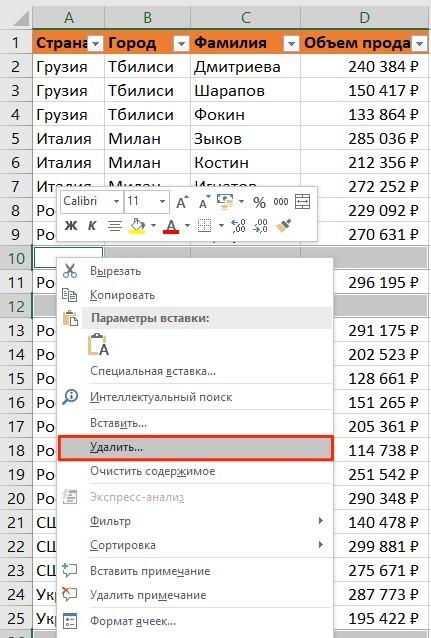
Щелкните правой кнопкой мыши и выберите опцию «Удалить» в контекстном меню. Появится всплывающее окно с опциями удаления.
Шаг 6:
Выберите опцию «Удалить ячейки» и нажмите кнопку «ОК». Теперь все пустые ячейки будут удалены из выбранного диапазона данных.
Таким образом, вы сможете легко убрать пустые ячейки в Excel и сделать данные более читабельными и структурированными. Этот метод также позволяет выделять и удалять любые другие лишние значения, что делает работу с данными в Excel более эффективной.
Если ячейка не пустая, то как удалить ее в Excel?
Когда вы работаете с большим объемом данных в программе Excel, часто возникает необходимость очищать пустые ячейки. Вполне обычная ситуация, когда после сортировки, фильтрации или копирования данных, возникают пустые ячейки, которые нужно убрать или выделить.
Чтобы удалить пустые ячейки в Excel, вам нужно выполнить следующие действия:
- Выделите диапазон ячеек, в которых хотите удалить пустые ячейки.
- Нажмите правой кнопкой мыши на выделенный диапазон и выберите «Формат ячеек» в контекстном меню.
- Перейдите на вкладку «Заполнение» в окне «Формат ячеек».
- Отметьте флажок «Удалить ячейки», расположенный рядом с «Пусто».
- Нажмите кнопку «OK», чтобы применить изменения.
Теперь пустые ячейки будут удалены из вашего диапазона данных. Обратите внимание, что удаление ячеек может привести к сдвигу данных, поэтому рекомендуется сохранить резервную копию файла перед выполнением этой операции.
Выделение пустых ячеек в Excel
Если вам необходимо выделить пустые ячейки в Excel, чтобы было удобнее визуально отследить их, это тоже возможно сделать. Вот как это сделать:
- Выделите диапазон ячеек, в котором хотите выделить пустые ячейки.
- Нажмите на вкладку «Главная» в верхней панели инструментов.
- Нажмите на кнопку «Условное форматирование» в разделе «Стиль ячеек».
- Выберите «Новое правило» в выпадающем меню.
- В появившемся окне выберите «Форматирование только значений ячейки» и «Пусто» в списке условий форматирования.
- Настройте стиль форматирования по вашему вкусу, например, выберите желаемый цвет фона.
- Нажмите кнопку «OK», чтобы применить форматирование.
Теперь все пустые ячейки в выбранном диапазоне будут выделены вами выбранным стилем форматирования. Это удобно, если вам нужно быстро определить пустые ячейки в большом объеме данных.
Надеемся, что эта инструкция помогла вам понять, как удалить или выделить пустые ячейки в Excel. Используйте эти методы, чтобы сделать свою работу с данными более эффективной и удобной.
Выделить пустые ячейки в Excel
Существует несколько способов выделить пустые ячейки в Excel. Рассмотрим наиболее простой и удобный из них.
1. Способ №1: используем условное форматирование:
- Выделите диапазон ячеек, в которых необходимо выделить пустые ячейки.
- Откройте вкладку «Главная» в верхней панели меню.
- Выберите раздел «Условное форматирование».
- Нажмите на кнопку «Новое правило».
- В открывшемся окне выберите опцию «Формула» в списке «Выделить ячейки» и введите формулу:
=ПУСТО()
Примечание: Функция ПУСТО() возвращает значение TRUE, если ячейка пуста, и FALSE, если в ячейке есть данные или форматирование.
- Задайте нужное форматирование для выделения пустых ячеек (цвет заливки, шрифта и т. д.) в разделе «Формат».
- Нажмите кнопку «ОК».
Теперь все пустые ячейки в заданном диапазоне будут выделены согласно установленным вами параметрам. Это позволит производить дальнейшие действия с ними: удалить, заполнить данными и т. д.
Как удалить, выделить и убрать лишние пустые ячейки в Excel
При работе с таблицами в Excel часто возникает необходимость удалить, выделить или убрать лишние пустые ячейки. Это может быть полезно, например, при анализе данных или подготовке отчетов. В данной инструкции мы рассмотрим, как справиться с этой задачей.
- Откройте таблицу Excel, в которой необходимо удалить пустые ячейки.
- Выделите нужный диапазон ячеек. Для этого зажмите левую кнопку мыши и проведите выделение от первой до последней ячейки.
- Перейдите на вкладку «Домой».
- В группе «Ячейки» найдите иконку «Найти и выбрать» и нажмите на стрелку рядом с ней.
- Из появившегося списка выберите пункт «Пустые ячейки».
- Excel выделит все пустые ячейки в выбранном диапазоне. Можно проверить, что все пустые ячейки выделены правильно.
- Нажмите правую кнопку мыши на выбранных пустых ячейках и выберите пункт «Удалить» из контекстного меню.
- В появившемся диалоговом окне выберите опцию «Только ячейки», чтобы удалить только пустые ячейки, оставив все остальные без изменений.
- Нажмите кнопку «ОК».
- Excel удалит все пустые ячейки из выбранного диапазона.
- Проверьте результаты и сохраните изменения в таблице.
Теперь вы знаете, как удалить, выделить и убрать лишние пустые ячейки в Excel. Этот метод позволяет эффективно очистить таблицу от пустых ячеек, что может быть полезно при обработке данных и создании отчетов. Следуйте описанным выше шагам и ваша таблица будет более понятной и аккуратной.
Как убрать лишние пустые ячейки в Excel и выделить их
Удаление пустых ячеек в Excel является достаточно простой задачей, и для ее решения не требуется особых навыков. Вот шаги, которые вам следует выполнить:
- Выделите диапазон ячеек, в котором необходимо убрать пустые значения.
- Перейдите на вкладку «Домой» в верхней панели инструментов Excel.
- В разделе «Редактирование» выберите кнопку «Найти и выбрать», а затем нажмите на «Перейти по специальным условиям».
- В появившемся диалоговом окне выберите опцию «Пустые ячейки» и нажмите на кнопку «OK».
- Пустые ячейки в выбранном диапазоне будут выделены.
- Нажмите правую кнопку мыши на одной из выделенных пустых ячеек и выберите опцию «Удалить» в контекстном меню.
- В появившемся диалоговом окне выберите опцию «Сдвинуть ячейки влево» и нажмите на кнопку «OK».
- Пустые ячейки будут удалены, и остальные данные сдвинутся влево.
Таким образом, вы можете убрать лишние пустые ячейки в Excel с помощью нескольких простых шагов. Этот метод также позволяет выделить пустые ячейки для более детальной обработки данных. Важно помнить, что при удалении пустых ячеек вы теряете данные, находящиеся справа от удаленных ячеек, поэтому перед удалением рекомендуется создать резервную копию таблицы.
Видео:
Умная таблица в Excel ➤ Секреты эффективной работы
Умная таблица в Excel ➤ Секреты эффективной работы by Андрей Сухов 123,710 views 2 years ago 15 minutes
Вопрос-ответ:
Как удалить пустые ячейки в Excel?
Для удаления пустых ячеек в Excel можно воспользоваться фильтром или функцией «Удалить». Если вы хотите удалить пустые ячейки в определенном столбце, выберите этот столбец, затем в меню «Данные» выберите «Фильтровать» и установите флажок «Пустые» в фильтре. После этого выберите все пустые ячейки и удалите их. Если вы хотите удалить все пустые ячейки в таблице, выберите таблицу, затем в меню «Редактирование» выберите «Поиск и выбор» и затем «Переходить на основную ячейку» или «Переходить на следующую ячейку».
Как удалить пустые строки в Excel?
Для удаления пустых строк в Excel можно воспользоваться фильтром или функцией «Удалить». Если вы хотите удалить пустые строки в определенной таблице, выберите эту таблицу, затем в меню «Данные» выберите «Фильтровать» и установите флажок «Пустые» в фильтре. После этого выберите все пустые строки и удалите их. Если вы хотите удалить все пустые строки во всем рабочем листе, выберите самый верхний левый угол рабочего листа, зажмите клавишу Shift и выберите самый нижний правый угол рабочего листа. Затем в меню «Редактирование» выберите «Удалить» и затем «Удалить строки».
Как удалить пустые ячейки и строки в Excel с помощью формул?
Для удаления пустых ячеек и строк в Excel с помощью формулы можно использовать функцию «IF» и функцию «COUNTBLANK». Например, чтобы удалить пустые ячейки в столбце A, вы можете ввести формулу =IF(COUNTBLANK(A1)=0,A1,»») в ячейку B1, затем скопировать эту формулу вниз до конца столбца. Затем выберите столбец B, скопируйте его и вставьте значения в столбец A. Пустые ячейки будут заменены на пустые строки. Аналогично можно удалить пустые строки в таблице, используя формулы соответствующим образом.
Как удалить пустые ячейки в Excel?
Для удаления пустых ячеек в Excel необходимо выполнить следующие действия:


