
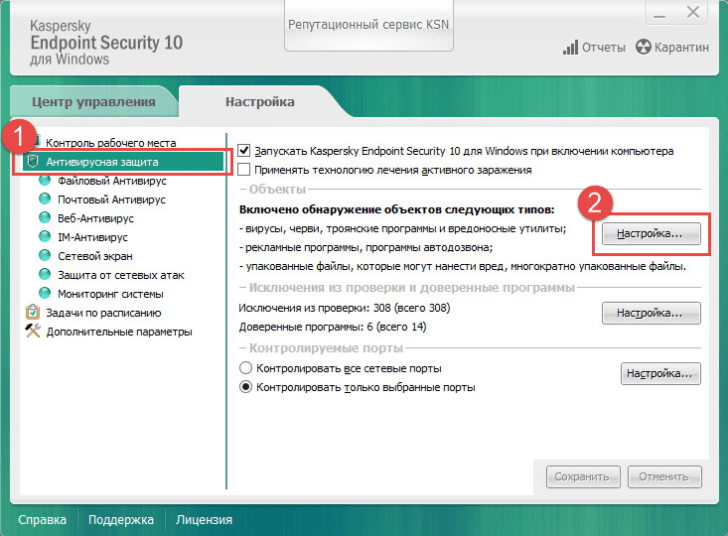
Антивирус Касперского является одним из наиболее популярных антивирусных программ на сегодняшний день. Он предлагает широкий набор функций и защищает компьютеры от вирусов, троянов и других вредоносных программ. Однако, иногда возникают ситуации, когда антивирус блокирует файлы и папки, которые вы хотите использовать. В этом случае необходимо добавить исключения в антивирус Касперского.
Добавление исключений в антивирус Касперского позволяет указать программе, какие файлы, папки или даже целые сайты следует игнорировать и не сканировать. Это особенно полезно, если вы знаете, что определенный файл или папка является безопасным и никаким образом не представляет угрозы для вашего компьютера. Например, если у вас есть программа, которую вы доверяете, но она постоянно блокируется антивирусом, вы можете добавить ее в список исключений, чтобы избежать постоянных проблем.
Добавление исключений в антивирус Касперского очень просто. Для этого нужно открыть настройки антивируса и перейти в раздел «Исключения». Затем нажмите на кнопку «Добавить» и выберите тип исключения. Вы можете выбрать «Файл» или «Папка» в зависимости от того, что вы хотите добавить. Затем выберите файл или папку, которые вы хотите исключить из сканирования. Если вы хотите добавить исключение для сайта, выберите тип «Сайт» и введите адрес сайта, который нужно добавить в список исключений. После этого нажмите «ОК» и выбранные файлы, папки или сайты больше не будут сканироваться антивирусом Касперского.
Как добавить исключения в антивирус Касперского: пошаговый гайд
Исключения в антивирусе Касперского позволяют пользователю указать файлы, папки или сайты, которые не будут сканироваться программой на наличие вредоносных объектов. Это может быть полезно, например, если вы уверены в безопасности определенного файла или директории, и не хотите, чтобы антивирус тратил время на их проверку.
Для добавления исключений в антивирус Касперского следуйте следующим шагам:
- Откройте программу антивируса Касперского на своем компьютере.
- В главном окне программы выберите вкладку «Настройки».
- На странице настроек найдите раздел «Защита» и выберите вкладку «Исключения».
- В этом разделе вы сможете добавить исключения для файлов, папок и сайтов.
- Для добавления файла в исключения нажмите на кнопку «Добавить» возле раздела «Файлы». В появившемся окне выберите нужный файл и нажмите «ОК».
- Если вы хотите добавить папку в исключения, нажмите на кнопку «Добавить» возле раздела «Папки». В появившемся окне выберите нужную папку и нажмите «ОК».
- Чтобы добавить сайт в исключения, нажмите на кнопку «Добавить» возле раздела «Сайты». В появившемся окне введите адрес сайта и нажмите «ОК».
- После добавления исключений обязательно сохраните изменения, нажав на кнопку «Применить» или «ОК».
Теперь вы знаете, как добавить исключения в антивирус Касперского для файлов, папок и сайтов. Эта функция поможет вам улучшить производительность антивирусной программы и избежать лишних проверок, если вы уверены в безопасности определенных объектов.
Как добавить программу в исключения антивируса Касперского
Добавление программы в исключения антивируса Касперского очень важно, чтобы предотвратить случайное удаление или блокировку программы, которая может быть легитимной и безопасной.
Чтобы добавить программу в исключения антивируса Касперского, следуйте следующим шагам:
- Откройте программу Касперского на вашем компьютере.
- Перейдите в настройки антивируса. Обычно эта опция доступна в главном меню программы.
- Найдите раздел «Исключения». Обычно этот раздел находится в разделе «Угрозы и исключения».
- Нажмите на кнопку «Добавить». Это позволит вам добавить новый элемент в список исключений.
- Выберите тип элемента, который вы хотите добавить в исключения. В данном случае выберите «Программа».
- Укажите путь к программе. Вы можете вставить путь вручную или выбрать программу из списка.
- Нажмите «ОК» или «Применить», чтобы сохранить изменения и добавить программу в исключения антивируса Касперского.
Теперь у вас должна быть добавленная программа в исключения антивируса Касперского. Это позволит программе работать без вмешательства антивируса и предотвращать случайные блокировки или удаления.
Как добавить программу в исключения антивируса Касперского
Антивирус Касперского предоставляет возможность добавить надежные программы в список исключений, чтобы избежать попадания их под ненужные проверки и блокирование. Это особенно полезно, если антивирус фальшиво срабатывает на определенную программу, вызывая неудобства и замедление работы.
Чтобы добавить программу в список исключений антивируса Касперского, следуйте этим простым шагам:
- Откройте программу «Kaspersky Anti-Virus».
- На главной панели управления выберите вкладку «Настройки».
- В настройках выберите вкладку «Дополнительно».
- В разделе «Управление угрозами» найдите пункт «Исключения» и нажмите на него.
- В окне исключений нажмите на кнопку «Добавить».
- Выберите тип исключения «Программа или утилита».
- Нажмите на кнопку «Обзор» и найдите исполняемый файл программы, которую вы хотите добавить в исключения.
- После выбора файла нажмите на кнопку «Открыть».
- Настройте параметры исключения, если необходимо, и нажмите на кнопку «ОК».
- Убедитесь, что программа добавлена в список исключений.
Теперь выбранная вами программа будет исключена из проверки антивирусом Касперского. Это поможет улучшить производительность и избежать ложных срабатываний.
Как добавить папку в исключения антивируса Касперского?
Для того чтобы добавить папку в исключения антивируса Касперского, пожалуйста, следуйте этим простым инструкциям:
- Откройте программу Касперского, нажав на ее иконку на рабочем столе или выбрав ее из списка программ в меню «Пуск».
- После того, как программа откроется, найдите в ней раздел «Настройки». Чтобы получить доступ к этим настройкам, нажмите на значок шестеренки в правом верхнем углу окна программы.
- В открывшемся окне «Настройки» найдите раздел «Дополнительно» и выберите его.
- В разделе «Дополнительно» найдите подраздел «Исключения» и выберите его.
- В открывшемся окне «Исключения» нажмите на кнопку «Добавить» или «Добавить исключение».
- Укажите путь к папке, которую вы хотите добавить в исключения, нажав на кнопку «Обзор» и выбрав нужную папку из директории файловой системы.
- После выбора папки, нажмите на кнопку «ОК» или «Применить», чтобы сохранить изменения и добавить папку в исключения антивируса Касперского.
Теперь выбранная вами папка будет исключена из сканирования антивирусом Касперского, что позволит избежать ложных срабатываний и ускорить работу вашей системы. Не забывайте регулярно обновлять антивирусные базы Касперского и проверять другие папки и файлы на наличие вредоносного контента для обеспечения безопасности вашего компьютера.
Как добавить папку в исключения антивируса Касперского?
Чтобы добавить папку в исключения антивируса Касперского, следуйте указанным ниже инструкциям:
Шаг 1:
Откройте программу антивируса Касперского на вашем компьютере или сервере.
Шаг 2:
Перейдите в настройки антивируса, обычно они располагаются в нижнем левом углу главного окна программы.
Шаг 3:
В настройках антивируса выберите вкладку «Защита» или «Настройки защиты».
Шаг 4:
В разделе «Исключения» найдите кнопку «Добавить» или «Добавить исключение» и нажмите на нее.
Шаг 5:
Откроется окно выбора объекта для исключения. Найдите и выберите папку, которую вы хотите добавить в исключения.
Шаг 6:
После выбора папки нажмите кнопку «ОК» или «Применить» для сохранения изменений.
Теперь выбранная вами папка будет добавлена в исключения антивируса Касперского, и файлы в этой папке не будут сканироваться при выполнении антивирусной проверки. Это может быть полезно при работе с особыми файлами или папками, которые не представляют угрозу для безопасности компьютера или сервера.
Помните, что при добавлении папки в исключения антивируса Касперского необходимо быть осторожным и убедиться, что эта папка не содержит потенциально вредоносных файлов. В противном случае, добавление такой папки в исключения может повредить безопасность вашего компьютера или сервера.
Как добавить сайт в исключения антивируса Касперского?
Если вы хотите добавить сайт в исключения антивируса Касперского, выполните следующие шаги:
| 1. | Откройте основной интерфейс антивируса Касперского, нажав на его значок в системном трее. |
| 2. | Выберите «Настройки» в верхнем меню антивируса. |
| 3. | В открывшемся окне настройки выберите раздел «Дополнительно». |
| 4. | В разделе «Дополнительно» найдите и выберите пункт «Управление исключениями». |
| 5. | В открывшемся окне «Управление исключениями» нажмите на кнопку «Добавить». |
| 6. | В появившемся окне введите адрес сайта, который вы хотите добавить в исключения. |
| 7. | Нажмите «ОК», чтобы сохранить изменения и закрыть окно «Управление исключениями». |
| 8. | После этого выбранный сайт будет добавлен в список исключений антивируса Касперского, и он не будет сканироваться при работе антивируса. |
Теперь вы знаете, как добавить сайт в исключения антивируса Касперского. Этот функционал позволит вам сохранить защищенность вашего компьютера, а при этом избежать лишних проверок над надежными и безопасными сайтами.
Как добавить папку в исключения антивируса Касперского?
Если у вас установлен антивирус Касперского и вы хотите добавить папку в список исключений, чтобы файлы в этой папке не сканировались антивирусом, следуйте этим простым инструкциям:
- Откройте главное окно антивируса Касперского.
- Нажмите на кнопку «Настройки» в нижней части окна.
- В открывшемся окне выберите раздел «Дополнительные» и далее «Угрозы и исключения».
- Затем нажмите на кнопку «Настроить исключения».
- В появившемся окне нажмите на кнопку «Добавить» и выберите пункт «Папка или файл».
- Выберите нужную папку, которую хотите добавить в исключения.
- Нажмите кнопку «ОК» для подтверждения.
- После этого выбранная папка будет добавлена в список исключений антивируса Касперского.
Теперь файлы в этой папке не будут сканироваться и антивирус не будет выполнять над ними какие-либо действия.
Это очень полезная функция, если у вас есть папка с доверенными файлами, которые не представляют угрозы для вашего компьютера, но при сканировании могут быть ложно определены как потенциальные угрозы.
Теперь вы знаете, как добавить папку в исключения антивируса Касперского и защитить свои доверенные файлы от сканирования антивирусом.
Как добавить сайт в исключения антивируса Касперского
Для того чтобы добавить сайт в исключения антивируса Касперского, следуйте следующим шагам:
1. Откройте программу Касперского на вашем компьютере.
2. В правом нижнем углу окна программы найдите и нажмите на символ шестеренки (Настройки).
3. В открывшемся меню выберите вкладку «Настройки защиты».
4. В разделе «Антивирус» выберите пункт «Настройки» или «Дополнительные настройки».
5. В списке настроек найдите раздел «Исключения» и нажмите на кнопку «Настроить».
6. В появившемся окне нажмите на кнопку «Добавить».
7. В открывшемся окне введите адрес сайта, который вы хотите добавить в исключения антивируса Касперского.
8. После ввода адреса сайта нажмите кнопку «OK», чтобы сохранить изменения.
9. После этого сайт будет добавлен в исключения антивируса Касперского и не будет сканироваться при использовании программы.
Теперь вы знаете, как добавить сайт в исключения антивируса Касперского. Эта функция позволяет исключить проверку определенного сайта, если вы уверены в его безопасности. Убедитесь, что вы добавляете только те сайты, которым действительно доверяете, чтобы не подвергать свой компьютер опасности.
Видео:
Как добавить сайт в исключения kaspersky internet security 2021
Как добавить сайт в исключения kaspersky internet security 2021 by Denis 1,065 views 2 years ago 1 minute, 35 seconds
Как добавить папку в исключение антивируса Kaspersky Internet Security
Как добавить папку в исключение антивируса Kaspersky Internet Security by MyFixTV 36,276 views 8 years ago 2 minutes, 57 seconds
Как добавить сайт в исключения в касперском
Как добавить сайт в исключения в касперском by Так просто! — SM 2,665 views 4 years ago 1 minute, 58 seconds
Вопрос-ответ:
Для чего нужно добавлять исключения в антивирус Касперского?
Добавление исключений в антивирус Касперского полезно, когда вы знаете, что определенные файлы или папки не представляют угрозы для вашей системы. Это может быть необходимо, когда антивирусное программное обеспечение неправильно классифицирует файлы как вредоносные и блокирует их выполнение или доступ. Путем добавления исключений вы можете обеспечить беспроблемную работу нужных вам файлов и приложений, минимизируя потенциальные ошибочные блокировки.


