
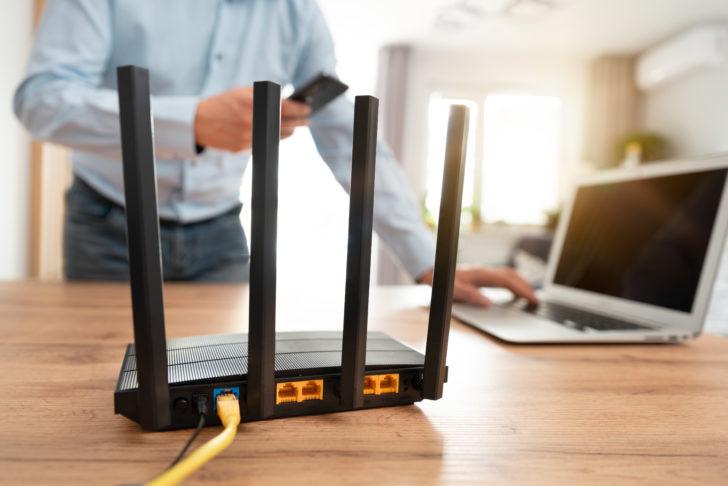
Настроить новое устройство в роутере может показаться сложной задачей, особенно для тех, кто не имеет опыта в этой области. Однако, мы предлагаем простую инструкцию, которая поможет вам добавить новое устройство в роутер без проблем.
Прежде всего, убедитесь, что ваш роутер включен и функционирует должным образом. Если лампочка роутера горит зеленая, это означает, что он работает правильно. Если она мигает или горит красным, обратитесь к инструкции по настройке роутера.
Теперь, когда ваш роутер готов к использованию, подключите новое устройство к роутеру. Обычно это делается через Wi-Fi или с использованием сетевого кабеля. Если вы не знаете, как это сделать, обратитесь к инструкции по настройке вашего устройства.
Как только устройство подключено, вам может потребоваться ввести пароль или ключ для доступа к роутеру. Обычно это находится на наклейке на задней панели роутера. Введите пароль и нажмите «Подключиться».
Теперь ваше новое устройство должно быть успешно добавлено в роутер. Вы можете начать использовать его и наслаждаться подключением к интернету без проблем.
Как добавить новое устройство в роутер: простая инструкция
В добавлении нового устройства в роутер помогает функция «зеленая точка», которая позволяет упростить настройку и подключение устройств.
Чтобы добавить новое устройство, следуйте этой простой инструкции:
Шаг 1: Подключите новое устройство к роутеру, используя соответствующий кабель или беспроводное подключение.
Шаг 2: Войдите в настройки роутера, открыв веб-браузер и введя IP-адрес вашего роутера в адресной строке. Обычно IP-адрес роутера указывается на наклейке на задней панели устройства или в руководстве пользователя.
Шаг 3: Добавьте новое устройство в список подключенных. В настройках роутера найдите раздел, отвечающий за подключенные устройства. Обычно это раздел с названием «Список подключенных устройств» или «DHCP-клиенты». Нажмите на кнопку «Добавить» или «Добавить новое устройство», а затем следуйте инструкциям на экране, чтобы указать тип подключаемого устройства (компьютер, смартфон, принтер и т. д.) и его MAC-адрес (обычно указан на наклейке на задней панели устройства).
После успешного добавления нового устройства в список подключенных, оно будет иметь доступ к сети роутера и сможет использовать его функции.
Теперь вы знаете, как добавить новое устройство в роутер, используя зеленую точку. Это простой способ настроить ваш роутер и подключить новые устройства к нему.
Как добавить новое устройство в роутер при помощи зеленой точки?
Для добавления нового устройства в роутер при помощи зеленой точки необходимо выполнить следующие шаги:
| Шаг 1: | Подключите новое устройство к роутеру с помощью кабеля Ethernet или через беспроводное подключение Wi-Fi. |
|---|---|
| Шаг 2: | Войдите в настройки роутера, открыв веб-браузер и введя IP-адрес роутера в адресной строке. Обычно IP-адрес роутера указан на задней панели устройства или в документации, прилагаемой к роутеру. |
| Шаг 3: | В меню настроек роутера найдите раздел, отвечающий за подключение новых устройств. Обычно он называется «Управление устройствами» или «Список подключенных устройств». |
| Шаг 4: | Добавьте новое устройство в список подключенных, следуя инструкциям роутера. Обычно для этого необходимо нажать кнопку «Добавить устройство» или указать MAC-адрес нового устройства. |
После выполнения всех указанных шагов новое устройство будет успешно добавлено в роутер при помощи зеленой точки. Теперь вы можете настроить его соответствующим образом и использовать в сети.
Как настроить роутер для добавления нового устройства с использованием зеленой точки
Вот пошаговая инструкция, как настроить роутер и добавить новое устройство с помощью зеленой точки:
| Шаг 1: | Подключите новое устройство к роутеру при помощи кабеля Ethernet или Wi-Fi. Убедитесь, что устройство поддерживает Wi-Fi, если вы планируете подключиться беспроводно. |
| Шаг 2: | Войдите в настройки роутера, введя адрес роутера в адресную строку браузера. Этот адрес обычно указан на задней панели роутера или в его документации. |
| Шаг 3: | Перейдите на вкладку «Настройки сети» или «Wi-Fi». Здесь вы должны увидеть список подключенных устройств. |
| Шаг 4: | В списке устройств найдите новое устройство и нажмите кнопку «Добавить». Если устройство не отображается, попробуйте перезагрузить роутер и устройство, чтобы увидеть его в списке. |
| Шаг 5: | Выберите настройки для нового устройства, такие как имя сети и пароль. Это позволит устройству подключиться к роутеру и использовать сеть без проблем. |
После завершения этих шагов вы должны успешно настроить роутер и добавить новое устройство с использованием зеленой точки. Теперь вы можете наслаждаться использованием своего нового устройства в вашей сети без лишних проблем.
Как добавить новое устройство в роутер: шаг 3
Пришло время добавить новое устройство в список подключенных к роутеру. Этот шаг позволит настроить роутер, чтобы он распознал и разрешил подключение данного устройства к сети.
Для начала, убедитесь, что вы находитесь в настройках роутера. Вам понадобится знать IP-адрес роутера и логин/пароль для доступа к настройкам.
1. Откройте веб-браузер на устройстве, подключенном к роутеру, и введите IP-адрес роутера в адресной строке браузера.
2. Введите логин и пароль для доступа к настройкам роутера. Если у вас нет этих данных, обратитесь к документации роутера или свяжитесь с вашим интернет-провайдером.
3. После успешного входа в настройки роутера, найдите раздел «Подключенные устройства» или «DHCP-сервер». В этом разделе вы должны увидеть список всех устройств, подключенных к роутеру в данный момент.
4. Чтобы добавить новое устройство, нажмите на кнопку «Добавить» или «Подключить устройство». Вам может потребоваться указать MAC-адрес устройства. MAC-адрес обычно указан на самом устройстве или в его документации.
5. После ввода всех необходимых данных, нажмите кнопку «Сохранить» или «Применить». Роутер обновит свои настройки и добавит новое устройство в список подключенных.
6. Проверьте соединение нового устройства, подключенного к роутеру. Убедитесь, что вы можете получить доступ к интернету и другим ресурсам с помощью этого устройства.
Теперь вы знаете, как добавить новое устройство в роутер и настроить его с помощью зеленой точки. Получив доступ к настройкам роутера, вы сможете контролировать подключенные устройства и обеспечить безопасность вашей сети.
Как добавить новое устройство в роутер с помощью зеленой точки
- Откройте приложение «Зеленая точка» на вашем устройстве или веб-интерфейс в браузере.
- Введите данные для входа в приложение или веб-интерфейс — обычно это логин и пароль по умолчанию от вашего роутера.
- Перейдите в раздел «Настройки» или «Устройства» в главном меню.
- Найдите опцию «Добавить новое устройство» и выберите ее.
- Введите данные нового устройства, такие как его название или MAC-адрес. Эти данные можно получить из документации к устройству или на его корпусе.
- Нажмите на кнопку «Сохранить» или подтвердите добавление нового устройства.
- Подождите несколько секунд, пока роутер добавит новое устройство в список подключенных.
- Проверьте подключение нового устройства, убедившись в его наличии в списке подключенных устройств в приложении «Зеленая точка».
Готово! Теперь вы успешно добавили новое устройство в свой роутер с помощью зеленой точки. Не забудьте проверить настройки сети на новом устройстве и убедиться, что оно подключено к интернету без проблем.
Как настроить новое устройство в роутер с использованием зеленой точки
Шаг 1: Подключение устройства к роутеру
Прежде всего, необходимо подключить новое устройство к роутеру. Для этого используйте соединительные кабели или беспроводное соединение Wi-Fi. Убедитесь, что устройство подключено к сети роутера.
Шаг 2: Вход в настройки роутера
Для добавления нового устройства в роутер необходимо войти в его настройки. Откройте веб-браузер и в адресной строке введите IP-адрес роутера. Обычно это 192.168.1.1 или 192.168.0.1. Если у вас нет информации о IP-адресе роутера, прочтите инструкцию к устройству или обратитесь к поставщику услуг интернета.
Шаг 3: Добавление нового устройства в список подключенных
После входа в настройки роутера найдите раздел «Список подключенных устройств» или «Устройства» и выберите опцию «Добавить новое устройство». Введите MAC-адрес нового устройства, который можно найти на его корпусе или в его настройках. Затем сохраните настройки.
После выполнения этих шагов роутер будет настроен для работы с новым устройством. Вы сможете пользоваться интернетом и другими сетевыми сервисами на новом устройстве.
Видео:
Подключение 2 роутеров в одной сети в 2021: усиление Wifi, общие ресурсы
Подключение 2 роутеров в одной сети в 2021: усиление Wifi, общие ресурсы by Hetman Software: Восстановление данных и ремонт ПК 1,051,884 views 4 years ago 12 minutes, 39 seconds
Вопрос-ответ:
Как можно добавить новое устройство в роутер?
Чтобы добавить новое устройство в роутер, вам необходимо выполнить несколько шагов. Во-первых, подключите новое устройство к роутеру через провод или Wi-Fi. Во-вторых, удостоверьтесь, что роутер настроен на прием новых устройств и что нет ограничений на количество подключений. В-третьих, присвойте новому устройству уникальное имя или IP-адрес. После выполнения этих шагов, ваше новое устройство будет добавлено в роутер и готово к использованию.


