
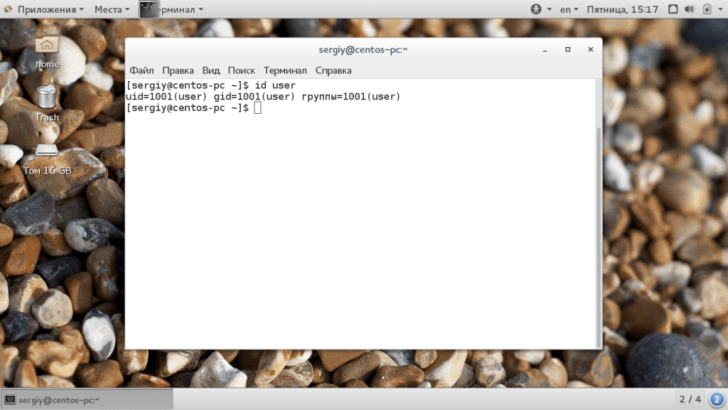
Создание и управление пользователями в операционной системе Linux — важная и неотъемлемая часть администрирования серверов. Одной из полезных функций является возможность добавлять пользователей в группы. Это позволяет организовать доступ к различным файлам и директориям на сервере с целью улучшения безопасности и надежности системы.
Если вы используете Linux дистрибутивы такие как Ubuntu или CentOS, то существует несколько простых шагов, которые позволяют создать нового пользователя и добавить его в нужную группу.
Во-первых, вам необходимо создать нового пользователя на вашем сервере. Для этого вы можете использовать команду useradd. Например, чтобы создать пользователя с именем «username», вы можете выполнить следующую команду:
useradd username
Как добавить пользователя в группу Linux: пошаговая инструкция
Пункт №3: Открытие терминала через меню или горячие клавиши
Чтобы добавить пользователя в группу Linux, необходимо сначала открыть терминал. В зависимости от дистрибутива Linux, может быть несколько способов открытия терминала.
1. В CentOS или Ubuntu вы можете найти терминал в меню. Нажмите на иконку «Приложения» или «Старт», затем найдите категорию «Аксессуары» или «Системные инструменты». В этой категории обычно находится иконка терминала. Нажмите на нее, чтобы открыть терминал.
2. Если вы предпочитаете использовать горячие клавиши, то для открытия терминала можно воспользоваться комбинацией клавиш «Ctrl+Alt+T». Нажмите эти клавиши одновременно, чтобы открыть терминал непосредственно на рабочем столе.
После открытия терминала вы будете готовы выполнить следующий шаг — создание нового пользователя и добавление его в нужную группу.
Как открыть терминал в Linux и добавить пользователя
В большинстве дистрибутивов Linux, таких как CentOS и Ubuntu, открытие терминала можно сделать несколькими способами.
- Вариант 1: Через меню
1. Нажмите на «Меню» в левом верхнем углу экрана.
2. В появившемся меню найдите категорию «Система» или «Утилиты».
3. В этой категории должна быть опция «Терминал» или «Командная строка». Щелкните на ней, чтобы открыть терминал.
- Вариант 2: Горячие клавиши
1. Нажмите на клавиатуре комбинацию клавиш Ctrl+Alt+T. Эта комбинация открывает терминал сразу, без необходимости перехода в меню.
Теперь, когда терминал открыт, вы можете приступить к созданию нового пользователя.
Как добавить пользователя в группу Linux: пошаговая инструкция
Когда вы используете операционную систему Linux, такую как Ubuntu, вы можете столкнуться с ситуацией, когда вам необходимо создать нового пользователя и добавить его в определенную группу. В этой статье мы расскажем вам, как создать пользователя и добавить его в группу в Linux.
Шаг 11: Добавление пользователя в группу
- Откройте терминал, если он еще не открыт. Для этого вам нужно выбрать соответствующий пункт в меню или воспользоваться горячими клавишами.
- Введите следующую команду в терминале:
- Нажмите клавишу Enter, чтобы выполнить команду.
- Система запросит ваш пароль. Введите пароль и нажмите клавишу Enter.
- Когда команда успешно выполнена, вы увидите подтверждение в терминале.
- Проверьте, что пользователь добавлен в группу, введя команду:
sudo usermod -aG имя_группы имя_пользователяЗамените «имя_группы» на название группы, в которую вы хотите добавить пользователя, и «имя_пользователя» — на имя пользователя, которого вы хотите добавить. Например:
sudo usermod -aG developers johnЭта команда добавляет пользователя «john» в группу «developers».
groups имя_пользователяЗамените «имя_пользователя» на имя пользователя, которого вы только что добавили. Например:
groups johnВы увидите список групп, в которых состоит пользователь «john». В этом списке должна присутствовать добавленная вами группа.
Теперь у вас есть полные инструкции о том, как создать нового пользователя и добавить его в группу в операционной системе Linux. Следуйте этим шагам, и вы сможете легко управлять пользователями и группами на вашей системе.
Как создать и добавить пользователя в группу Linux на Ubuntu и CentOS
Чтобы создать нового пользователя и добавить его в группу на операционных системах Ubuntu и CentOS, следуйте этим шагам:
Шаг 1: Войдите в систему и откройте терминал.
Для входа в систему введите свой логин и пароль. После успешного входа откройте терминал. Терминал можно найти в меню или использовать сочетание клавиш.
Шаг 2: Создайте нового пользователя.
Для создания нового пользователя введите следующую команду в терминале:
sudo adduser имя_пользователя
Замените имя_пользователя на желаемое имя для нового пользователя.
Шаг 3: Добавьте пользователя в группу.
Для добавления пользователя в группу введите следующую команду в терминале:
sudo usermod -aG имя_группы имя_пользователя
Замените имя_группы на имя группы, в которую вы хотите добавить пользователя, и имя_пользователя на имя пользователя, которого вы создали на предыдущем шаге.
Шаг 4: Проверьте список групп пользователя.
Чтобы убедиться, что пользователь успешно добавлен в группу, введите следующую команду в терминале:
groups имя_пользователя
Замените имя_пользователя на имя пользователя, которого вы создали.
Теперь вы знаете, как создать нового пользователя и добавить его в группу на операционных системах Ubuntu и CentOS. Эти шаги помогут вам эффективно управлять доступом к системе и установить необходимые права для пользователей.
Видео:
LPIC 107.1 часть третья: Управление группами и свойствами учетных записей
LPIC 107.1 часть третья: Управление группами и свойствами учетных записей by Kirill Semaev 9,617 views 8 years ago 10 minutes, 39 seconds
Как добавить нового пользователя в Debian или Ubuntu?
Как добавить нового пользователя в Debian или Ubuntu? by Обучение WordPress & WooCommerce 353 views 9 months ago 5 minutes
Вопрос-ответ:
Как добавить нового пользователя в группу в Linux?
Чтобы добавить нового пользователя в группу в Linux, используйте команду «usermod». Например, для добавления пользователя «user» в группу «group» выполните следующую команду: «sudo usermod -a -G group user». После этого перезагрузите систему или перезайдите через пользовательский сеанс, чтобы изменения вступили в силу.
Как узнать, в каких группах уже состоит пользователь в Linux?
Для того чтобы узнать, в каких группах состоит пользователь в Linux, выполните команду «groups» с указанием имени пользователя. Например, для пользователя «user» команда будет выглядеть так: «groups user». В результате будут выведены все группы, в которых состоит данный пользователь.
Как удалить пользователя из группы в Linux?
Для удаления пользователя из группы в Linux, используйте команду «gpasswd». Например, чтобы удалить пользователя «user» из группы «group», выполните следующую команду: «sudo gpasswd -d user group». После этого перезагрузите систему или перезайдите через пользовательский сеанс, чтобы изменения вступили в силу.
Можно ли пользователю быть одновременно в нескольких группах в Linux?
Да, в Linux пользователь может быть одновременно в нескольких группах. Для добавления пользователя в дополнительные группы используйте команду «usermod» с опцией «-a -G». Например, чтобы добавить пользователя «user» в группу «group1» и «group2», выполните следующую команду: «sudo usermod -a -G group1,group2 user». После этого перезагрузите систему или перезайдите через пользовательский сеанс, чтобы изменения вступили в силу.


