
Добавление товаров в группу ВКонтакте — это одно из самых важных действий для тех, кто хочет продавать свою продукцию или услуги на этой популярной платформе. Процесс добавления товара в группу может показаться сложным и запутанным для новичков, но на самом деле это довольно просто и легко.
Для того чтобы добавить товары в группу ВКонтакте, вам потребуется загрузить специальный документ, содержащий информацию о ваших товарах. Этот документ может быть в формате Excel или CSV. В нем должны быть указаны такие данные, как название товара, описание, цена, фотографии и другая необходимая информация.
Для начала загрузки товаров в группу ВКонтакте, откройте страницу вашей группы на этой социальной платформе и перейдите в раздел «Товары». Затем нажмите на кнопку «Добавить товары» и выберите опцию «Загрузить документ».
Важно: перед загрузкой документа убедитесь, что он соответствует требованиям платформы ВКонтакте. Проверьте правильность заполнения всех полей, а также формат фотографий.
Как добавить товар в группу ВКонтакте: пошаговая инструкция
Шаг 1: Создайте группу ВКонтакте
Первым шагом для добавления товаров в группу ВКонтакте является создание самой группы. Вы можете это сделать, зайдя на официальный сайт ВКонтакте и зарегистрировав новую группу.
Шаг 2: Заполните необходимые поля
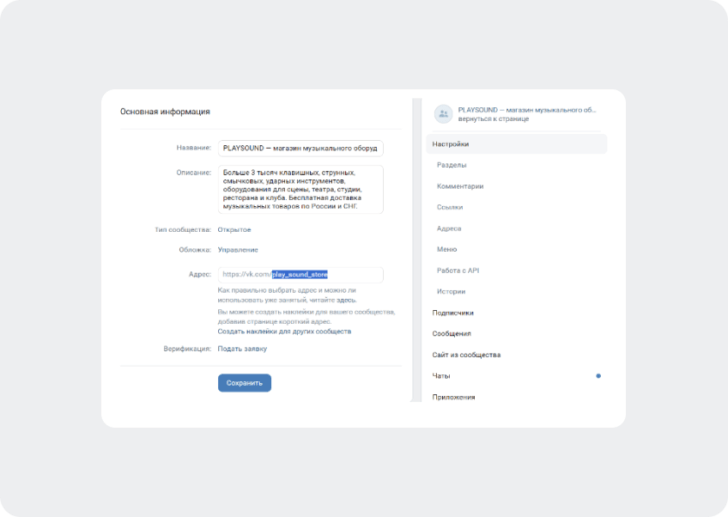
После того, как вы создали группу, перейдите в нее и заполните необходимые поля. Название группы должно отражать тематику вашей деятельности, а описание поможет потенциальным клиентам понять, какие товары вы предлагаете. Также добавьте основное фото, которое будет отображаться на странице вашей группы.
Шаг 3: Перейдите в настройки группы
Чтобы добавить товары в вашу группу ВКонтакте, необходимо перейти в настройки группы. Это можно сделать, зайдя в саму группу, которую вы создали.
Как загрузить товары на страницу группы
После того, как вы находитесь в настройках группы, найдите раздел «Товары» и кликните на него. В данном разделе вы сможете добавить, редактировать и удалять товары.
Добавление нового товара
Чтобы добавить новый товар, нажмите на кнопку «Добавить товар». Затем выберите способ загрузки товара: через документ или вручную. Если у вас есть готовый документ с описанием товаров, выберите загрузку через документ и следуйте инструкции на экране.
Если вы хотите добавить товар вручную, заполните все необходимые поля: название, цена, фото, описание и другие характеристики товара. После заполнения всех полей нажмите кнопку «Сохранить товар». Ваш товар будет добавлен на страницу группы и станет доступным для всех пользователей.
Редактирование и удаление товаров
Кроме добавления новых товаров, вы также можете редактировать и удалять уже существующие на странице вашей группы. Для этого в разделе «Товары» найдите редактируемый или удаляемый товар и кликните на соответствующую кнопку рядом с ним.
Теперь вы знаете, как добавить товар в группу ВКонтакте. Следуйте этой пошаговой инструкции и получите возможность эффективно продавать свои товары через социальную сеть ВКонтакте.
Как создать документ с товарами для загрузки в группу ВКонтакте
Шаг номер 4: Зарегистрируйте новую группу на официальном сайте ВКонтакте.
Чтобы загрузить товары в группу ВКонтакте, вам сначала необходимо создать группу на официальном сайте этой социальной сети. Пожалуйста, следуйте инструкциям ниже:
| 1 | Зайдите на официальный сайт ВКонтакте |
| 2 | Нажмите на кнопку «Зарегистрироваться» или «Войти» |
| 3 | Подтвердите вход/регистрацию, следуя указанным на экране инструкциям |
| 4 | Находясь на главной странице ВКонтакте, в правом верхнем углу вы найдете закладку «Создать сообщество». Нажмите на нее. |
| 5 | В открывшемся окне заполните все необходимые поля: название группы, описание и основное фото. |
| 6 | После заполнения всех полей, нажмите кнопку «Создать» |
Поздравляю! Вы только что создали группу ВКонтакте, в которой будет возможность добавлять и загружать различные товары. Теперь, чтобы добавить товары в эту группу, вам необходимо будет перейти в ее настройки и продолжить процедуру на следующем шаге.
Как добавить товары в группу ВКонтакте: пошаговая инструкция
Шаг 5. Заполните необходимые поля: название группы, описание, основное фото
Для того чтобы добавить товары в вашу группу ВКонтакте, необходимо внести основные данные о группе, включая название, описание и основное фото.
Следуйте инструкциям:
а) Зайдите на официальный сайт ВКонтакте
Для начала, откройте браузер и введите адрес сайта ВКонтакте — vk.com.
б) Зарегистрируйте новую группу
После входа на сайт ВКонтакте, нажмите на кнопку «Вход» в правом верхнем углу и затем введите свои данные для входа или зарегистрируйте новый аккаунт, если у вас его еще нет.
в) Заполните необходимые поля: название группы, описание, основное фото
На вашей главной странице ВКонтакте найдите главное меню слева и выберите пункт «Мои сообщества». Затем нажмите на кнопку «Создать сообщество».
В появившемся окне заполните основные поля: название группы (например, «Магазин товаров»), описание (здесь можно рассказать о вашем магазине и предлагаемых товарах) и загрузите основное фото группы (может быть логотипом или фотографией товаров).
После заполнения всех полей нажмите кнопку «Создать группу».
Теперь вы создали свою группу в ВКонтакте и готовы добавлять в нее свои товары.
Как настроить группу вконтакте для загрузки товаров
Чтобы создать группу ВКонтакте и настроить ее для того, чтобы можно было добавлять и продавать товары, вы должны выполнить несколько простых шагов.
1. Создайте группу:
| • | Зайдите на официальный сайт ВКонтакте |
| • | Зарегистрируйте новую группу |
| • | Заполните необходимые поля: название группы, описание, основное фото |
2. Перейдите в настройки группы:
| • | Зайдите в группу, которую вы создали |
После этого вы сможете настроить загрузку товаров в вашей группе.
Как добавить товары в группу ВКонтакте: пошаговая инструкция
Шаг 11. Загрузка товаров в группу
После того как вы создали группу и настроили ее параметры, самое время добавить товары. ВКонтакте предоставляет удобный интерфейс для загрузки и управления товарами в вашей группе.
Для начала, перейдите в группу, которую вы создали. Для этого перейдите на официальный сайт ВКонтакте и введите данные своей учетной записи.
После входа в систему, вам нужно найти список ваших групп и выбрать нужную. Чтобы это сделать, используйте вертикальное меню слева на странице и перейдите в раздел «Мои сообщества».
В списке групп найдите нужную группу и пройдите в нее, кликнув по ее названию. Вы окажетесь на странице группы и сможете приступить к добавлению товаров.
На странице группы найдите панель управления и выберите раздел «Товары». Этот раздел позволяет загружать и редактировать информацию о товарах в группе.
Чтобы добавить новый товар, вам нужно нажать на кнопку «Добавить товар». Она обычно находится в правом верхнем углу страницы.
В открывшейся форме заполните все необходимые поля: название товара, описание, цена, категория, фотографии и прочие характеристики товара. Будьте внимательны и точны при заполнении информации.
После заполнения всех полей нажмите кнопку «Сохранить». Ваш товар будет добавлен в группу и будет отображаться на странице товаров.
Кроме того, при необходимости, вы можете редактировать уже добавленные товары. Для этого просто выберите нужный товар из списка и нажмите кнопку «Редактировать». Измените необходимую информацию и сохраните изменения.
Теперь вы знаете, как добавить товары в группу ВКонтакте. Удачных продаж!
Как добавить документ в группу ВКонтакте: пошаговая инструкция
Чтобы добавить документ в группу ВКонтакте, необходимо совершить следующие действия:
- Перейти в свою группу ВКонтакте, в которую вы хотите добавить документ.
- На странице группы выбрать вкладку «Документы».
- Нажать кнопку «Добавить документ».
- Выбрать файл с вашего компьютера, который вы хотите загрузить в группу.
- При необходимости, введите название и описание документа.
- Нажать кнопку «Загрузить».
После выполнения этих шагов, выбранный вами документ будет успешно добавлен в группу ВКонтакте и станет доступен для просмотра другим участникам группы.
Не забудьте, что добавление документов в группу ВКонтакте доступно только администраторам и редакторам группы. Если вы не управляете группой, вам потребуется запросить права у администратора, чтобы добавить документы.
Видео:
КАК СДЕЛАТЬ ГРУППУ ПО ДИЗАЙНУ В ВК И НАЧАТЬ ЗАРАБАТЫВАТЬ? КАК ДОБАВИТЬ ТОВАРЫ И ОФОРМИТЬ ГРУППУ?
КАК СДЕЛАТЬ ГРУППУ ПО ДИЗАЙНУ В ВК И НАЧАТЬ ЗАРАБАТЫВАТЬ? КАК ДОБАВИТЬ ТОВАРЫ И ОФОРМИТЬ ГРУППУ? by lainygraphic. 106,359 views 3 years ago 7 minutes, 41 seconds
Как создать интернет магазин ВКонтакте. Продающее сообщество в ВК
Как создать интернет магазин ВКонтакте. Продающее сообщество в ВК by Пресняков Маркетинг 131,685 views 2 years ago 28 minutes
Как настроить товары в группе ВК
Как настроить товары в группе ВК by МАКАРиЯ Дизайн и обучение 36,524 views 5 years ago 12 minutes, 16 seconds
Вопрос-ответ:
Как добавить товар в группу ВКонтакте?
Чтобы добавить товар в группу ВКонтакте, нужно перейти в раздел «Товары» на странице сообщества. Далее нажать на кнопку «Добавить товар» и заполнить все необходимые поля: название товара, описание, цена, фотографии и другие параметры. После этого товар будет опубликован на странице группы.
Какие данные нужно указывать при добавлении товара в группу ВКонтакте?
При добавлении товара в группу ВКонтакте необходимо указать следующие данные: название товара, описание, цена, фотографии, наличие на складе, размеры и другие характеристики товара. Также можно указать акционную цену и скидку, если они есть.
Какие фотографии можно добавить к товару в группе ВКонтакте?
К товару в группе ВКонтакте можно добавить несколько фотографий. Рекомендуется использовать качественные изображения, на которых товар изображен со всех сторон. Фотографии должны быть понятными и информативными, чтобы потенциальные покупатели могли рассмотреть товар перед покупкой.
Что делать, если товар не добавляется в группу ВКонтакте?
Если товар не добавляется в группу ВКонтакте, стоит проверить, правильно ли заполнены все обязательные поля. Также возможно, что вы достигли лимита товаров на странице группы — в таком случае нужно удалить некоторые товары или подключить платный тариф для увеличения лимита. Если проблема сохраняется, рекомендуется обратиться в техническую поддержку ВКонтакте.


