
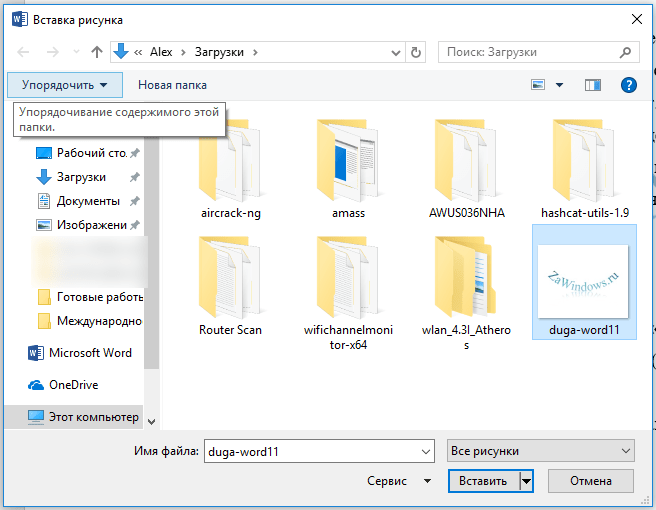
Водяные знаки – это изображение или текст, которые видны на фоне документа и служат для защиты авторских прав, добавления информации о конфиденциальности или оформления документа. В Microsoft Word есть возможность вставить водяные знаки на любую страницу документа, создавая эффект подложки, который придает особую привлекательность тексту.
Сделать водяные знаки в Word очень просто. Для этого нужно выбрать раздел «Водяной знак» на панели инструментов и вставить изображение или текст, который будет виден на фоне текста. Таким образом, вы можете добавить свой логотип, фамилию или дату на каждую страницу документа, чтобы усилить визуальное впечатление и защитить свои авторские права.
Как вставить водяной знак в Word? Очень просто! Выберите вкладку «Разметка страницы» на панели инструментов, затем нажмите на кнопку «Водяной знак» и выберите желаемый вариант изображения или текста. После этого ваш водяной знак будет автоматически вставлен на фоне каждой страницы документа.
Впрочем, если вы передумали использовать водяные знаки или хотите их изменить, то можно легко их убрать или заменить. Для этого нужно выбрать раздел «Водяной знак» на панели инструментов и выбрать опцию «Удалить водяной знак». Таким образом, вы можете в любой момент удалить или изменить водяные знаки в документе, не повреждая сам текст и его оформление.
Как сделать водяной знак в Word
Чтобы добавить водяной знак в ворде, следуйте этим простым шагам:
- Откройте документ в программе Word.
- Выберите вкладку «Вставка» в верхней панели меню.
- На панели инструментов найдите раздел «Заголовки» и выберите опцию «Водяной знак».
- В появившемся меню выберите желаемый вид водяного знака. Вы можете выбрать один из предустановленных вариантов или внести собственные изменения.
- После выбора водяного знака, он автоматически добавится на каждую страницу вашего документа. Вы также можете изменить настройки, такие как прозрачность или положение знака, с помощью дополнительных функций на панели инструментов.
Если вы хотите удалить вставленный водяной знак в ворде, выполните следующие действия:
- Выберите вкладку «Дизайн» в верхней панели меню.
- На панели инструментов выберите опцию «Водяной знак».
- В выпадающем меню выберите опцию «Удалить водяной знак».
- Вставленный водяной знак будет удален со всех страниц вашего документа.
Теперь вы знаете, как сделать и удалить водяной знак в ворде. Вы также можете экспериментировать и создавать собственные водяные знаки, добавлять подложки и настраивать их вид, чтобы сделать ваши документы уникальными и профессиональными.
Как вставить заливку в ворде
Чтобы вставить заливку в ворде, выполните следующие шаги:
- Откройте документ в Microsoft Word и выберите текст или абзац, которому вы хотите добавить заливку.
- На верхней панели инструментов найдите вкладку «Дизайн» и выберите ее.
- В разделе «Формат фона» нажмите кнопку «Заливка страницы».
- В открывшемся меню выберите цвет или текстуру, которую вы хотите использовать в качестве заливки.
- Если нужно, вы можете настроить опции заливки, такие как прозрачность или наложение.
- Нажмите кнопку «ОК» для применения заливки к выбранному тексту или абзацу.
После выполнения этих шагов вы увидите, что выбранный текст или абзац теперь имеет заданный вами цвет или текстуру фона. Если вы захотите удалить заливку, просто выберите текст или абзац и нажмите кнопку «Без заливки» в разделе «Формат фона».
Заливка может быть полезной при создании водяных знаков или визуального разделения различных частей документа. Залитый фон может помочь сделать документ более привлекательным и удобочитаемым для читателей.
Создание водяного знака в Word
В Word есть возможность создавать и добавлять водяные знаки, которые могут быть полезными при создании марки, защиты конфиденциальной информации или при оформлении документов для визуальной привлекательности. В этой статье мы расскажем, как вставить водяной знак в ворде.
Создание водяного знака в Word очень просто. Вот пошаговая инструкция:
- Откройте документ, в который нужно добавить водяной знак.
- На панели инструментов выберите вкладку «Вставка».
- В разделе «Текст» найдите кнопку «Водяной знак» и нажмите на нее.
- В появившемся списке выберите один из предустановленных водяных знаков или нажмите на кнопку «Пользовательский водяной знак» для создания собственного знака.
- Если вы выбрали предустановленный водяной знак, то он будет автоматически добавлен на задний план документа. Если же вы создали собственный знак, то в появившемся диалоговом окне выберите желаемые настройки и нажмите «ОК».
- Водяной знак будет добавлен на все страницы документа.
Теперь вы знаете, как создать водяной знак в Word. Эта функция может быть полезна при создании документов с оригинальным дизайном или при необходимости защитить конфиденциальную информацию. Если вам нужно убрать водяной знак, то просто повторите указанные выше шаги и выберите опцию «Удалить водяной знак».
Не стесняйтесь экспериментировать и создавать свои собственные водяные знаки. Это отличный способ придать вашим документам уникальность и профессиональный вид. Удачи в работе с водяными знаками в Word!
Удаление водяного знака в ворде
Для удаления водяного знака в ворде следуйте этим простым шагам:
- Выберите вкладку «Разметка страницы» в верхней панели меню Word.
- Нажмите на кнопку «Водяной знак» в разделе «Фон страницы».
- В появившемся меню выберите опцию «Удалить водяные знаки».
После выполнения этих действий водяной знак будет удален из документа. Если вы хотите удалить только один конкретный водяной знак, следуйте тем же шагам, но вместо выбора опции «Удалить водяные знаки» выберите водяной знак, который хотите удалить, и нажмите на кнопку «Удалить выбранный водяной знак».
Важно: Удаление водяного знака полностью удалит его из документа. Если вы хотите сохранить копию документа с водяным знаком, рекомендуется создать новую копию файла перед удалением знака.
Теперь вы знаете, как легко удалить водяной знак в ворде. Это может быть полезно, если вы решили изменить оформление своего документа или просто больше не нуждаетесь в водяном знаке. Используйте эту инструкцию, чтобы убрать ненужные знаки и сделать ваш документ идеальным.
Как убрать водяной знак в ворде
Для начала, откройте документ с вставленным водяным знаком, который нужно удалить. Далее, перейдите на вкладку «Разметка страницы» и найдите раздел «Фон страницы». В этом разделе вы увидите кнопку «Водяной знак», на которую нужно кликнуть.
После клика на кнопку «Водяной знак» откроется список с вариантами размещения водяного знака. Вам нужно выбрать пункт «Удалить водяной знак». После этого, водяной знак будет удален со всех страниц документа.
Также есть возможность удалить водяной знак только с одной выбранной страницы. Для этого, вам нужно снова кликнуть на кнопку «Водяной знак», но уже выбрать пункт «Удалить водяной знак с текущей страницы». Таким образом, вы сможете удалить водяной знак только с одной страницы, не затрагивая остальные.
Знание данной функции в программе Word очень полезно, так как оно позволяет без проблем убрать уже вставленные водяные знаки, если они стали ненужными или мешают просмотру документа. Будьте внимательны и запомните этот полезный способ удаления водяных знаков в программе Word!
Как вставить подложку в ворде и убрать водяные знаки
В Microsoft Word существует возможность вставить подложку в документ, чтобы создать эффект водяного знака или заливки. Это может быть полезно, если вы хотите добавить дополнительные элементы дизайна или защитить свой документ от копирования. В этой инструкции мы расскажем, как сделать подложку в ворде и убрать водяные знаки.
- Откройте документ в Microsoft Word, в который вы хотите вставить подложку.
- Выберите вкладку «Вставка» в верхней панели инструментов.
- На вкладке «Вставка» найдите секцию «Текст» и выберите опцию «Водяной знак».
- В появившемся меню выберите опцию «Водяные знаки…»
- Откроется окно «Водяные знаки», где вы сможете выбрать предопределенный водяной знак или создать собственный.
- Чтобы выбрать предопределенный водяной знак, выберите один из вариантов из списка или загрузите собственный знак.
- Если вы хотите создать собственный водяной знак, выберите опцию «Пользовательский водяной знак» и введите текст или изображение, которое вы хотите использовать в качестве водяного знака.
- После того как вы выбрали или создали водяной знак, настройте его положение, прозрачность и размер в соответствии с вашими требованиями.
- Нажмите кнопку «ОК», чтобы применить водяной знак к документу.
- Чтобы убрать водяной знак, вернитесь в меню «Водяные знаки» и выберите опцию «Без водяного знака».
- Подложка в ворде успешно вставлена, и вы можете продолжить работу с вашим документом.
Теперь вы знаете, как вставить подложку в ворде и убрать водяные знаки. Используйте эту функцию для создания уникальных документов или защиты вашего контента от копирования.
Как сделать водяную марку или подложку в Word
Чтобы сделать водяную марку или подложку в Word, выполните следующие шаги:
- Откройте документ в Word, к которому вы хотите добавить водяную марку или подложку.
- Перейдите на вкладку «Вставка» в верхней панели меню Word.
- Во вкладке «Вставка» найдите группу инструментов «Заголовки» и выберите «Заголовки» из выпадающего списка.
- В появившемся меню выберите «Подложка».
- В открывшемся диалоговом окне выберите изображение или введите нужный текст в поле «Текст подложки».
- Настройте дополнительные параметры подложки, такие как прозрачность и регулировку размера знака, при необходимости.
- Щелкните кнопку «ОК», чтобы добавить водяную марку или подложку к вашему документу.
Теперь водяная марка или подложка будет видна на заднем плане вашего документа в Word. Вы можете повторить эти шаги, чтобы добавить несколько водяных знаков или подложек к одному или разным разделам вашего документа.
Если вам необходимо убрать водяную марку или подложку, вы можете выполнить следующие шаги:
- Выделите область, в которой находится водяная марка или подложка.
- На верхней панели меню выберите вкладку «Дизайн».
- Во вкладке «Дизайн» найдите группу инструментов «Водяной знак» и выберите «Водяной знак» из выпадающего списка.
- Выберите вариант «Удалить водяной знак».
Теперь водяная марка или подложка будет удалена из вашего документа в Word. Мы рекомендуем сохранить документ после добавления или удаления водяных марок или подложек, чтобы сохранить все изменения.
Таким образом, с помощью функции вставки водяных знаков или подложек в Word вы можете сделать свои документы неповторимыми, защитить их от копирования и придать им стильный и профессиональный вид.
Видео:
Как сделать водяные знаки в Word файле
Как сделать водяные знаки в Word файле by Nail Azizov 2,224 views 6 years ago 1 minute, 28 seconds
10 секретных Функций Microsoft Word о которых вы не знали!
10 секретных Функций Microsoft Word о которых вы не знали! by Компьютерные Секреты 154,153 views 7 years ago 11 minutes, 54 seconds
Как сделать водяной знак для документа
Как сделать водяной знак для документа by Tatyana Prokopenko 16,228 views 8 years ago 6 minutes, 50 seconds
Вопрос-ответ:
Как добавить водяной знак в документ Word?
Чтобы добавить водяной знак в документ Word, необходимо выбрать вкладку «Разметка страницы» в верхней панели, а затем нажать на кнопку «Водяной знак». После этого появится выпадающий список с предустановленными водяными знаками, из которого можно выбрать нужный, или можно добавить собственный водяной знак, выбрав пункт «Настроить водяной знак».
Как изменить прозрачность водяных знаков в Word?
Чтобы изменить прозрачность водяных знаков в Word, необходимо выбрать вкладку «Разметка страницы» в верхней панели, а затем нажать на кнопку «Водяной знак». В появившемся окне можно регулировать прозрачность с помощью ползунка или ввести необходимое значение вручную. После этого водяной знак изменится соответственно выбранной прозрачности.
Можно ли добавить собственное изображение как водяной знак в Word?
Да, в Word можно добавить собственное изображение как водяной знак. Для этого нужно выбрать вкладку «Разметка страницы» в верхней панели, затем нажать на кнопку «Водяной знак» и выбрать пункт «Настроить водяной знак». В появившемся окне нужно выбрать опцию «Изображение» и загрузить свое изображение. После этого изображение будет использовано в качестве водяного знака.
Можно ли перемещать или изменять размер водяного знака в Word?
Да, водяные знаки в Word можно перемещать и изменять их размер. Чтобы переместить водяной знак, нужно щелкнуть по нему правой кнопкой мыши и выбрать опцию «Переместить водяной знак». Затем можно перетащить знак в нужное место на странице. Чтобы изменить размер водяного знака, нужно щелкнуть по нему правой кнопкой мыши и выбрать опцию «Изменить размер водяного знака». Затем можно растянуть или сжать знак в соответствии с требованиями.
Можно ли убрать водяной знак из документа Word?
Да, можно убрать водяной знак из документа Word. Для этого нужно выбрать вкладку «Разметка страницы» в верхней панели, затем нажать на кнопку «Водяной знак» и выбрать пункт «Удалить водяной знак». После этого водяной знак будет удален из документа.


