
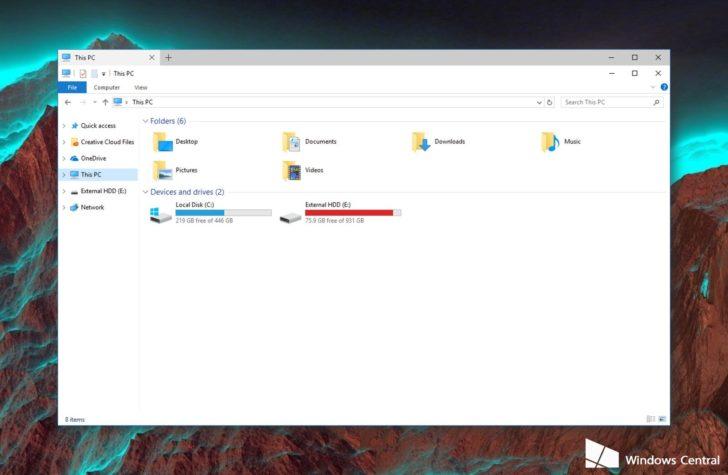
Проводник Windows 10 — это незаменимое средство для организации файлов и папок на компьютере. Он позволяет легко перемещаться по различным директориям и выполнять различные операции с файлами. Однако, многие пользователи не знают о возможности использования вкладок в проводнике, что может существенно упростить их работу.
Вкладки в проводнике Windows 10 предоставляют возможность открывать несколько окон проводника в одном экземпляре программы. Это означает, что вы можете одновременно просматривать содержимое нескольких папок или дисков, не открывая для каждого отдельного окна проводника. Кроме того, вы можете легко переключаться между вкладками с помощью соответствующих кнопок или горячих клавиш.
Использование вкладок в проводнике Windows 10 позволяет увеличить вашу продуктивность и сэкономить время. Вы можете легко организовать свою работу, размещая сходные по содержимому папки или диски в отдельных вкладках. Например, вы можете открыть одну вкладку для работы с документами, другую — для фотографий, третью — для музыкальных файлов и так далее. Таким образом, вы сможете быстро переключаться между различными задачами, не теряя времени на поиск нужных файлов или окон.
Проводник с вкладками
Панель вкладок находится в верхней части окна проводника и позволяет быстро переключаться между открытыми вкладками. Каждая вкладка представляет собой отдельное окно проводника, где вы можете открыть нужные вам файлы и папки. На панели также присутствуют кнопки для открытия новых вкладок и закрытия текущей вкладки.
Использование вкладок в проводнике Windows 10 существенно повышает вашу продуктивность. Вы можете одновременно работать с несколькими папками, перетаскивая файлы и папки между ними. Также вы можете легко перемещаться между различными проектами или задачами, не запутываясь во множестве открытых окон.
Другим полезным преимуществом вкладок в проводнике Windows 10 является возможность быстро переключаться между ранее открытыми вкладками. Если у вас было открыто множество окон проводника и вы хотите быстро вернуться к одной из них, вы можете просто выбрать нужную вкладку на панели вкладок, и окно проводника автоматически откроется.
Таким образом, проводник с вкладками в Windows 10 — это отличный инструмент для организации вашей работы с файлами и папками. Пользуйтесь этой функцией для повышения своей эффективности и удобства в работе с операционной системой Windows.
Панель вкладок в проводнике Windows 10
Чтобы воспользоваться панелью вкладок в проводнике Windows 10, достаточно открыть проводник, выбрать нужную папку и щелкнуть правой кнопкой мыши на ее иконке в панели задач. В контекстном меню выберите пункт «Открыть новое окно».
Теперь у вас откроется новая вкладка на панели вкладок проводника. Вы можете открыть еще одну папку и повторить процесс, чтобы открыть еще одну вкладку. Вы можете переключаться между вкладками, щелкая по ним левой кнопкой мыши.
Панель вкладок в проводнике Windows 10 очень удобна для организации работы с файлами и папками. Вы можете легко перетаскивать файлы между вкладками, копировать их или удалять.
Другое полезное свойство панели вкладок в проводнике Windows 10 — возможность закрыть целую вкладку или все вкладки одновременно. Для закрытия вкладки вы можете щелкнуть по ней крестиком или воспользоваться сочетанием клавиш Ctrl + W. Для закрытия всех вкладок достаточно щелкнуть по иконке панели вкладок правой кнопкой мыши и выбрать пункт «Закрыть все вкладки».
Таким образом, панель вкладок в проводнике Windows 10 позволяет эффективно организовать работу с файлами и папками, сэкономить время и упростить навигацию. Попробуйте эту полезную функцию и вы не захотите отказываться от нее!
Вкладки в проводнике Windows 10
Проводник Windows 10 предлагает возможность использовать вкладки для более эффективной работы. Эта функция позволяет открывать несколько окон проводника в одной общей панели вкладок, что сильно упрощает навигацию и организацию файлов.
Для открытия новой вкладки в проводнике Windows 10 достаточно щелкнуть правой кнопкой мыши на уже открытой вкладке и выбрать опцию «Открыть новую вкладку». Также можно использовать комбинацию клавиш Ctrl + T.
Панель вкладок предоставляет возможность быстро переключаться между различными окнами проводника, не заполняя панель задач отдельными иконками. Это особенно удобно в моменты, когда необходимо одновременно работать с несколькими папками или файлами.
Вкладки в проводнике Windows 10 также упрощают перемещение файлов и папок. Благодаря этой функции можно легко перетаскивать элементы между вкладками, перемещаться по различным директориям и выполнять нужные действия с файлами и папками.
Кроме того, проводник с вкладками в Windows 10 позволяет легко закрывать или переименовывать вкладки, а также перемещаться по истории вкладок с помощью функций «Закрыть», «Переименовать» и «Перейти назад/вперед». Таким образом, пользователь имеет полный контроль над своим рабочим пространством.
Вкладки в проводнике Windows 10 являются неотъемлемой частью удобной и продуктивной работы с файлами и папками. Они значительно упрощают навигацию, организацию и перемещение информации. Включение функции вкладок в проводнике Windows 10 позволяет максимально эффективно использовать возможности этой операционной системы.
Проводник с панелью вкладок в Windows 10
В операционной системе Windows 10 пользователи могут использовать панель вкладок в проводнике для более эффективной работы. Панель вкладок позволяет открывать несколько окон проводника в одном окне, каждое из которых находится на своей вкладке.
С помощью панели вкладок можно переключаться между различными папками и файлами без необходимости открывать каждую папку или файл в отдельном окне проводника. Это значительно экономит время и упрощает управление файловой системой.
Процесс использования панели вкладок в проводнике Windows 10 очень прост. Для начала необходимо открыть проводник и зайти в одну из папок или открыть нужный файл. Затем можно открыть новую вкладку, нажав на кнопку «Новая вкладка» в верхней части окна проводника или используя сочетание клавиш Ctrl + T.
После открытия новой вкладки можно перейти к другой папке или открыть следующий файл, нажав на нужный элемент в проводнике. Каждый открытый элемент будет отображаться на своей вкладке. Для удобства можно даже переименовать вкладки, чтобы лучше различать содержимое каждой.
Кроме того, панель вкладок позволяет перетаскивать и упорядочивать вкладки в нужном порядке. Например, можно перетащить одну вкладку вправо или влево, чтобы изменить их порядок или сгруппировать их по тематике. Также можно закрыть отдельную вкладку, нажав на крестик рядом с ней.
Использование панели вкладок в проводнике Windows 10 значительно упрощает работу с файловой системой, позволяя быстро переключаться между различными папками и файлами. Это особенно полезно при работе с большим количеством документов или при организации файлов по разным категориям.
Таким образом, панель вкладок в проводнике Windows 10 является мощным инструментом, который позволяет увеличить производительность и эффективность работы с файловой системой. Рекомендуется использовать эту функцию для более удобного управления файлами и папками в операционной системе Windows 10.
Использование вкладок в проводнике Windows 10
Одним из главных преимуществ использования вкладок в проводнике является экономия места на рабочем столе. Вместо открытия нескольких окон проводника, вы можете просто добавить новую вкладку и открыть в ней нужные файлы или папки. Это особенно полезно, когда у вас открыто много папок или когда вы работаете с различными проектами или задачами одновременно.
Для открытия новой вкладки в проводнике Windows 10 вы можете использовать комбинацию клавиш Ctrl + T или щелкнуть правой кнопкой мыши на существующей вкладке и выбрать «Новая вкладка» из контекстного меню. Также можно создать новую вкладку, перейдя на панель инструментов проводника и щелкнув на значке плюса.
Чтобы переключаться между вкладками, вы можете использовать комбинацию клавиш Ctrl + Tab или щелкнуть на нужной вкладке мышью. Также можно закрыть вкладку, нажав на значок «X» на вкладке или использовав комбинацию клавиш Ctrl + F4.
Если вы хотите перетащить файлы или папки с одной вкладки на другую, просто перетащите их с помощью мыши. Вы также можете перетаскивать вкладки, чтобы изменить их порядок или переместить их на другую панель.
Использование вкладок в проводнике Windows 10 помогает упорядочить вашу работу с файлами и папками, делает процесс поиска и доступа к нужным данным более удобным и быстрым. Попробуйте эту функцию и увидите, насколько она улучшит ваш опыт работы с проводником Windows 10!
Как использовать вкладки в проводнике Windows 10 для более эффективной работы
Когда вы открываете проводник в Windows 10, обычно он отображается в виде одного окна. Однако, с использованием вкладок, вы можете открыть несколько окон проводника в одном окне. Это значит, что вы сможете легко переключаться между различными папками и файлами без необходимости открывать новое окно проводника каждый раз.
Чтобы использовать вкладки в проводнике Windows 10, вам нужно открыть проводник и нажать правой кнопкой мыши на панели инструментов. В контекстном меню выберите «Включить панель вкладок». После этого, вы увидите новую панель вкладок на верхней части проводника.
Когда вы открываете новую вкладку, вы можете легко переключаться между ними, щелкая на соответствующей вкладке. Это особенно удобно, когда вы работаете с различными папками и файлами одновременно. Вы можете открыть одну вкладку для папки проекта, другую для документации и третью для редактирования файлов. Это поможет вам организовать ваш рабочий процесс и сохранить все необходимые файлы в одном окне проводника.
Еще одно преимущество использования вкладок — возможность перетаскивания файлов между ними. Вы можете легко переносить файлы из одной папки в другую, просто перетаскивая их на соответствующую вкладку. Это удобно, когда вы хотите переместить файлы между разными проектами или папками.
Кроме того, вы можете открывать новые окна проводника в отдельных процессах, что обеспечит вам большую стабильность работы. Если одно окно проводника зависнет или перестанет отвечать, вы сможете продолжить работу в другом окне без потери данных.
Использование вкладок в проводнике Windows 10 — отличный способ повысить эффективность вашей работы и организовать ваш рабочий процесс. Он поможет вам быстро переключаться между различными папками и файлами, а также легко перемещать файлы между ними. Попробуйте эту удобную функцию уже сегодня и увидите, как она улучшит вашу продуктивность.
Видео:
Проводник Windows 10 с вкладками. QTTabBar для начинающих
Проводник Windows 10 с вкладками. QTTabBar для начинающих by Компьютерные курсы Евгения Юртаева 29,744 views 1 year ago 12 minutes, 54 seconds
Вопрос-ответ:
Как открыть вкладки в проводнике Windows 10?
Чтобы открыть вкладки в проводнике Windows 10, щелкните правой кнопкой мыши на пустом месте в окне проводника и выберите пункт «Открыть новую вкладку».
Можно ли открывать несколько папок в разных вкладках одновременно?
Да, в проводнике Windows 10 можно открывать несколько папок в разных вкладках одновременно. Для этого просто щелкните правой кнопкой мыши на папке и выберите пункт «Открыть в новой вкладке». Новая вкладка будет содержать выбранную папку.
Как закрыть одну из открытых вкладок в проводнике Windows 10?
Чтобы закрыть одну из открытых вкладок в проводнике Windows 10, щелкните на крестик, расположенный на правом конце вкладки или нажмите сочетание клавиш Ctrl+W.
Можно ли перемещаться между вкладками в проводнике Windows 10 с помощью клавиатуры?
Да, можно перемещаться между вкладками в проводнике Windows 10 с помощью клавиатуры. Для этого используйте сочетание клавиш Ctrl+Tab для переключения на следующую вкладку и Ctrl+Shift+Tab для переключения на предыдущую вкладку.


