
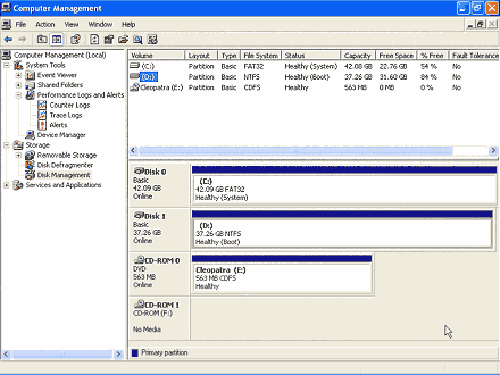
Неполадки с жестким диском в операционной системе Windows 7 могут вызывать множество проблем. Часто пользователи сталкиваются с сообщением об ошибке, которое указывает на проблемы с диском или файлами на нем. В таких случаях важно знать, как правильно исправить ошибку и восстановить работоспособность системы.
Для начала, необходимо определить, что именно вызывает неполадки с диском. Часто причиной является физическое повреждение диска или ошибки в системных файлах. В первом случае, необходимо обратиться к специалистам для исправления проблемы, но если причиной являются ошибки в системе, можно попытаться их решить самостоятельно.
Одним из эффективных способов решения проблем с жестким диском в Windows 7 является использование инструмента проверки диска. Для этого необходимо открыть Компьютер, нажать правой кнопкой мыши на диск, вызвать контекстное меню, выбрать «Свойства», перейти на вкладку «Сервис» и нажать кнопку «Проверка». Далее следует выбрать опцию «Проверить и восстановить ошибки в файловой системе», а затем «Автоматически исправить ошибки файлов».
Как исправить неполадки жесткого диска в Windows 7: эффективные решения
В данной статье мы рассмотрим, как можно исправить неполадки жесткого диска в Windows 7. Во-первых, если вы столкнулись с ошибкой или сообщением об ошибке, не паникуйте. Необходимо сначала определить причину проблемы, а затем приступать к исправлению.
| Проблема | Решение |
|---|---|
| Медленная загрузка операционной системы | Проверьте наличие вирусов на компьютере, очистите жесткий диск от ненужных файлов, выполните дефрагментацию диска, обновите драйверы устройств. |
| Частые сбои при загрузке Windows | Проверьте целостность файловой системы, выполните сканирование диска на ошибки, обновите драйверы устройств. |
| Ошибки чтения и записи на жестком диске | Проверьте наличие физических повреждений диска, запустите инструменты Windows для исправления ошибок, обновите драйверы устройств. |
Если вы столкнулись с шумами и стуком во время работы жесткого диска, это может свидетельствовать о его физическом повреждении. В таком случае рекомендуется обратиться к специалистам для проведения диагностики и ремонта оборудования.
Важно помнить, что регулярное обслуживание и уход за жестким диском может помочь предотвратить возникновение неполадок. Регулярно проверяйте диск на наличие ошибок, устанавливайте свежие обновления операционной системы и драйверов устройств, а также следите за тем, чтобы на диске было достаточно свободного места.
4. Частые сбои при загрузке Windows 7 и сообщение об ошибке жесткого диска
Возможные причины и решения:
- Ошибки чтения и записи на жестком диске: Если вы получаете сообщение об ошибке при попытке загрузить Windows 7, возможно, проблема связана с чтением или записью данных на жесткий диск. В этом случае, требуется провести диагностику жесткого диска с помощью специальных программ, таких как CrystalDiskInfo или HD Tune. Затем, в зависимости от результатов диагностики, выполните необходимые действия, такие как замена диска или исправление ошибок файловой системы.
- Медленная загрузка операционной системы: Иногда неполадки жесткого диска проявляются в виде медленной загрузки Windows 7. Это может быть вызвано различными причинами, включая фрагментацию диска, наличие множества фоновых процессов или недостаточную оперативную память. Для устранения этой проблемы, рекомендуется выполнить дефрагментацию диска с помощью встроенного инструмента Windows или стороннего софта, а также проверить системные требования вашего компьютера и, при необходимости, установить дополнительную оперативную память.
- Шумы и стук во время работы жесткого диска: Если вы слышите странные звуки, такие как шумы или стук, во время работы жесткого диска, это может указывать на физические проблемы с диском. В этом случае, наилучшим решением будет заменить жесткий диск на новый.
Важно отметить, что проблемы с жестким диском могут возникать по разным причинам, и решение проблемы может потребовать дальнейшего анализа или помощи специалиста. Регулярное резервное копирование данных и поддержание регулярного обслуживания вашего жесткого диска могут существенно уменьшить вероятность возникновения неполадок в будущем.
Как исправить ошибку чтения и записи на жестком диске в Windows 7
Ошибки чтения и записи на жестком диске могут серьезно повлиять на работоспособность операционной системы Windows 7. Эти неполадки возникают по разным причинам, таким как повреждение файловой системы, проблемы с оборудованием или неправильные настройки системы. В данной статье представлены эффективные способы решения ошибок чтения и записи на жестком диске в Windows 7.
- Проверьте жесткий диск на наличие ошибок. Для этого откройте Проводник и щелкните правой кнопкой мыши на диске С. В выпадающем меню выберите «Свойства» и перейдите на вкладку «Инструменты». Нажмите кнопку «Проверка» в разделе «Ошибка проверки диска» и выберите опцию «Проверить» в диалоговом окне. После завершения проверки следуйте инструкциям для исправления обнаруженных ошибок.
- Обновите драйвера жесткого диска. Устаревшие или поврежденные драйверы могут быть причиной ошибок чтения и записи на жестком диске. Чтобы обновить драйверы, откройте Диспетчер устройств, найдите свой жесткий диск в разделе «Диски» и щелкните правой кнопкой мыши на нем. Выберите «Обновить драйвер» и следуйте инструкциям на экране для установки последней версии драйвера.
- Используйте инструменты системы для исправления ошибок. Windows 7 предлагает инструменты для диагностики и исправления ошибок на жестком диске. Введите «Командная строка» в меню «Пуск», щелкните правой кнопкой мыши на найденную программу и выберите «Запуск от имени администратора». В командной строке введите команду «chkdsk /f C:» и нажмите Enter. Эта команда проверит диск С на наличие ошибок и автоматически исправит их.
- Отключите антивирусное программное обеспечение. Временно отключите антивирусное программное обеспечение, так как оно может блокировать доступ к определенным файлам на жестком диске и вызывать ошибки чтения и записи. Отключение программы может разгрузить систему и решить проблему. После исправления ошибок можно снова включить антивирусное программное обеспечение.
- Перезагрузите компьютер в безопасном режиме. Запустите компьютер в безопасном режиме, чтобы исключить возможные конфликты с программным обеспечением и драйверами. Для этого нажмите клавишу F8 перед началом загрузки операционной системы. Выберите «Безопасный режим» в меню, используя клавиши со стрелками, и нажмите Enter. В безопасном режиме выполните проверки и исправления ошибок на жестком диске.
Использование этих методов позволит вам решить проблемы с ошибками чтения и записи на жестком диске в Windows 7. Если проблемы не исчезнут, рекомендуется обратиться к специалисту или сервисному центру для детальной диагностики и решения проблемы.
Проблемы с работой жесткого диска в Windows 7
Если ваш жесткий диск начал проявлять признаки неполадок, это может сказаться на производительности вашего компьютера и сохранности ваших данных. Чтобы избежать серьезных проблем, вам может потребоваться принять некоторые меры по исправлению ситуации.
Одной из самых распространенных проблем является появление сообщений об ошибках на вашем жестком диске. Если вы видите такое сообщение, не паникуйте, это может быть результатом некорректного или поврежденного блока данных на вашем диске.
Для начала, попробуйте выполнить проверку диска с помощью инструмента «Проверка диска» в Windows 7. Чтобы сделать это, откройте «Мой компьютер», найдите ваш жесткий диск, щелкните правой кнопкой мыши и выберите «Свойства». Затем перейдите на вкладку «Средства» и нажмите «Проверить». В появившемся окне выберите опцию «Автоматически исправить ошибки на диске» и нажмите «Проверить».
Если проверка диска показала наличие ошибок и успешно их исправила, перезагрузите компьютер и проверьте, появляется ли сообщение об ошибке на жестком диске снова.
Если проблема сохраняется, попробуйте выполнить более тщательную проверку диска, используя командную строку и команду «chkdsk». Откройте командную строку, введите «chkdsk /f» (без кавычек) и нажмите Enter. Дождитесь завершения процесса проверки и перезагрузите компьютер.
Если ни одно из вышеперечисленных решений не помогло, возможно, вам стоит обратиться к специалистам, чтобы они помогли вам восстановить работу вашего жесткого диска.
Как исправить неполадки жесткого диска в Windows 7: сообщение об ошибке
Если вы столкнулись с проблемами жесткого диска в Windows 7 и получили сообщение об ошибке, вам следует принять необходимые меры для исправления ситуации. Неполадки с жестким диском могут возникать по разным причинам, таким как повреждение файловой системы, физические повреждения диска или конфликты с другими установленными программами или оборудованием.
Для начала, вы можете попробовать выполнить программу проверки ошибок диска, которая встроена в операционную систему Windows 7. Чтобы это сделать, откройте проводник, щелкните правой кнопкой мыши на диск, который вызывает проблемы, выберите «Свойства», перейдите на вкладку «Сервис» и нажмите на кнопку «Проверка» в разделе «Проверка ошибок». В результате, система проанализирует диск на наличие ошибок и, если обнаружит проблемы, предложит вам исправить их.
Если проверка ошибок не дала результатов, вы можете попробовать использовать команду «chkdsk» в командной строке. Для этого откройте командную строку как администратор, введите команду «chkdsk C: /f», где «C:» — это буква диска, который вызывает проблемы, и нажмите Enter. Программа выполнит сканирование и автоматически исправит обнаруженные ошибки, если это возможно.
Если ни проверка ошибок, ни команда «chkdsk» не помогли вам исправить неполадки жесткого диска в Windows 7, возможно, вам потребуется использовать сторонние программы для диагностики и восстановления данных. Существуют различные программы, которые могут помочь вам восстановить поврежденные файлы и исправить проблемы с жестким диском.
Важно отметить, что при работе с жестким диском всегда нужно быть осторожным, поскольку любые манипуляции с ним могут привести к потере данных. Поэтому рекомендуется сделать резервную копию важных файлов перед началом решения проблем с жестким диском в Windows 7.
Как исправить сообщение об ошибке неполадок жесткого диска в Windows 7
Первым шагом для устранения проблемы с жестким диском в Windows 7 можно попробовать выполнить проверку и восстановление системных файлов. Для этого нужно открыть командную строку от имени администратора и выполнить следующую команду:
sfc /scannow
Данная команда запустит инструмент проверки целостности системных файлов и автоматически исправит обнаруженные ошибки.
Если проверка системных файлов не помогла решить проблему, можно попробовать выполнить проверку и восстановление жесткого диска. Для этого в Windows 7 предусмотрена утилита CHKDSK.
Чтобы запустить утилиту CHKDSK, нужно открыть командную строку от имени администратора и выполнить следующую команду:
chkdsk C: /f /r /x
Где «C:» — это буква диска, на котором нужно выполнить проверку. Опции /f, /r и /x указывают утилите CHKDSK на исправление ошибок, поиск поврежденных секторов и разблокирование занятых системой файлов.
Если ни одно из вышеперечисленных решений не помогло исправить ошибку на жестком диске в Windows 7, возможно, проблема связана с аппаратной неисправностью. В этом случае рекомендуется обратиться к специалисту или сервисному центру для проведения диагностики и ремонта жесткого диска.
Видео:
Windows обнаружила неполадки жесткого диска
Windows обнаружила неполадки жесткого диска by Свой Мастер 9,752 views 8 years ago 1 minute, 27 seconds
Вопрос-ответ:
Какие могут быть признаки неполадок на жестком диске в Windows 7?
Признаки неполадок на жестком диске в Windows 7 могут включать появление ошибок чтения/записи данных, замедление работы компьютера, появление синего экрана смерти и перезагрузок, возникновение странных звуков из под капота компьютера и другие. Если вы замечаете подобные признаки, это может указывать на проблемы с жестким диском.
Какие программы можно использовать для проверки и исправления неполадок на жестком диске в Windows 7?
В Windows 7 есть несколько встроенных инструментов, которые можно использовать для проверки и исправления неполадок на жестком диске. Одной из таких программ является «Проверка диска». Вы также можете использовать сторонние программы, такие как CrystalDiskInfo или HD Tune, чтобы получить более подробную информацию о состоянии жесткого диска и его исправлении.
Как запустить «Проверку диска» в Windows 7?
Чтобы запустить «Проверку диска» в Windows 7, откройте Проводник, выберите диск, который вы хотите проверить, щелкните правой кнопкой мыши и выберите «Свойства». Затем перейдите на вкладку «Сервис» и нажмите кнопку «Проверка». Вы можете выбрать опцию «Проверить и восстанавливать поврежденные сектора автоматически» или «Попытаться восстановить поврежденные сектора автоматически для приложений». После этого нажмите «Начать», чтобы запустить процесс проверки диска.
Что делать, если «Проверка диска» не исправляет неполадки на жестком диске в Windows 7?
Если «Проверка диска» не исправляет неполадки на жестком диске в Windows 7, вы можете попробовать другие методы. Один из них — использование команды «chkdsk» с параметром «/r», которая проверяет и восстанавливает поврежденные сектора. Вы также можете попробовать использовать программу для диагностики и восстановления данных, чтобы сканировать и восстанавливать поврежденные файлы на диске. Если все остальные методы не работают, возможно, потребуется заменить жесткий диск.


