
Тачпад – важная часть ноутбука, с помощью которой мы управляем курсором на экране. Но, к сожалению, со временем на тачпаде может появиться много грязи и пыли, что затрудняет его работу. Кнопки, встроенные в тачпад, иногда могут забиваться, что вызывает проблемы с их работой. В таких случаях нужно провести чистку тачпада и кнопок, чтобы восстановить работоспособность своего ноутбука.
Перед тем, как приступить к очистке, необходимо выключить ноутбук и отключить его от сети. Это позволит избежать случайного клика или блокировки во время чистки. Также не забудьте уменьшить яркость экрана до минимума, чтобы избежать попадания света на экран во время удаления грязи и пыли с тачпада.
Снять тачпад с ноутбука самостоятельно может быть сложной задачей, поэтому рекомендуется обратиться к инструкции производителя или воспользоваться настоятельными руководствами в Интернете. Если вы не уверены в своих навыках, лучше доверьте эту задачу профессионалам.
Чтобы почистить тачпад, используйте мягкую влажную тряпку или салфетку. Не используйте жидкости непосредственно на тачпаде, чтобы не повредить его. Осторожно протрите тачпад, удаляя всю грязь и пыль. Также стоит уделить внимание кнопкам – аккуратно протрите их, чтобы восстановить их работу.
После очистки рекомендуется дать тачпаду и кнопкам полностью высохнуть. Затем можно включить ноутбук и проверить, вернулся ли тачпад в нормальное состояние. Если проблема не была решена, возможно, потребуется обратиться в сервисный центр для диагностики и ремонта.
Простые способы и советы по очистке тачпада на ноутбуке
Перед тем, как приступить к очистке тачпада, важно выключить ноутбук и отсоединить его от источника питания. Это позволит избежать возможных повреждений устройства и обеспечит безопасность во время работы.
1. Очистка тачпада с помощью мягкой тканиНачните с удаления пыли и грязи с поверхности тачпада. Для этого достаточно протереть его мягкой тканью или специальным салфеткой для очистки электроники. Будьте аккуратны и не нажимайте слишком сильно, чтобы избежать повреждений. | 2. Очистка тачпада с помощью специального раствораЕсли поверхность тачпада сильно загрязнена или имеются следы от жировых отпечатков, рекомендуется использовать специальный раствор, предназначенный для очистки электроники. Нанесите небольшое количество раствора на мягкую ткань и аккуратно протрите поверхность тачпада. |
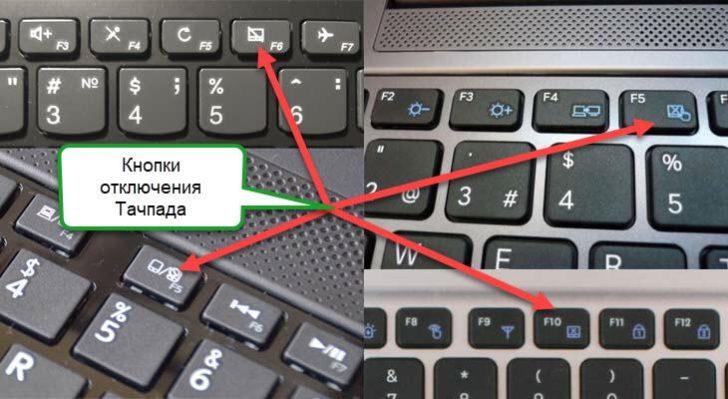
3. Удаление скрепки или пыли из промежутка между тачпадом и корпусом ноутбукаЕсли у вас есть скрепка или другие мелкие предметы, засыпанные в щели между тачпадом и корпусом ноутбука, они могут вызывать неправильное поведение тачпада. Для удаления таких предметов можно использовать пинцет или маленькую щетку. | 4. Блокировка тачпадаЕсли вы хотите временно отключить тачпад, чтобы избежать случайных движений курсора, вы можете воспользоваться функцией блокировки тачпада. Обычно она расположена на клавиатуре и имеет специальный значок, изображающий тачпад. Нажатие этой клавиши позволит временно отключить тачпад. |
Почистить тачпад на ноутбуке и уменьшить его чувствительность можно с помощью простых и эффективных способов. Следуя этим советам, вы сможете поддерживать работоспособность тачпада на вашем ноутбуке в лучшем состоянии.
Как уменьшить чувствительность тачпада на ноутбуке
Если вам необходимо уменьшить чувствительность тачпада, есть несколько способов сделать это.
1. Выключение тачпада с помощью сочетания клавиш.
2. Установка соответствующих настроек в системе.
3. Использование специальных программ для управления чувствительностью тачпада.
Выключение тачпада с помощью сочетания клавиш
Чтобы полностью выключить тачпад на ноутбуке, можно воспользоваться сочетанием клавиш на клавиатуре. Это может быть полезно, например, если вы пользуетесь преимущественно мышью и тачпад создает лишнее дискомфорт.
Для выключения тачпада выполните следующие шаги:
1. Удерживая клавишу «Fn» на клавиатуре, нажмите соответствующую кнопку с изображением тачпада (обычно это кнопка с иконкой тачпада или с изображением рук).
2. Если у вас нет клавиши «Fn» на клавиатуре, вы можете попробовать нажать клавишу «F6» или «F7», так как они также могут иметь соответствующую функцию.
3. После выполнения этих действий тачпад будет выключен и его чувствительность будет существенно уменьшена. Для включения тачпада можно использовать те же самые комбинации клавиш.
Установка соответствующих настроек в системе
Если вам необходимо уменьшить только чувствительность тачпада, а не полностью его выключать, вы можете воспользоваться настройками операционной системы.
Чтобы уменьшить чувствительность тачпада, выполните следующие шаги:
1. Откройте меню «Пуск» и перейдите в раздел «Параметры».
2. В разделе «Устройства» найдите и выберите «Сенсорная панель».
3. Прокрутите вниз и найдите параметр «Чувствительность тачпада» или «Скорость указателя».
4. Переместите ползунок влево, чтобы уменьшить чувствительность тачпада.
5. Если у вас есть возможность настройки дополнительных параметров, вы можете изменить параметры, такие как скорость курсора или блокировка нажатий указателя.
Использование специальных программ для управления чувствительностью тачпада
Существует множество программ, которые позволяют настроить чувствительность тачпада на ноутбуке. Они предлагают различные возможности, включая управление скоростью курсора, чувствительностью касания и прочими параметрами.
Для управления чувствительностью тачпада с помощью специальной программы выполните следующие шаги:
1. Найдите и скачайте удобную вам программу для управления чувствительностью тачпада.
2. Установите программу на свой ноутбук и запустите ее.
3. В программе найдите нужные вам настройки для управления чувствительностью тачпада и настройте их в соответствии с вашими предпочтениями.
4. После настройки программы, примените изменения и закройте программу.
В итоге, вы сможете управлять чувствительностью тачпада с помощью этой программы, устанавливая параметры, которые наиболее удобны для вас.
Таким образом, уменьшение чувствительности тачпада на ноутбуке может быть достигнуто путем выключения тачпада с помощью сочетания клавиш, установки соответствующих настроек в системе или использования специальных программ для управления чувствительностью тачпада.
Как установить соответствующие настройки для уменьшения чувствительности тачпада на ноутбуке
Снять кнопки для уменьшения чувствительности тачпада не требуется. Достаточно внести некоторые изменения в настройки системы. Вот, что нужно сделать:
1. Найдите настройки тачпада в системе.
В большинстве случаев настройки тачпада можно найти в разделе «Параметры» или «Устройства» операционной системы на ноутбуке. Обычно они доступны в меню «Панель управления».
2. Внесите изменения в настройки чувствительности тачпада.
В найденных настройках тачпада найдите опцию, отвечающую за чувствительность устройства. Обычно она называется «Скорость» или «Чувствительность». Измените значение этой опции, чтобы уменьшить чувствительность тачпада. Пройдите пошаговое руководство или регулируйте ползунок, пока не достигнете оптимального результата.
3. Протестируйте новые настройки.
После того, как вы изменили настройки чувствительности тачпада, рекомендуется протестировать их. Откройте любое приложение или веб-страницу и попробуйте передвинуть курсор с помощью тачпада. Если вам по-прежнему неудобно работать с ним, повторите второй шаг и установите еще более низкую чувствительность.
Отключение тачпада на ноутбуке — это еще один вариант для решения проблемы чрезмерной чувствительности. Если вы не используете тачпад и предпочитаете работать с мышью, то отключение тачпада может быть полезным. Чтобы отключить тачпад, вам понадобится:
1. Найдите настройки тачпада в системе.
Перейдите в раздел «Параметры» или «Устройства» операционной системы на ноутбуке, а затем найдите настройки тачпада. Обычно они доступны в меню «Панель управления» или подобном разделе.
2. Отключите тачпад.
В настройках тачпада найдите опцию «Включить тачпад». Сняв галочку с этой опции, вы отключите тачпад на ноутбуке. Нажмите «Сохранить», чтобы применить изменения.
3. Проверьте результат.
После отключения тачпада, попробуйте использовать мышь для управления курсором. Если все работает в штатном режиме и вам удобно работать без тачпада, то ваша задача успешно выполнена.
Важно помнить, что отключение тачпада может вызвать неудобства при работе в отсутствие мыши или при использовании ноутбука на пути. Поэтому, если вам необходимо использовать тачпад в будущем, рекомендуется только уменьшить его чувствительность или почистить поверхность тачпада от грязи и пыли.
Запомните, блокировка или уменьшение чувствительности тачпада на ноутбуке могут быть легко выполнены путем изменения настроек системы. Эти простые действия позволят вам настроить работу тачпада в соответствии с вашими предпочтениями и обеспечить более комфортную работу с ноутбуком.
Как отключить тачпад на ноутбуке
Чувствительность тачпада может быть различной и не всегда удобной для пользователя. В таких случаях можно воспользоваться функцией отключения тачпада на ноутбуке. Это позволит избежать случайного нажатия и переключения фокуса при работе с ноутбуком.
Для отключения тачпада на ноутбуке существуют несколько способов:
| 1 | Используйте сочетание клавиш |
| 2 | Используйте специальные кнопки на ноутбуке |
| 3 | Отключите тачпад через настройки системы |
Первый способ — использование сочетания клавиш. Для этого нажмите комбинацию клавиш Fn + F9 (возможно, на вашем ноутбуке используется другая клавиша функций). Таким образом, можно быстро и удобно отключить тачпад в любой момент.
Второй способ — использование специальных кнопок на ноутбуке. Некоторые модели ноутбуков имеют кнопку блокировки тачпада, которая позволяет временно выключить его. Обычно эта кнопка расположена в верхней части клавиатуры или сбоку от тачпада. Подробнее о применении такой кнопки можно узнать в руководстве пользователя к ноутбуку.
Третий способ — отключение тачпада через настройки системы. Для этого нужно открыть панель управления системы, найти раздел «Устройства» или «Мышь и сенсорные панели», затем выбрать пункт с настройками тачпада и там выключить его. В зависимости от операционной системы и модели ноутбука, настройки могут называться по-разному.
Теперь, когда вы знаете различные способы отключения тачпада на ноутбуке, вы сможете выбрать наиболее удобный для вас и использовать его в нужный момент. Помните, что отключение тачпада — это временная мера, и при необходимости вы всегда сможете его включить снова.
Как отключить тачпад на ноутбуке
Существует несколько способов, с помощью которых вы можете отключить тачпад на своем ноутбуке. Вот некоторые из них:
- Используйте комбинацию клавиш. Некоторые ноутбуки имеют специальную комбинацию клавиш, которая позволяет выключить или включить тачпад. Обычно это сочетание клавиш Fn + F с символом тачпада (обычно изображенным на клавиатуре).
- Настройте отключение тачпада при подключении мыши. В системных настройках вы можете найти опцию автоматического отключения тачпада при подключении внешней мыши. Это позволит вам использовать мышь, не беспокоясь о случайном касании тачпада.
- Отключите тачпад через диспетчер устройств. В Windows вы можете отключить тачпад, найдя его в диспетчере устройств, щелкнув правой кнопкой мыши и выбрав соответствующую опцию. Обратите внимание, что после отключения тачпада вам может потребоваться использовать внешнюю мышь или другое устройство для управления курсором.
- Установите специальное программное обеспечение. Некоторые производители ноутбуков предлагают специальное программное обеспечение, которое позволяет управлять функциями тачпада, включая его отключение или уменьшение чувствительности. Проверьте сайт производителя вашего ноутбука для доступных программных решений.
Не забудьте, что отключение тачпада на ноутбуке может ограничить ваши возможности в управлении курсором, поэтому будьте осторожны при принятии решения об его выключении. Если вы все же решили отключить тачпад, вы всегда можете повторно включить его, следуя тем же способам.
Как уменьшить чувствительность тачпада на ноутбуке и отключить его
1. Проверьте настройки системы:
В основных настройках вашей операционной системы, в разделе «Устройства» или «Тачпад», вы можете найти различные параметры, связанные с чувствительностью тачпада. Попробуйте уменьшить чувствительность путем перемещения ползунков или изменения других параметров в соответствии с вашими предпочтениями.
2. Используйте специальные программы:
Одним из способов регулировки чувствительности тачпада является использование специальных программ на вашем компьютере. Такие программы позволяют вам настроить различные параметры работы тачпада, включая чувствительность. Среди них есть как бесплатные, так и платные варианты.
3. Почистите тачпад:
Если у вашего тачпада накопилась грязь или пыль, это может вызывать неправильную работу и повышенную чувствительность. Попробуйте почистить его мягкой тканью или влажной салфеткой, чтобы удалить любые загрязнения.
4. Снимите блокировку тачпада:
На некоторых моделях ноутбуков есть специальная кнопка или комбинация клавиш для блокировки тачпада. Если у вас случайно активировалась блокировка, проверьте секцию «Устройства» в настройках вашей системы и убедитесь, что тачпад разблокирован.
5. Выключите тачпад:
Если вы совсем не пользуетесь тачпадом или предпочитаете использовать мышь, вы можете полностью отключить тачпад. Обычно это можно сделать через специальные настройки в системе или с помощью функциональной клавиши на ноутбуке.
Итак, если вам необходимо уменьшить чувствительность тачпада на вашем ноутбуке, попробуйте изменить настройки системы, использовать специальные программы, почистить тачпад, снять блокировку или полностью его отключить. Таким образом, вы сможете настроить работу тачпада под свои предпочтения и обеспечить более комфортное использование ноутбука.
Видео:
Ноутбук Перестанет Тормозить, если Сделать Это!
Ноутбук Перестанет Тормозить, если Сделать Это! by ТехноМакс 607,344 views 1 year ago 19 minutes
Вопрос-ответ:
Как часто нужно очищать тачпад на ноутбуке?
Частота очистки тачпада на ноутбуке зависит от интенсивности его использования. В среднем, рекомендуется чистить тачпад примерно раз в месяц. Если вы замечаете, что тачпад начал плохо реагировать на прикосновения или стал скользким, его следует очистить.
Какими средствами можно очистить тачпад на ноутбуке?
Для очистки тачпада на ноутбуке можно использовать влажные салфетки или мягкую ткань, смоченные водой или специальным раствором для очистки электроники. Не рекомендуется использовать сильные химические вещества или абразивные материалы, так как они могут повредить поверхность тачпада.
Как правильно очистить тачпад на ноутбуке?
Для очистки тачпада на ноутбуке следует следовать нескольким простым шагам. Во-первых, выключите ноутбук и отсоедините его от источника питания. Затем, используя влажную салфетку или мягкую ткань, протрите поверхность тачпада, аккуратно удаляя грязь или пыль. После этого протрите тачпад сухой салфеткой, чтобы удалить остатки влаги. Не забудьте также очистить прокрутку и клавиши на тачпаде, если они есть.
Могу ли я использовать спирт или другие химические вещества для очистки тачпада на ноутбуке?
Не рекомендуется использовать спирт или другие химические вещества для очистки тачпада на ноутбуке, так как они могут повредить поверхность и компоненты тачпада. Рекомендуется использовать специальные салфетки или воду в сочетании с мягкой тканью для очистки.


