
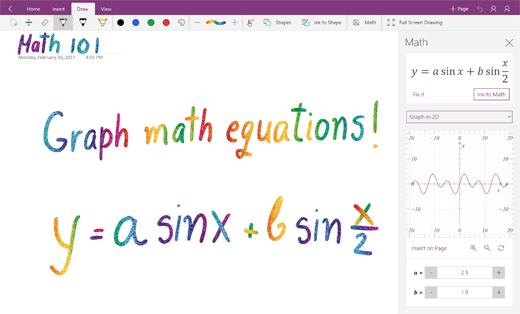
Onenote — это программа, которая позволяет хранить, организовывать и синхронизировать заметки и другие файлы на разных устройствах. Если вы хотите отправить информацию в Onenote, то вам потребуется выполнить несколько простых шагов.
Во-первых, убедитесь, что у вас установлена последняя версия Onenote на вашем устройстве. Onenote доступен для установки на различные платформы, включая Windows 10, поэтому выберите соответствующую версию в зависимости от вашей операционной системы.
После установки Onenote запустите программу и создайте новую записку, нажав на кнопку «Создать». Затем введите нужную вам информацию в созданную записку. Вы можете использовать различные инструменты форматирования, чтобы сделать заметку более наглядной и понятной.
Когда вы закончите вводить информацию и хотите отправить ее в Onenote, выберите команду «Отправить» в верхнем меню программы. Это значит, что вы готовы сохранить вашу записку и синхронизировать ее с другими устройствами, где установлен Onenote. После этого ваша информация будет доступна везде, где вы логинитесь в свою учетную запись Onenote.
Что такое Onenote в Windows 10?
Одной из особенностей Onenote в Windows 10 является возможность синхронизации заметок между разными устройствами, что позволяет пользователям иметь доступ к своим заметкам с любого компьютера или мобильного устройства.
Еще одной важной особенностью Onenote в Windows 10 является легкий и удобный способ запуска программы. Она доступна прямо из меню «Пуск» и не требует установки дополнительных компонентов или настроек.
В целом, Onenote в Windows 10 это мощный инструмент для организации информации и создания заметок, который значительно упрощает работу пользователя и позволяет легко сохранять и находить нужную информацию.
Описание программы Onenote
Onenote входит в стандартную поставку операционной системы Windows 10, что значит, что Вы можете его использовать без дополнительных манипуляций. Благодаря встроенной функции Onenote, Вы можете отправить информацию из других приложений, таких как браузер или текстовый редактор, прямо в Onenote.
Основные возможности Onenote включают создание различных типов заметок, таких как текстовые, графические или рукописные, а также возможность добавления вложений, изображений и видео. Onenote предоставляет широкие возможности для организации заметок с помощью создания разделов, страниц и подстраниц, что упрощает навигацию и поиск нужной информации.
Еще одним важным аспектом Onenote является его удобство использования. Программа имеет простой и интуитивно понятный интерфейс, что позволяет быстро освоиться и начать работу с ней. Кроме того, Onenote в Windows 10 предлагает некоторые новые функции и улучшенный интерфейс по сравнению с предыдущими версиями.
Таким образом, программа Onenote синхронизируется с облаком, что позволяет Вам иметь доступ к своим заметкам в любое время и с любого устройства. Onenote в Windows 10 предлагает широкие возможности для организации и работы с заметками, а также обладает удобным и интуитивно понятным интерфейсом, что делает ее одним из лучших инструментов для создания и организации информации.
Основные возможности Onenote
В Onenote, как и во многих других программах для создания и хранения заметок, вы можете создавать, редактировать и удалять различные типы записей. Такие записи могут содержать текст, изображения, таблицы, ссылки, задачи и многое другое.
Кроме того, в Onenote вы можете организовывать свои заметки с помощью различных рабочих областей, страниц и секций. Это позволяет вам создавать структурированные и удобные для навигации блокноты.
Одной из важных функций Onenote является возможность синхронизировать ваши заметки между несколькими устройствами. Это означает, что вы можете добавлять или редактировать заметки на одном устройстве, а затем просматривать их на другом. Например, если вы отправляете заметку в Onenote на своем компьютере с Windows 10, вы можете просмотреть ее на своем смартфоне или планшете, который работает на Windows 10 или другой поддерживаемой платформе.
Onenote также предоставляет возможность совместной работы. Вы можете пригласить других пользователей просматривать или редактировать вашу заметку, делиться заметками с коллегами по работе или учебными группами.
С помощью Onenote можно делать и сохранять аудио- и видеозаписи, а также записывать рукописные заметки или рисунки с помощью специальных инструментов.
Одной из полезных возможностей Onenote является также возможность добавлять теги к заметкам. Теги позволяют классифицировать вашу информацию и делать ее проще для поиска и организации.
В общем, Onenote в Windows 10 — это мощный инструмент для организации и хранения ваших заметок. Он позволяет вам не только создавать и редактировать заметки, но и делиться ими с другими, синхронизировать их между устройствами и делать их более структурированными и удобными для использования. Важно отметить, что Onenote в Windows 10 имеет некоторые отличия от предыдущих версий программы, поэтому, если вы уже знакомы с Onenote на других версиях Windows, вам стоит изучить особенности его использования в Windows 10.
Различия Onenote в Windows 10 и предыдущих версиях
Onenote в Windows 10 предлагает несколько новых и улучшенных функций по сравнению с предыдущими версиями программы. Первое значимое отличие заключается в том, что Onenote входит в состав операционной системы Windows 10 и устанавливается по умолчанию. Это означает, что пользователю не нужно дополнительно загружать и устанавливать программу.
Одной из главных новых функций Onenote в Windows 10 является возможность синхронизации заметок через облако. Теперь все заметки автоматически сохраняются в облаке и становятся доступными с любого устройства, где установлен Onenote. Это значительно облегчает передачу информации и позволяет быстро получать доступ к заметкам в любой момент времени.
В Onenote в Windows 10 также появились новые инструменты для редактирования и форматирования заметок. Теперь пользователи могут добавлять изображения, видео и аудиофайлы непосредственно в заметки. Они также могут использовать ручку или стилус для создания рукописных заметок и рисунков. Это делает работу с заметками более удобной и гибкой.
Еще одно преимущество Onenote в Windows 10 состоит в том, что пользователи могут отправлять заметки и другую информацию непосредственно из других приложений. На компьютерах с Windows 10 установлен широкий набор приложений, которые интегрированы с Onenote. Это значит, что пользователи могут отправлять текст, изображения и другую информацию в Onenote прямо из этих приложений без необходимости копировать и вставлять данные.
Наконец, в Onenote в Windows 10 упрощен процесс первого запуска. При первом запуске программы пользователь получает подробную информацию о возможностях Onenote и быстро осваивает основные функции программы. Это делает использование Onenote намного проще и понятнее для новичков.
Описание функции синхронизации Onenote в Windows 10
Когда пользователь отправляет информацию в Onenote, это означает, что она сохраняется и синхронизируется на сервере Microsoft. Затем эта информация доступна пользователю на любом устройстве, на котором установлен Onenote. Это позволяет работать с заметками и другой информацией в любом месте и в любое время.
Синхронизация Onenote в Windows 10 происходит автоматически, поэтому пользователю необходимо иметь только доступ к Интернету. Когда пользователь создает или изменяет заметку в Onenote, эти изменения отправляются на сервер и синхронизируются со всеми его устройствами.
Onenote в Windows 10 также предлагает функцию синхронизации в режиме реального времени, что означает, что изменения, внесенные на одном устройстве, мгновенно отражаются на других устройствах. Это позволяет пользователям работать в команде и делиться заметками с коллегами или друзьями.
| Преимущества функции синхронизации Onenote в Windows 10: |
|---|
| — Возможность работать с заметками на разных устройствах |
| — Автоматическая синхронизация изменений |
| — Синхронизация в режиме реального времени |
| — Удобство сохранения и доступа к информации |
В общем, функция синхронизации Onenote в Windows 10 позволяет пользователям сохранять и синхронизировать свои заметки и другую информацию на разных устройствах. Она делает работу с Onenote более удобной и эффективной, обеспечивая доступ к информации в любой момент и в любом месте.
11. Как отправить информацию в Onenote?
Перед тем, как отправить информацию в Onenote, вам необходимо выполнить первый запуск программы. В Windows 10 это очень просто: просто откройте меню «Пуск» и введите «onenote» в строке поиска. Затем кликните по иконке Onenote, чтобы запустить программу.
Когда вы запустили Onenote, вы можете начать создавать новые заметки. Для этого нажмите на кнопку «Новая заметка» или используйте горячую клавишу Ctrl+N. После этого вы сможете ввести текст, вставить изображение или какие-либо другие элементы.
Чтобы отправить заметку в Onenote, необходимо выбрать нужную заметку и кликнуть на кнопку «Отправить на Onenote» или использовать горячую клавишу Ctrl+S. После этого выберите категорию, в которую хотите отправить заметку, и кликните по ней.
Если вы используете Onenote на нескольких устройствах, то все ваши заметки автоматически синхронизируются между ними. Это значит, что вы сможете получить доступ к своим заметкам в любом месте и в любое время.
Видео:
OneNote 2016. Введение в курс. Что это за программа?
OneNote 2016. Введение в курс. Что это за программа? by Your Mentor 21,344 views 4 years ago 4 minutes, 48 seconds
Вопрос-ответ:
Как отправить текст в Onenote?
Чтобы отправить текст в Onenote, откройте приложение, затем выберите нужный блокнот и страницу. Нажмите на место, где вы хотите вставить текст, и начните печатать.
Как отправить изображение в Onenote?
Есть несколько способов отправить изображение в Onenote. Вы можете просто перетащить изображение из папки на страницу Onenote. Также можно скопировать изображение и вставить его в Onenote. И наконец, вы можете использовать встроенную функцию приложения для снятия фотографий и отправки их непосредственно в Onenote.
Можно ли отправить в Onenote только часть текста или страницы?
Да, вы можете отправить только часть текста или страницы в Onenote. Просто выберите нужный фрагмент текста или область на странице и скопируйте ее. Затем откройте Onenote и вставьте скопированный фрагмент на нужную страницу.
Как отправить в Onenote информацию из других приложений?
Вы можете отправить информацию из других приложений в Onenote несколькими способами. Один из способов — использовать функцию «Поделиться» на вашем устройстве. Просто откройте приложение, выберите нужную информацию и нажмите на кнопку «Поделиться». Затем выберите Onenote в списке доступных приложений и отправьте информацию.
Могу ли я отправить информацию в Onenote из веб-браузера?
Да, вы можете отправить информацию в Onenote прямо из веб-браузера. В большинстве браузеров есть функция «Печать», которую вы можете использовать для отправки страницы в Onenote. Просто откройте страницу, которую вы хотите отправить, нажмите на кнопку «Печать» и выберите Onenote в качестве принтера. Затем нажмите на кнопку «Печать» и выберите блокнот и страницу, куда вы хотите отправить информацию.


