
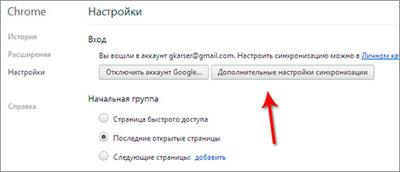
Синхронизация между браузерами – это удобная функция, которая позволяет сохранить и синхронизировать важную информацию между разными устройствами и браузерами. Google Chrome, разработанный компанией Google, также предоставляет эту возможность пользователям. Благодаря функции синхронизации в Google Chrome можно сохранить и синхронизировать свои закладки.
Без сомнения, Google Chrome является одним из самых популярных браузеров в мире. Его пользователи часто сталкиваются с необходимостью передвигаться между разными устройствами и использовать их для работы с закладками. В этом случае функция синхронизации в Google Chrome приходит на выручку.
Чтобы включить синхронизацию закладок в Google Chrome, вам просто нужно быть знакомым с несколькими простыми шагами. В этой пошаговой инструкции мы расскажем вам, как синхронизировать закладки в Google Chrome и использовать эту удобную функцию на всех ваших устройствах. Так что давайте начнем и научимся использовать гугл хром для синхронизации закладок!
Подготовка к синхронизации закладок между браузерами Google Chrome
Перед тем, как начать синхронизацию закладок между несколькими браузерами Google Chrome, вам понадобится выполнить некоторые предварительные шаги.
1. Установка Google Chrome — убедитесь, что на всех устройствах, между которыми вы хотите синхронизировать закладки, установлен последний доступный релиз Google Chrome.
2. Вход в учетную запись Google — для синхронизации закладок, вам необходимо будет войти в свою учетную запись Google на каждом устройстве.
3. Подключение к интернету — для успешной синхронизации закладок между браузерами Google Chrome, убедитесь, что все ваши устройства подключены к интернету.
После выполнения этих предварительных шагов вы будете готовы к настройке синхронизации закладок между браузерами Google Chrome.
Установка Google Chrome для синхронизации закладок между браузерами
Чтобы начать синхронизацию закладок, скачайте и установите Google Chrome на свой компьютер. Вы можете найти официальную версию Google Chrome на официальном сайте компании Google.
Для установки Google Chrome перейдите на страницу загрузки и нажмите на кнопку «Скачать». После скачивания установочного файла, запустите его и следуйте инструкциям мастера установки.
Установка Google Chrome займет всего несколько минут, вам потребуется лишь указать путь для установки и принять лицензионное соглашение Google. В процессе установки у вас может быть предложено сделать Google Chrome браузером по умолчанию, решение принимайте на свое усмотрение.
После установки Google Chrome вы можете открыть его и приступить к настройке синхронизации закладок. Для этого вам потребуется вход в свою учетную запись Google.
Важно: Перед установкой Google Chrome убедитесь, что у вас есть учетная запись Google или зарегистрируйте новую учетную запись.
Как синхронизировать закладки между Google Chrome и Google аккаунтом
Для синхронизации закладок между браузером Google Chrome и Google аккаунтом необходимо выполнить несколько простых шагов.
1. В начале убедитесь, что у вас установлен браузер Google Chrome. Если нет, то скачайте и установите его с официального сайта Google.
2. После установки Chrome, войдите в свою учетную запись Google, если вы еще не вошли.
3. Убедитесь, что у вас есть доступ к интернету, так как для синхронизации необходимо подключение к сети.
4. Далее перейдите в настройки браузера Chrome, для этого нажмите на иконку «Настройки» в виде трех точек в верхнем правом углу окна браузера.
5. В открывшемся меню выберите опцию «Синхронизация», чтобы приступить к настройке синхронизации закладок.
6. После выбора опции «Синхронизация» вы увидите список данных, которые можно синхронизировать, включая закладки. Установите переключатель рядом с опцией «Закладки», чтобы включить синхронизацию данного типа данных.
7. После включения синхронизации закладок, они будут автоматически сохраняться и синхронизироваться со всеми устройствами, на которых вы вошли в свою учетную запись Google.
Таким образом, с помощью синхронизации закладок между Google Chrome и Google аккаунтом вы сможете легко и удобно получить доступ ко всем своим закладкам на любом устройстве, подключенном к вашей учетной записи Google.
Синхронизация закладок между браузерами Google Chrome
Для начала процесса синхронизации необходимо иметь установленный Google Chrome на всех устройствах, которые вы планируете использовать для просмотра закладок. Если у вас еще не установлен Google Chrome, то вам следует скачать и установить его с официального сайта браузера.
После установки браузера необходимо войти в свою учетную запись Google, чтобы иметь возможность синхронизации закладок. Для этого перейдите по адресу «https://accounts.google.com/», введите свой логин и пароль, а затем нажмите кнопку «Войти».
После успешного входа в учетную запись вы должны быть подключены к Интернету, так как синхронизация закладок происходит посредством передачи данных через интернет.
Теперь необходимо настроить синхронизацию в самом браузере Google Chrome. Для этого откройте настройки браузера, нажав на значок трех точек в верхнем правом углу окна браузера, а затем выберите пункт «Настройки».
В открывшемся окне настроек найдите раздел «Синхронизация и сервисы» и выберите опцию «Включить синхронизацию». Таким образом, закладки на всех ваших устройствах, где установлен Google Chrome и на которых вы вошли в свою учетную запись Google, будут автоматически синхронизироваться между собой.
Теперь вы знаете, как синхронизировать закладки между разными устройствами с помощью браузера Google Chrome. Это очень удобная функция, которая позволяет сохранять и организовывать ваши закладки на разных устройствах, а также делиться ими с другими пользователями. Пользуйтесь Google Chrome и наслаждайтесь удобством синхронизации закладок!
Настройка синхронизации закладок между браузерами
Для настройки синхронизации закладок с помощью Google Chrome, вам потребуется учетная запись Google. Если у вас еще нет учетной записи, создайте ее, перейдя на официальный сайт Google и следуя указанным инструкциям.
Когда у вас уже есть учетная запись Google, вам нужно установить Google Chrome на все устройства, на которых вы хотите использовать функцию синхронизации. Обратите внимание, что все ваши устройства должны быть подключены к интернету, чтобы синхронизация работала.
Чтобы настроить синхронизацию закладок в Google Chrome, выполните следующие шаги:
- Откройте Google Chrome на устройстве, на котором вы хотите настроить синхронизацию.
- Нажмите на кнопку с тремя точками в правом верхнем углу окна браузера, чтобы открыть меню.
- В меню выберите опцию «Настройки».
- На странице настроек прокрутите вниз и найдите раздел «Настройки синхронизации».
- Нажмите на кнопку «Войти в Chrome» и введите вашу учетную запись Google.
- После входа в учетную запись Google, вам будет предложено выбрать данные, которые вы хотите синхронизировать. Убедитесь, что у вас включена опция «Закладки».
- После выбора данных, нажмите на кнопку «Готово», чтобы завершить настройку синхронизации.
Как только вы завершите настройку синхронизации закладок, Google Chrome будет автоматически синхронизировать ваши закладки между всеми подключенными устройствами и браузерами. Вы сможете видеть и управлять своими закладками на любом устройстве, где вы вошли в свою учетную запись Google и включили функцию синхронизации.
Теперь, с функцией синхронизации закладок в Google Chrome, вы сможете легко доступиться к своим важным веб-страницам и жизненно важной информации между различными устройствами и браузерами. Это очень удобно и экономит время, так как необходимость в ручном сохранении и переносе закладок отпадает. Пользуйтесь возможностями синхронизации закладок в Google Chrome и наслаждайтесь удобством и доступностью ваших веб-страниц!
Открытие настроек Google Chrome
Для синхронизации закладок между различными браузерами, такими как Google Chrome, необходимо открыть настройки браузера.
Чтобы открыть настройки Google Chrome, следуйте этим шагам:
- Откройте браузер Google Chrome на своем устройстве.
- Щелкните на иконку с тремя точками в верхнем правом углу окна браузера. Это откроет выпадающее меню.
- В выпадающем меню выберите пункт «Настройки».
После выполнения этих шагов откроется страница настроек Google Chrome.
Теперь вы готовы приступить к настройке и активации опции синхронизации, чтобы синхронизировать ваши закладки между различными устройствами, используя учетную запись Google.
Как синхронизировать закладки между браузерами Google Chrome?
Для начала процесса синхронизации закладок вам понадобится аккаунт Google. Итак, вот подробная инструкция, которая поможет вам выполнить синхронизацию закладок между разными браузерами Google Chrome:
- Установите Google Chrome, если его еще нет на вашем устройстве.
- Войдите в свою учетную запись Google на вашем устройстве.
- Убедитесь, что у вас есть доступ к интернету.
- Откройте настройки Google Chrome.
- Выберите опцию «Синхронизация» из списка настроек.
После выполнения указанных шагов, ваши закладки в Google Chrome будут автоматически синхронизироваться между разными устройствами. Теперь вы сможете легко и удобно организовывать и восстанавливать свои закладки на любом устройстве, где установлен Google Chrome.
Синхронизация закладок в Google Chrome — это отличный способ сохранить ваши любимые веб-страницы и медиа-контенты, которые вы часто используете. Теперь вы можете наслаждаться легким доступом к вашим закладкам с любого устройства, где установлен браузер Google Chrome, благодаря функции синхронизации.
Как синхронизировать закладки между браузерами Google Chrome
Для начала процесса синхронизации закладок вам понадобится учетная запись Google. Если у вас ее еще нет, зарегистрируйтесь на гугл. Вам потребуется адрес электронной почты и пароль для создания учетной записи.
Когда у вас есть учетная запись Google, установите браузер Google Chrome, если еще не сделали этого. Браузер Google Chrome можно загрузить с официального сайта https://www.google.com/chrome/. Установка браузера не займет много времени и сделает доступной функцию синхронизации.
После установки браузера Google Chrome войдите в свою учетную запись Google. Для этого нажмите на иконку профиля в верхнем правом углу браузера и выберите «Войти в Google Chrome». Введите ваш адрес электронной почты и пароль в появившемся окне.
Чтобы синхронизировать закладки между браузерами Google Chrome, вам нужно быть подключенным к интернету. Убедитесь, что вы подключены к Wi-Fi или имеете доступ к другому виду подключения к интернету, иначе синхронизация может не работать.
Окончательная настройка синхронизации закладок происходит в самом браузере Google Chrome. Откройте настройки, нажав на иконку с тремя точками в верхнем правом углу браузера и выберите пункт «Настройки».
В открывшемся окне настроек Google Chrome найдите пункт «Синхронизация» и нажмите на него. Здесь вы увидите все функции синхронизации, доступные вам, включая синхронизацию закладок.
Выберите опцию «Синхронизировать закладки» и включите ее, переместив переключатель в положение «Включено». Это запустит процесс синхронизации между вашими устройствами.
Теперь все ваши закладки будут синхронизированы между разными браузерами Google Chrome, которые вы используете. Вы сможете использовать свои закладки независимо от устройства и всегда иметь доступ к своим любимым сайтам и страницам.
Видео:
Как перенести браузер Google Chrome на другой компьютер?
Как перенести браузер Google Chrome на другой компьютер? by Дневник Сисадмина 40,283 views 4 years ago 5 minutes, 23 seconds
Профили и синхронизация закладок в Google Chrome на ИЗИЧЕ!
Профили и синхронизация закладок в Google Chrome на ИЗИЧЕ! by КОМПЬЮТЕРНЫЕ ФИШКИ И НЕ ТОЛЬКО 977 views 7 months ago 9 minutes, 12 seconds
Как синхронизировать закладки браузеров на всех устройствах
Как синхронизировать закладки браузеров на всех устройствах by Samsung Russia 60,092 views 6 years ago 3 minutes, 30 seconds
Вопрос-ответ:
Как синхронизировать закладки в Google Chrome?
Для синхронизации закладок в Google Chrome необходимо авторизоваться в браузере при помощи аккаунта Google. После этого все закладки, добавленные на одном устройстве, будут автоматически появляться на других устройствах с тем же аккаунтом.


