
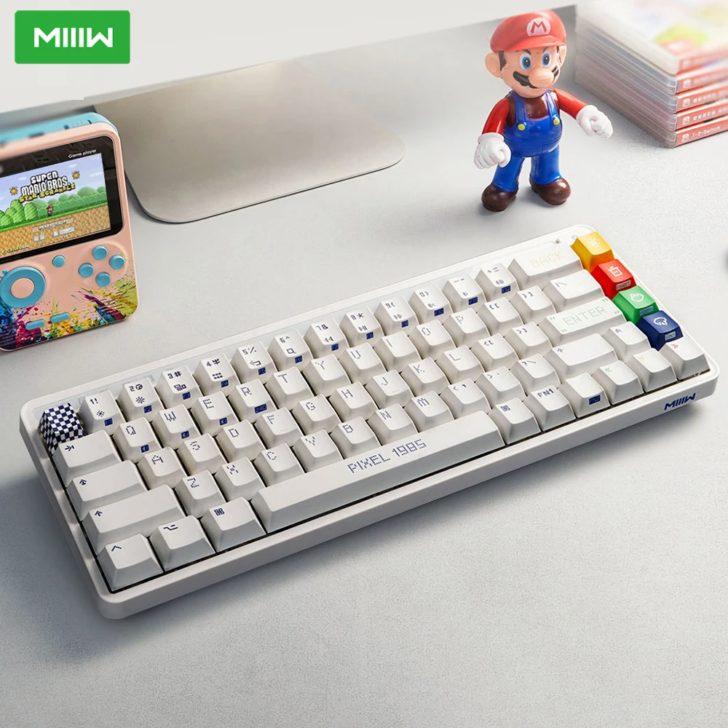
Смена раскладки клавиатуры — это неизбежная задача для всех, кто работает с компьютером и использует разные языки. При необходимости переключения между языками ввода, изменение раскладки клавиш становится важным навыком. Но как поменять раскладку клавиатуры без проблем? Эта статья даст вам полезные советы и инструкции, чтобы вы смогли быстро и легко справиться с этой задачей.
Изменение раскладки клавиатуры — это процесс смены языка ввода на вашей клавиатуре. В зависимости от операционной системы, есть несколько способов сделать это. Некоторые пользователи предпочитают использовать горячие клавиши, другие предпочитают окно переключения языка. Какой способ выбрать — решать только вам, но мы расскажем о всех вариантах, чтобы вы смогли выбрать то, что подходит вам наиболее.
Вот несколько способов, которые вы можете использовать для смены раскладки клавиатуры:
1. Горячие клавиши: Некоторые операционные системы предлагают специальные горячие клавиши для быстрой смены раскладки клавиатуры. Например, в Windows это может быть комбинация клавиш «Left Alt + Shift», в macOS — «Command + Space». Проверьте настройки своей операционной системы, чтобы узнать, какие горячие клавиши существуют для смены языка ввода.
2. Окно переключения языка: Другой способ смены раскладки клавиатуры — использование окна переключения языка. Обычно оно появляется в правом нижнем углу экрана и позволяет выбрать нужный язык ввода. Чтобы открыть это окно, можно использовать сочетание клавиш, такое как «Left Alt + Shift» в Windows или «Ctrl + Space» в macOS. В окне переключения языка вы сможете выбрать нужный язык ввода.
Поменять раскладку клавиатуры с помощью переключения языка
Для переключения раскладки клавиатуры необходимо знать сочетание клавиш, которое выполняет эту функцию. Обычно для смены языка клавиатуры используют сочетание клавиш, такое как «Left Alt + Shift» или «Ctrl + Shift». Эти сочетания клавиш могут быть разными в зависимости от операционной системы и настроек.
Если вы хотите изменить язык клавиатуры с помощью переключения, выполните следующие шаги:
1. Нажмите сочетание клавиш, которое вызывает переключение языка клавиатуры. Например, «Left Alt + Shift».
2. Убедитесь, что настройки переключения языка клавиатуры в операционной системе установлены правильно. Если вы не знаете, как это сделать, обратитесь к документации или поискайте инструкции для вашей операционной системы.
3. После нажатия сочетания клавиш раскладка клавиатуры автоматически изменится на выбранный язык. Вы можете проверить, что раскладка клавиатуры изменилась, напечатав несколько символов на клавиатуре.
Итак, поменять раскладку клавиатуры с помощью переключения языка не сложно. Зная сочетание клавиш и настройки операционной системы, вы сможете легко и быстро менять язык клавиатуры при необходимости.
Как изменить раскладку клавиатуры
Чтобы изменить раскладку клавиатуры, вам необходимо выполнить следующие шаги:
| 1. | Откройте меню «Пуск» и выберите «Панель управления». |
| 2. | В панели управления найдите раздел «Региональные и языковые параметры» и откройте его. |
| 3. | Во вкладке «Клавиатуры и языки» нажмите на кнопку «Изменение клавиатуры». |
| 4. | В открывшемся окне выберите вкладку «Раскладки» и нажмите на кнопку «Добавить». |
| 5. | Выберите нужную раскладку клавиатуры из списка и нажмите на кнопку «ОК». |
| 6. | Изменение раскладки клавиатуры будет добавлено в список доступных раскладок. |
| 7. | Теперь вы можете переключаться между различными раскладками клавиатуры, нажимая на сочетание клавиш «Left Alt + Shift». |
Вот и все! Вы научились менять раскладку клавиатуры и переключаться между различными языками. Теперь вы сможете легко писать тексты на разных языках без необходимости менять физическую клавиатуру.
Как изменить сочетание клавиш для переключения раскладки клавиатуры
Для изменения сочетания клавиш необходимо выполнить следующие шаги:
- Откройте настройки операционной системы и найдите раздел, связанный с языком и раскладкой клавиатуры.
- Выберите опцию «Изменить сочетания клавиш» или подобную ей.
- В появившемся окне вы увидите список доступных функций и сочетаний клавиш. Найдите функцию «Переключение языка ввода» или «Смена раскладки клавиатуры».
- Выберите эту функцию и нажмите кнопку «Изменить».
- Теперь вы можете выбрать новое сочетание клавиш для переключения раскладки клавиатуры. Нажмите нужные клавиши или комбинацию клавиш и нажмите «ОК».
- Сохраните изменения и закройте настройки.
Теперь у вас есть новое удобное сочетание клавиш для быстрого изменения языка ввода или раскладки клавиатуры. Не забудьте потренироваться и запомнить новое сочетание клавиш, чтобы использовать его в повседневной работе. Удачи!
Смена языка клавиатуры
Для смены языка клавиатуры существует несколько способов, в зависимости от операционной системы и настроек пользователя. Один из основных способов — использование комбинации клавиш.
Если вы хотите изменить язык клавиатуры на Windows, вам нужно нажать комбинацию клавиш «Left Alt + Shift». При этом будет меняться язык ввода, и вы сможете печатать на другом языке.
В операционной системе macOS для смены языка клавиатуры можно использовать комбинацию клавиш «Cmd + Space». При этом откроется меню выбора языка, где можно будет выбрать нужный язык.
Настройка языка клавиатуры на мобильных устройствах также доступна. Например, на iPhone или iPad можно изменить язык клавиатуры через меню «Настройки» -> «Общие» -> «Клавиатура» -> «Язык» и выбрать нужный язык.
Смена языка клавиатуры позволяет удобно писать на разных языках без необходимости менять физическую клавиатуру. Это особенно полезно для людей, которые работают с текстами на разных языках или учат иностранный язык.
Как поменять раскладку клавиатуры без переключения клавиш
Однако, многие люди сталкиваются с проблемой переключения раскладки клавиатуры, так как это требует использования сочетания клавиш или постоянного переключения языка клавиатуры в операционной системе. Но есть способ поменять раскладку клавиатуры без переключения клавиш — это использование специальных программ или утилит.
Существует множество программ, которые позволяют изменять раскладку клавиатуры с помощью заданных комбинаций клавиш. Они позволяют настроить свои собственные сочетания клавиш и управлять раскладкой клавиатуры в удобном для вас формате.
| Программа | Описание |
|---|---|
| KeyTweak | Простая и удобная в использовании утилита, которая позволяет переназначить клавиши на клавиатуре. Вы можете изменить значения клавиш, создать свои собственные комбинации и назначить им нужные символы или функции. |
| SharpKeys | Эта программа позволяет изменять значения клавиш на клавиатуре путем создания или редактирования таблицы сопоставления клавиш. Вы можете изменить раскладку клавиатуры, добавить новые символы или функции к клавишам и привязать их к сочетаниям клавиш. |
| AutoHotkey | Это мощный инструмент, который позволяет автоматизировать различные задачи на компьютере, включая изменение раскладки клавиатуры. Вы можете написать свои собственные скрипты на языке программирования и настроить сочетания клавиш для переключения между различными раскладками. |
Выберите программу, которая лучше всего подходит для ваших нужд и установите ее на свой компьютер. Затем настройте свои собственные комбинации клавиш для смены раскладки клавиатуры и наслаждайтесь удобством и быстротой изменения раскладки, не переключая клавиши на вашей клавиатуре.
Изменение раскладки клавиатуры для поменять раскладку клавиш и языка переключения
Для смены раскладки клавиатуры вы можете использовать разные комбинации клавиш, которые могут быть настроены в настройках операционной системы или драйверов клавиатуры. Рассмотрим несколько распространенных способов изменения раскладки клавиатуры:
- Используйте сочетание клавиш «Alt + Shift» для переключения между различными раскладками клавиатуры. При этом вам будет показана текущая активная раскладка в уведомлениях операционной системы.
- Если вам неудобно использовать комбинации клавиш, вы можете изменить настройки в свойствах клавиатуры операционной системы или в драйверах клавиатуры. В разделе «Язык и регион» выберите нужные вам раскладки и настройте сочетания клавиш для их переключения.
- В некоторых случаях вы можете использовать специальную программу-переключатель, которая поможет вам быстро менять раскладку клавиатуры. Такие программы часто имеют дополнительные функции, например, сохранение настроек для каждой раскладки.
Не забывайте, что при смене раскладки клавиатуры меняется не только расположение букв и символов на клавишах, но также и сочетания клавиш для набора определенных символов. Поэтому вы должны быть внимательны при переключении между различными раскладками, чтобы избежать ошибок при вводе текста.
Итак, вы изучили несколько способов для изменения раскладки клавиатуры. Теперь вы можете легко поменять раскладку клавиш и языка переключения с помощью сочетаний клавиш, настроек операционной системы или специальных программ-переключателей. Помните, что правильное использование раскладки клавиатуры поможет вам быть более продуктивным и удобно работать с различными языками и программами.
Видео:
Как изменить раскладку клавиатуры в Windows 11
Как изменить раскладку клавиатуры в Windows 11 by MDTechVideos International 1,835 views 11 months ago 1 minute, 33 seconds
Вопрос-ответ:
Как сменить раскладку клавиатуры на Windows?
Чтобы сменить раскладку клавиатуры на Windows, вы можете использовать горячие клавиши. Нажмите левый «Alt» + «Shift», чтобы переключиться между раскладками. Вы также можете найти опцию смены раскладки в панели задач, щелкнув на языковой панели. Если у вас установлены несколько языковых пакетов, вы сможете выбрать нужную раскладку из выпадающего списка.
Как сменить раскладку клавиатуры на Mac?
Для смены раскладки клавиатуры на Mac вы можете воспользоваться клавишей «Command» + «Space». Когда вы нажмете эти клавиши, откроется меню в правом верхнем углу экрана, где вы сможете выбрать нужную раскладку. Вы также можете настроить горячие клавиши для смены раскладки в настройках системы.
Как сменить раскладку клавиатуры на Android?
Для смены раскладки клавиатуры на Android вы можете провести двумя пальцами вниз от верхней части экрана, чтобы открыть панель уведомлений. Затем нажмите на иконку с настройками клавиатуры, которая обычно выглядит как клавиша с изображением мирового шара. В появившемся меню вы сможете выбрать нужную раскладку клавиатуры. Если у вас установлено несколько языковых пакетов, вы сможете добавить нужные в настройках системы.
Как сменить раскладку клавиатуры на iPhone?
Для смены раскладки клавиатуры на iPhone вы можете провести пальцем влево или вправо по пробелу на клавиатуре. Каждое проведение пальцем изменит раскладку на следующую в списке. Вы также можете добавить или удалить раскладки в настройках системы. Для этого откройте «Настройки», затем выберите «Общие» -> «Клавиатура» -> «Международные языки». Там вы сможете настроить доступные раскладки и переключаться между ними.


