
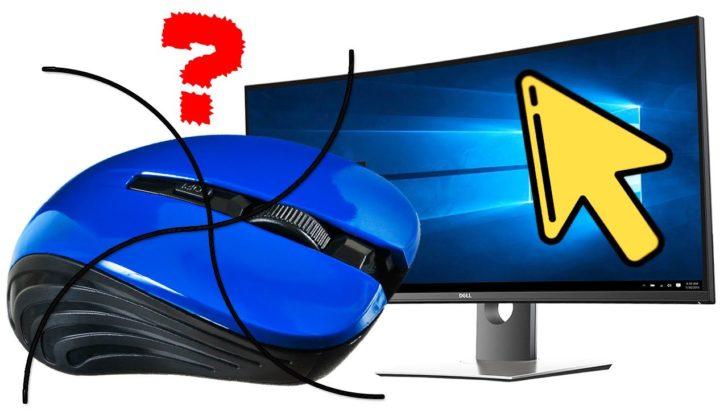
Клавиатура — это одно из основных устройств, с помощью которого можно управлять компьютером. Однако, не все пользователи осознают, что она может заменить и мышку. В частности, владельцы ноутбуков могут столкнуться с ситуацией, когда им необходимо работать без подключенной кейпадом обычной мышкой.
Без мышки можно успешно управлять компьютером с помощью клавиатуры. Для этого необходимо знать основные сочетания клавиш, которые выполняют функции указателя мыши. Одним из самых популярных комбинаций является использование клавишь «Tab» и «Enter», чтобы перемещаться между ссылками и кнопками на странице.
Если вы хотите быстро и точно управлять компьютером без мышки, рекомендуется использовать сочетания клавишь «Ctrl» и «Стрелки». Они позволяют перемещаться по документам и окнам, а также выделять текст. Для всех команд в Windows есть горячие клавиши, которые упростят и ускорят работу без указателя мыши.
Важно понимать, что управление компьютером без мышки требует небольшой практики и привыкания. Однако, если вы освоите основные комбинации клавиш, вы сможете значительно повысить свою продуктивность и справится с рабочими задачами быстрее и эффективнее.
Советы для эффективного управления компьютером без использования мыши
Управлять компьютером без мыши может быть очень удобно и эффективно, особенно если вы работаете с ноутбуком или другим устройством, где доступ к мыши ограничен или неудобен. Вот несколько советов, которые помогут вам управлять компьютером без использования мыши:
- Используйте клавиатурные комбинации: В большинстве программ и операционных систем есть множество клавиатурных комбинаций, которые позволяют выполнять различные операции без использования мыши. Например, вы можете использовать сочетание клавиш «Ctrl+C» для копирования выделенного текста или «Ctrl+V» для вставки скопированного текста. Изучите список доступных клавиатурных комбинаций и начните активно использовать их в своей работе.
- Используйте альтернативные устройства ввода: Если вы не можете использовать мышь или вам это неудобно, попробуйте использовать альтернативные устройства ввода, такие как трекпад или джойстик. Эти устройства могут предоставить вам аналогичный функционал, который обычно выполняет мышь, и позволят более удобно управлять компьютером без необходимости двигать курсор с мышью.
- Изучайте горячие клавиши: В большинстве программ и операционных систем есть специальные горячие клавиши, которые могут быть назначены на конкретные операции. Например, вы можете назначить горячую клавишу для быстрого вызова определенной программы или открытия нужного документа. Изучите возможности настройки горячих клавиш в своей операционной системе и программном обеспечении, и настройте их для удобного и быстрого доступа к нужным функциям.
- Используйте командную строку: Если вы знакомы с командной строкой, вы можете управлять компьютером без мыши, используя только текстовые команды. Командная строка позволяет выполнять различные операции, такие как открытие файлов, запуск программ и многое другое, без необходимости использования мыши.
- Используйте расширения и плагины: В некоторых программных обеспечениях и браузерах есть специальные расширения и плагины, которые предоставляют дополнительные функции для управления компьютером без использования мыши. Например, вы можете установить расширение для браузера, которое позволит переключаться между вкладками или выполнять другие операции с помощью клавиатуры.
Следуя этим советам, вы сможете эффективно управлять компьютером без использования мыши или другого манипулятора и значительно увеличить свою продуктивность при работе с компьютером.
Используйте горячие клавиши для управления указателем компьютера без мыши
В современном мире компьютеры стали неотъемлемой частью нашей жизни. Мы используем их для работы, общения, развлечений и многих других целей. Но что делать, если у вас нет мыши или она не работает? Кажется, что без мыши невозможно управлять компьютером, но на самом деле есть несколько способов эффективно управлять компьютером без использования мыши.
Один из самых популярных способов управления компьютером без мыши — использование горячих клавиш. Горячие клавиши — это сочетания клавиш на клавиатуре, которые позволяют выполнить определенное действие. Например, удерживая клавишу «Ctrl» и нажимая клавишу «C», вы копируете выделенный текст или объект.
Для управления курсором компьютера без мыши вы можете использовать специальные горячие клавиши. Например, клавиши «Tab» и «Shift+Tab» позволяют перемещаться между интерактивными элементами страницы или между окнами приложений. Клавиши «Стрелка вверх», «Стрелка вниз», «Стрелка влево» и «Стрелка вправо» позволяют передвигаться по окнам и элементам интерфейса.
| Горячая клавиша | Описание |
|---|---|
| Ctrl + C | Копировать |
| Ctrl + V | Вставить |
| Ctrl + X | Вырезать |
| Ctrl + Z | Отменить |
| Ctrl + S | Сохранить |
Это лишь некоторые примеры горячих клавиш, которые могут помочь вам управлять указателем компьютера без мыши. В каждом приложении и операционной системе может быть свой список горячих клавиш, поэтому рекомендуется изучить документацию или воспользоваться поиском в интернете для получения полного списка доступных комбинаций клавиш.
Настройте мультимедийные клавиши
Для эффективного управления компьютером без мышки можно настроить мультимедийные клавиши на ноутбуке или компьютере.
Мультимедийные клавиши – это специальные кнопки на клавиатуре, которые позволяют управлять различными медиафайлами и функциями. Они могут быть помечены значками музыкальных нот, проигрывателя, звука и других.
Настраивая мультимедийные клавиши, вы сможете управлять проигрыванием музыки, регулировать громкость, переключаться между треками, приостанавливать и возобновлять воспроизведение без использования мыши.
Для настройки мультимедийных клавиш на компьютере обычно используется специальное программное обеспечение от производителя клавиатуры или драйвера устройства. В нем вы можете назначить определенные функции каждой клавише в соответствии с вашими предпочтениями.
Например, вы можете настроить клавишу «воспроизведение» для запуска музыкального плеера, клавиши «+» и «-» для регулировки громкости, клавиши «вперед» и «назад» для переключения треков.
Настройка мультимедийных клавиш позволит вам быстро и удобно управлять медиафайлами без необходимости использовать мышь. Это особенно удобно, когда вы слушаете музыку или просматриваете видео и хотите быстро переключить трек или изменить громкость.
Благодаря мультимедийным клавишам вы сможете значительно повысить эффективность управления компьютером без мышки, сделать его более удобным и быстрым.
Использование альтернативных устройств ввода для управления компьютером без мышки
Управление компьютером без мышки может быть очень удобным и эффективным, особенно если у вас нет доступа к мыши или если вы предпочитаете использовать другие устройства ввода. Клавиатура ноутбука может быть прекрасной альтернативой для управления курсором и указателем компьютера.
Клавиатура ноутбука имеет множество клавиш, которые можно использовать для навигации по различным приложениям и выполнять различные действия. Некоторые из них могут заменить функции мыши и позволить вам полностью управлять компьютером с помощью клавиатуры.
Вот несколько полезных советов о том, как использовать клавиатуру для управления компьютером без мыши:
| Клавиатурные комбинации | Описание |
|---|---|
| Ctrl + Esc | Открыть меню Пуск и запустить приложения без использования мыши |
| Alt + Tab | Переключаться между открытыми приложениями и окнами |
| Ctrl + Shift + Esc | Открыть диспетчер задач и управлять активными процессами |
| Tab | Переходить между элементами внутри окна или программы |
| Стрелки | Перемещаться по меню, таблицам и списку |
| Enter | Выбрать или открыть выделенный элемент |
Это только некоторые из доступных клавиш и комбинаций, которые вы можете использовать для управления компьютером без мыши. Если вы часто работаете без мыши, может быть полезно изучить больше таких комбинаций и настроить их под свои потребности.
В дополнение к использованию клавиш на клавиатуре ноутбука, вы также можете использовать другие альтернативные устройства ввода, такие как тачпад, трекболы или электронные перья. Эти устройства могут быть удобными при работе без мыши и могут предоставить более точное управление курсором и указателем.
В итоге, управление компьютером без мыши доступно и эффективно, если у вас есть знание соответствующих клавиш и комбинаций на клавиатуре ноутбука или если вы используете альтернативные устройства ввода. Попробуйте применить эти советы и найдите наиболее удобный для вас способ управления компьютером без мыши.
11. Управление компьютером без мышки: преимущества и методы
Современная компьютерная технология давно преодолела привычное представление о необходимости использования мыши в качестве устройства указателя. Многие пользователи сталкиваются с проблемой, когда у них возникают трудности с использованием мыши, будь то поломка устройства или отсутствие доступного поверхности для мыши, например, на ноутбуках.
Управление компьютером без мышки становится все более актуальным, и поэтому важно знать эффективные методы для работы без этого устройства. Основным инструментом, который поможет вам управлять компьютером без мыши, является клавиатура, которая позволяет выполнять большинство операций, а также другие альтернативные устройства ввода.
Основные преимущества использования клавиатуры для управления компьютером:
| 1. | Быстрое выполнение операций |
| 2. | Экономия времени |
| 3. | Уменьшение нагрузки на руки и суставы |
| 4. | Удобство при работе с текстовыми документами |
| 5. | Возможность выполнения команд из командной строки |
Существует несколько методов управления компьютером без мыши:
1. Использование горячих клавиш для выполнения команд и операций. Горячие клавиши — это комбинации клавиш на клавиатуре, которые выполняют определенную команду или операцию. Например, Ctrl+C для копирования выделенного текста или Ctrl+V для вставки скопированного текста.
2. Подключение специальной клавиатуры или мыши с большим количеством кнопок и функций, которые позволяют выполнять различные операции без необходимости использования мыши. Это может быть полезно для профессиональных пользователей, которым требуется быстрый доступ к определенным командам и функциям.
3. Использование альтернативных устройств ввода, таких как трекболы, тачпады или джойстики. Эти устройства позволяют управлять указателем на экране без использования мыши, идеально подходят для людей с ограниченными возможностями или для работы с планшетами и ноутбуками, где пространство для мыши ограничено.
Независимо от причин, по которым вы решили управлять компьютером без мыши, помните, что освоив эффективные методы и используя доступные инструменты, вы сможете продолжить эффективную работу на компьютере без необходимости использовать мышь в качестве устройства указателя.
Управление манипулятором с клавиатуры
Управление компьютером без мышки можно осуществлять с помощью клавиатуры. Для удобства использования ноутбука или компьютера без мыши можно настроить специальные комбинации клавиш.
Одним из основных способов управления компьютером без мыши является использование клавиш со стрелками. Эти клавиши позволяют перемещаться по различным элементам интерфейса и выбирать нужные пункты меню.
Также можно использовать сочетания клавиш, которые позволяют переключаться между открытыми окнами или программами. Например, комбинация Alt + Tab позволяет выбрать следующее окно, а Shift + Alt + Tab — предыдущее окно.
Для управления указателем на экране можно использовать клавиши Tab и пробел. Клавиша Tab позволяет переключаться между элементами на странице или в окне, а клавиша пробел позволяет выбирать или открывать выделенный элемент.
Если необходимо скрыть или открыть панель задач, можно использовать комбинацию клавиш Ctrl + Esc. Некоторые ноутбуки имеют специальные клавиши, которые позволяют управлять громкостью звука или яркостью экрана. Эти клавиши можно настроить под свои нужды.
| Комбинация клавиш | Описание |
|---|---|
| Alt + Tab | Переключиться на следующее окно |
| Shift + Alt + Tab | Переключиться на предыдущее окно |
| Tab | Переключаться между элементами на странице или в окне |
| Пробел | Выбрать или открыть выделенный элемент |
| Ctrl + Esc | Скрыть или открыть панель задач |
Важно помнить, что каждый компьютер или ноутбук может иметь свои особенности использования клавиатуры для управления без мыши. Рекомендуется ознакомиться с инструкцией к используемому устройству для получения подробной информации о доступных функциях и комбинациях клавиш для управления манипулятором.
Видео:
Управление ПК без мыши (НЕ указателем через NUM)
Управление ПК без мыши (НЕ указателем через NUM) by KARMA Electronics 2,754 views 1 year ago 20 minutes
Вопрос-ответ:
Какие команды клавиатуры позволяют управлять компьютером без мышки?
Для управления компьютером без мышки можно использовать различные команды клавиатуры. Например, с помощью сочетания клавиш Ctrl + Alt + Delete можно вызвать диспетчер задач, а комбинация клавиш Alt + F4 позволяет закрыть активное окно. Есть также команды для навигации по окнам и приложениям, такие как Alt + Tab для переключения между открытыми окнами, Ctrl + Tab для переключения между вкладками в браузере и Ctrl + Shift + Esc для вызова диспетчера задач напрямую. Это лишь некоторые из доступных команд, а настройки горячих клавиш можно изменить в системных настройках.
Как настроить горячие клавиши для управления компьютером без мышки?
Настройка горячих клавиш для управления компьютером без мышки зависит от операционной системы. В Windows, например, вы можете перейти в «Панель управления», затем выбрать «Клавиатура» или «Удобство доступа» и найти настройки для горячих клавиш. Здесь вы сможете назначить свои сочетания клавиш для разных команд, таких как переключение между окнами или вызов диспетчера задач. В других операционных системах, таких как macOS или Linux, процесс настройки горячих клавиш может немного отличаться, но в целом аналогичен.
Какие преимущества управления компьютером без мышки?
Управление компьютером без мышки имеет несколько преимуществ. Во-первых, это помогает увеличить продуктивность, особенно при работе с текстовыми документами или программировании, когда необходимо много переключаться между приложениями и окнами. Во-вторых, это может быть полезно для людей с ограниченными возможностями, которые не могут использовать мышку. Наконец, управление без мышки может уменьшить напряжение на руки и предотвратить развитие синдрома карпального канала или других проблем, связанных с мышью.
Какие преимущества есть у управления компьютером без мышки?
Управление компьютером без мышки позволяет повысить эффективность работы, ускорить выполнение операций и сэкономить время. Кроме того, это помогает развить навыки работы с клавиатурой и клавишами быстрого доступа, что может быть полезно в профессиональной деятельности. Также управление без мышки может быть удобным для людей с ограниченными возможностями, которым сложно или невозможно использовать мышь.


