
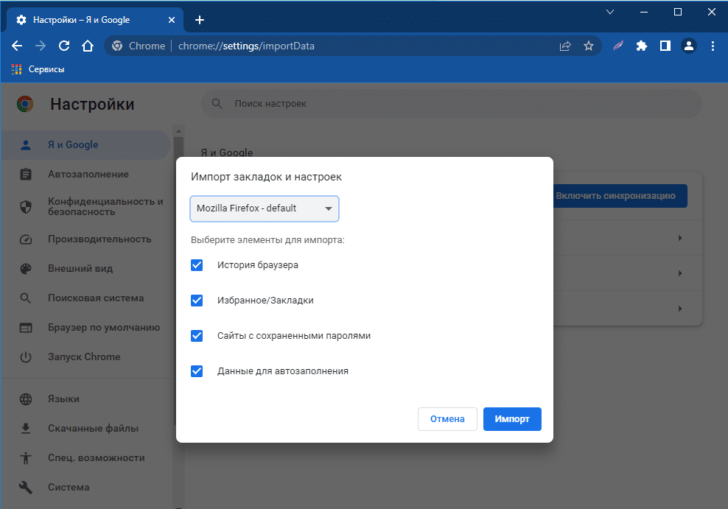
Импорт и экспорт паролей — это полезные функции веб-браузеров, которые позволяют перемещать сохраненные пароли между устройствами или резервировать их. Если вы используете Firefox в качестве своего основного браузера и хотите знать, как экспортировать свои сохраненные пароли, мы подготовили для вас подробную инструкцию.
Firefox поставляется с удобным встроенным инструментом для экспорта паролей, известным как Password Exporter. С его помощью вы можете экспортировать все ваши сохраненные пароли в текстовый файл и сохранить их в безопасном месте. Вам будет легко импортировать их обратно в Firefox или в другой браузер, поддерживающий этот формат.
Чтобы начать процесс экспорта паролей, первым делом убедитесь, что у вас установлена последняя версия Firefox и вам доступен расширение Password Exporter. Затем вам нужно найти эту функцию в меню настроек браузера и следовать простым шагам. Мы подготовили подробную инструкцию, которая поможет вам шаг за шагом экспортировать свои пароли из Firefox.
Экспорт паролей из Firefox
Для экспорта паролей из браузера Firefox в текстовый файл можно воспользоваться специальным расширением под названием Password Exporter. Это расширение позволяет сохранить все ваши пароли в удобном формате и импортировать их в другой браузер.
Для начала установите расширение Password Exporter из официального магазина дополнений Firefox. После успешной установки, перезапустите браузер для активации расширения.
После перезапуска Firefox откройте меню, нажав на иконку с тремя горизонтальными линиями в правом верхнем углу окна. В выпадающем меню выберите пункт «Дополнения».
В открывшейся вкладке «Дополнения» найдите в поисковой строке расширение Password Exporter. Когда найдете, нажмите на кнопку «Настроить» рядом с ним.
На странице настроек расширения Password Exporter вы увидите две кнопки – «Экспортировать» и «Импортировать». Чтобы экспортировать пароли, нажмите на кнопку «Экспортировать».
После нажатия на кнопку «Экспортировать» появится окно, в котором вы сможете выбрать имя и место сохранения текстового файла с экспортированными паролями. Назовите файл как удобно для вас и выберите путь сохранения.
После выбора имени и пути файла нажмите кнопку «Сохранить». Password Exporter начнет процесс экспорта паролей из Firefox в указанный файл.
После успешного завершения экспорта вам будет показано сообщение об успешном экспорте паролей. Теперь вы можете использовать этот файл для импорта паролей в другой браузер или для создания резервной копии.
Таким образом, с помощью расширения Password Exporter в Firefox вы можете легко экспортировать пароли браузера в текстовый файл, что позволяет сохранить их и использовать в другом браузере или создать резервную копию в случае потери данных.
Как экспортировать пароли из Firefox в текстовый файл
Если вам необходимо сохранить пароли, сохраненные в браузере Firefox, вы можете воспользоваться функцией экспорта паролей с помощью расширения Password Exporter. Следуйте этим шагам, чтобы экспортировать пароли из Firefox:
| Шаг 1: | Установите расширение Password Exporter на вашем браузере Firefox. Вы можете найти его в официальном каталоге дополнений Firefox. После установки перезапустите браузер. |
| Шаг 2: | Откройте меню браузера Firefox, найдите раздел «Дополнения» и выберите «Расширения». |
| Шаг 3: | Найдите расширение Password Exporter в списке установленных расширений и нажмите на кнопку «Настройки». |
| Шаг 4: | В открывшемся окне настройки расширения Password Exporter выберите опцию «Экспорт». Затем нажмите на кнопку «Сохранить файл» и выберите место для сохранения экспортированного файла с паролями. |
| Шаг 5: | Введите имя файла и выберите формат экспортируемого файла. Для сохранения паролей в текстовом файле выберите формат «CSV» или «XML». Нажмите на кнопку «Экспортировать» для начала процесса экспорта. |
| Шаг 6: | После завершения экспорта вы получите файл, содержащий все сохраненные пароли из браузера Firefox. Вы можете использовать этот файл для импорта паролей в другой браузер или для резервного копирования ваших паролей. |
Теперь вы знаете, как экспортировать пароли из браузера Firefox с помощью расширения Password Exporter. Этот метод позволяет сохранить все ваши сохраненные пароли в удобном формате для дальнейшего использования.
Шаги по экспорту паролей из Firefox в другой браузер
Если вы хотите экспортировать сохраненные пароли из Mozilla Firefox в другой браузер, вам потребуется использовать функцию экспорта паролей с помощью дополнения Password Exporter. Это позволит вам сохранить пароли в текстовом формате, который можно будет импортировать в другой браузер.
Чтобы начать процесс экспорта паролей, следуйте этим шагам:
- Установите дополнение Password Exporter для Mozilla Firefox. Вы можете найти его в официальном каталоге дополнений Firefox или на странице разработчика.
- После установки дополнения перезапустите Firefox, чтобы активировать его.
- Откройте меню Firefox, выберите «Дополнения» и найдите Password Exporter в списке установленных дополнений. Нажмите на кнопку «Настроить» рядом с ним.
- В окне настроек Password Exporter выберите «Экспортировать пароли».
- Выберите формат экспортируемого файла (например, CSV или XML) и укажите путь к файлу, в который будут сохранены пароли.
- Нажмите кнопку «Экспортировать» и подтвердите начало процесса экспорта. Пароли будут сохранены в выбранном формате и месте.
Теперь у вас есть файл с экспортированными паролями из Firefox. Чтобы импортировать их в другой браузер, вам нужно изучить инструкции по импорту паролей для этого конкретного браузера.
Обратите внимание, что использование дополнения Password Exporter является одним из способов экспорта паролей из Firefox. В Mozilla Firefox также предусмотрены другие способы экспорта и импорта паролей, поэтому вы можете выбрать наиболее удобный для вас.
Импорт паролей в Firefox с помощью Password Exporter
Если вы хотите импортировать сохраненные пароли в Firefox из текстового файла, вы можете воспользоваться дополнительным инструментом под названием Password Exporter. Это расширение для Firefox, которое позволяет экспортировать и импортировать пароли с легкостью.
Для начала вам потребуется скачать и установить Password Exporter из официального каталога дополнений Firefox. После установки выполните следующие шаги:
| 1 | Откройте меню «Дополнения» в Firefox, нажав на иконку «Открыть меню» в правом верхнем углу окна браузера. |
| 2 | Выберите «Дополнения» в выпадающем меню. |
| 3 | Найдите Password Exporter в списке установленных дополнений и нажмите кнопку «Настройки». |
| 4 | В появившемся окне Password Exporter нажмите на кнопку «Экспортировать пароли» и выберите файл, из которого вы хотите импортировать пароли. |
| 5 | Нажмите «Открыть» и дождитесь завершения процесса импорта. Все ваши сохраненные пароли будут импортированы в Firefox. |
Теперь вы можете использовать свои сохраненные пароли в Firefox без необходимости вводить их вручную. Password Exporter обеспечивает удобный способ импорта паролей из текстового файла и сохранения их в браузере.
Помните, что процесс импорта паролей может занять некоторое время, особенно если у вас большое количество сохраненных паролей. Будьте терпеливы и дождитесь завершения процесса. В результате вы получите доступ к своим паролям в Firefox без лишних усилий.
Как импортировать пароли в Firefox из текстового файла
| Шаг | Действие |
|---|---|
| 1 | Откройте Firefox и нажмите на кнопку меню (три горизонтальные линии в верхнем правом углу окна). |
| 2 | Выберите «Назначить пароли» из выпадающего списка. |
| 3 | В открывшемся окне «Безопасность» выберите вкладку «Пароли». |
| 4 | Нажмите на кнопку «Настройка» (иконка в виде трех точек) рядом с «Сохраненные пароли». |
| 5 | Выберите опцию «Импортировать» из выпадающего меню. |
| 6 | Укажите путь к файлу с сохраненными паролями, нажав на кнопку «Обзор». |
| 7 | Выберите нужный файл и нажмите «Открыть». |
| 8 | Введите мастер-пароль, если у вас есть такой, и нажмите «OK». |
| 9 | Firefox импортирует пароли из указанного файла, и они будут доступны во вкладке «Сохраненные пароли». |
После завершения этого процесса вы сможете использовать все сохраненные пароли из другого браузера в Firefox без необходимости их повторного ввода. Это очень удобно и экономит время!
Импорт сохраненных паролей из другого браузера
В этом пункте будет рассмотрен процесс импорта сохраненных паролей из другого браузера в Firefox с помощью текстового файла. Для этого необходимо использовать расширение Password Exporter.
Шаг 1: Сначала необходимо установить расширение Password Exporter в Firefox. Для этого перейдите в магазин расширений Firefox и найдите Password Exporter. Нажмите кнопку «Добавить в Firefox» и подтвердите установку.
Шаг 2: После установки расширения, откройте Firefox и перейдите в меню «Дополнения» или «Add-ons». В поиске введите «Password Exporter» и найдите расширение. Нажмите кнопку «Настройки» рядом с расширением.
Шаг 3: Затем в открывшемся окне нажмите на вкладку «Импорт». В разделе «Импорт из файла» нажмите кнопку «Выбрать файл» и найдите текстовый файл с экспортированными паролями из другого браузера.
Шаг 4: После выбора файла, нажмите кнопку «Импортировать» и подождите, пока процесс импорта завершится. После успешного импорта, расширение Password Exporter автоматически добавит все экспортированные пароли в сохраненные пароли Firefox.
Теперь вы можете легко импортировать сохраненные пароли из другого браузера в Firefox с помощью текстового файла и расширения Password Exporter. Этот способ экономит время и упрощает процесс перехода между разными браузерами, сохраняя все ваши пароли в одном месте.
Инструкция по экспорту и импорту сохраненных паролей в Firefox с использованием Password Exporter
Для упрощения процесса экспорта и импорта паролей в Firefox можно использовать специальное расширение под названием Password Exporter.
Для начала необходимо установить расширение Password Exporter в вашем браузере. Для этого перейдите в официальный интернет-магазин расширений Firefox и найдите Password Exporter. Щелкните по кнопке «Добавить в Firefox» и подтвердите установку расширения.
После установки необходимо выполнить следующие шаги:
| Шаг | Описание |
|---|---|
| 1 | Откройте Firefox и щелкните на иконке меню в правом верхнем углу окна браузера. |
| 2 | Выберите раздел «Дополнения» в выпадающем меню. |
| 3 | В открывшемся окне «Дополнения» найдите Password Exporter в списке установленных расширений и нажмите на кнопку «Параметры». |
| 4 | В открывшемся окне «Настройки Password Exporter» выберите вкладку «Экспорт». |
| 5 | Нажмите на кнопку «Экспортировать пароли» и выберите место для сохранения файла с экспортированными паролями. |
| 6 | Укажите имя файла и выберите формат экспорта: текстовый файл или CSV файл. |
| 7 | Нажмите на кнопку «Экспортировать» для сохранения паролей. |
| 8 | Для импорта сохраненных паролей в Firefox с другого браузера или устройства, откройте Firefox и выберите раздел «Дополнения» в меню браузера. Найдите Password Exporter в списке установленных расширений и нажмите на кнопку «Параметры». |
| 9 | В открывшемся окне «Настройки Password Exporter» выберите вкладку «Импорт». |
| 10 | Нажмите на кнопку «Импортировать пароли» и выберите файл с сохраненными паролями. |
| 11 | Укажите пароль доступа, если он был установлен при экспорте паролей. Нажмите на кнопку «Импортировать» для загрузки паролей в Firefox. |
Теперь вы знаете, как экспортировать и импортировать сохраненные пароли в Firefox с помощью расширения Password Exporter. Этот метод позволяет вам удобным и быстрым способом перемещать пароли между браузерами или устройствами, что облегчит вам работу и повысит безопасность ваших данных.
Использование Password Exporter для импорта сохраненных паролей из другого браузера в Firefox
Импорт и экспорт паролей в браузере Firefox может быть легко выполнен с помощью расширения Password Exporter. Если у вас есть сохраненные пароли в другом браузере, вы можете использовать Password Exporter, чтобы импортировать их в Firefox.
Вот пошаговая инструкция:
- Установите расширение Password Exporter в браузере Firefox.
- Перезапустите Firefox, чтобы активировать расширение.
- Откройте браузер, из которого вы хотите импортировать пароли в Firefox.
- Найдите опцию экспорта сохраненных паролей в этом браузере.
- Выберите формат экспорта, который поддерживается Password Exporter, как, например, формат CSV.
- Экспортируйте сохраненные пароли в текстовый файл на вашем компьютере.
- В Firefox откройте меню «Дополнения» и выберите «Password Exporter».
- Нажмите на кнопку «Импортировать» в окне Password Exporter.
- Выберите ранее экспортированный текстовый файл с сохраненными паролями и нажмите «Открыть».
- После успешного импорта, Password Exporter покажет вам список импортированных паролей.
- Теперь вы можете использовать импортированные пароли в браузере Firefox.
В результате выполнения этих шагов, вы сможете успешно импортировать сохраненные пароли из другого браузера в Firefox с помощью Password Exporter. Не забудьте удалить экспортированный текстовый файл после импорта, чтобы сохранить ваши пароли в безопасности.
Видео:
КАСТОМИЗАЦИЯ ФАЙРФОКС, ИЗМЕНЕНИЕ СИСТЕМЫ ПОИСКА И ЦВЕТОВОЙ ПАЛИТРЫ
КАСТОМИЗАЦИЯ ФАЙРФОКС, ИЗМЕНЕНИЕ СИСТЕМЫ ПОИСКА И ЦВЕТОВОЙ ПАЛИТРЫ by koP 5,152 views 1 year ago 10 minutes, 57 seconds
➥ КАК ПЕРЕНЕСТИ НАСТРОЙКИ БРАУЗЕРА? [CHROME, YANDEX, FIREFOX…] ► КАК СОХРАНИТЬ НАСТРОЙКИ БРАУЗЕРА?
➥ КАК ПЕРЕНЕСТИ НАСТРОЙКИ БРАУЗЕРА? [CHROME, YANDEX, FIREFOX…] ► КАК СОХРАНИТЬ НАСТРОЙКИ БРАУЗЕРА? by sn1verd 18,609 views 3 years ago 6 minutes, 24 seconds


