
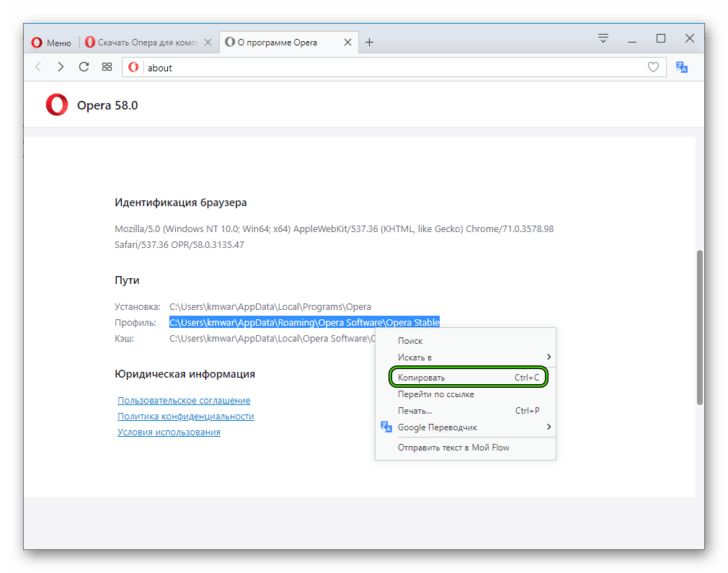
Опера — один из популярных браузеров, который предлагает множество удобных функций, включая возможность создания закладок. Закладки позволяют сохранить и организовать интересующие вас веб-страницы для быстрого доступа. Однако, что делать, если вам нужно переместить или скопировать эти закладки в другой браузер или на другое устройство? В этом случае пригодится функция импортирования и экспортирования закладок в Опере.
Экспортировать закладки в Опере — значит сохранить их в специальный файл, который можно использовать для переноса закладок на другой компьютер или в другой браузер. Копировать или переместить закладки может понадобиться вам, например, при покупке нового компьютера или при переходе на другой браузер. Благодаря функции импорта и экспорта вы сможете сохранить все свои закладки и не потерять их.
Чтобы сохранить закладки в Опере, достаточно сделать несколько простых шагов. Вам потребуется открыть браузер, нажать на меню в верхнем левом углу и выбрать пункт «Закладки». Затем выберите «Менеджер закладок» и откроется специальное окно. В этом окне вам нужно найти кнопку «Экспорт» или «Сохранить закладки». После нажатия на эту кнопку, система предложит выбрать место для сохранения файла с закладками. Укажите нужное место и нажмите «Сохранить». Теперь вы сможете перенести этот файл на другой компьютер или в другой браузер, чтобы импортировать в него сохраненные закладки.
Таким образом, сохранение и экспорт закладок в Опере — это простые и удобные функции, которые позволяют вам забыть о потере важных веб-страниц. Вы сможете скопировать, переместить или импортировать свои закладки в любое время и в любом месте, чтобы всегда иметь быстрый доступ к важной информации.
Операции с экспортом закладок из Оперы
Когда вам необходимо перенести или сохранить ваши закладки из браузера Opera, существует несколько способов, которые вы можете использовать для экспорта закладок.
- В первую очередь, вы можете использовать встроенную функцию экспорта в Opera.
- Для этого, откройте Opera и перейдите в настройки, нажав на значок «О» в левом верхнем углу.
- В меню выберите «Настройки» и перейдите на вкладку «Закладки».
- На этой вкладке вы найдете опцию «Экспорт закладок».
- Нажмите на кнопку «Экспортировать» и выберите место, где хотите сохранить файл с закладками.
Если у вас есть необходимость переместить или скопировать отдельные закладки, вы можете использовать следующую инструкцию:
- Откройте в браузере Opera панель закладок, нажав на иконку «Закладки» сверху.
- Найдите закладку, которую вы хотите переместить или скопировать, и щелкните правой кнопкой мыши на ней.
- В контекстном меню выберите опцию «Переместить в» или «Скопировать в».
- Выберите папку, в которую вы хотите переместить или скопировать закладку.
- Закрыть панель закладок, чтобы увидеть результат перемещения или копирования.
Это несложные операции, которые помогут вам в управлении вашими закладками в браузере Opera. Вы можете экспортировать все свои закладки одним файлом или перемещать и копировать их по отдельности в нужные папки.
Полный гайд по экспорту закладок из Оперы
Чтобы сохранить ваши закладки в Опере, вам нужно открыть браузер и найти значок «Закладки» в правом верхнем углу экрана. Нажмите на него и выберите пункт «Экспортировать закладки».
После этого появится окно, где вы можете выбрать папку для сохранения экспортированных закладок. Вы можете выбрать любое удобное для вас место на вашем компьютере.
Когда вы выбрали папку и нажали кнопку «Сохранить», Опера создаст файл с расширением .html, в котором будут содержаться все ваши закладки. Этот файл легко копируется или перемещается на другой компьютер или в другую папку, если это необходимо.
Чтобы импортировать свои закладки в Оперу, откройте браузер и найдите значок «Закладки» в правом верхнем углу экрана. Нажмите на него и выберите пункт «Импортировать и экспортировать».
В появившемся окне выберите пункт «Импортировать закладки и настройки». Опера предложит вам выбрать файл с закладками для импорта.
Выберите файл с закладками, который вы ранее экспортировали, и нажмите «Открыть». Опера импортирует все закладки из файла и добавит их в папку «Импортированные закладки» в вашем браузере.
Теперь вы знаете, как экспортировать и импортировать свои закладки в Опере. Этот процесс позволяет вам сохранить, копировать или перемещать свои закладки по вашему усмотрению. Это очень удобно, если вы хотите перенести свои закладки на другой компьютер или использовать их в другом браузере.
Как экспортировать закладки из Оперы в другой браузер
1. Откройте Оперу и нажмите на иконку «Меню» в верхнем левом углу окна браузера.
2. В выпадающем меню выберите пункт «Закладки» и затем «Показать все закладки».
3. В открывшемся окне закладок найдите кнопку «Импорт и экспорт» в верхнем правом углу и нажмите на нее.
4. В появившемся меню выберите «Экспорт закладок в HTML».
5. Укажите место на вашем компьютере, куда вы хотите сохранить файл с закладками. Вы можете выбрать любую папку или создать новую.
6. Нажмите «Сохранить», чтобы завершить экспорт закладок из Оперы.
Теперь у вас есть файл HTML, содержащий все ваши закладки из Оперы. Чтобы импортировать эти закладки в другой браузер, следуйте инструкциям для выбранного вами браузера.
Экспорт закладок из Оперы в формате HTML
Экспорт закладок из Оперы в формате HTML — это простая и надежная процедура, позволяющая сохранить все ваши закладки для последующего использования. Следуйте инструкциям ниже, чтобы узнать, как это сделать:
| Шаг | Действие |
|---|---|
| 1 | Откройте браузер Опера и перейдите в меню «Закладки». |
| 2 | Щелкните правой кнопкой мыши на любой папке с закладками и выберите пункт «Экспортировать закладки». |
| 3 | Выберите место на вашем компьютере, где хотите сохранить файл с закладками, и укажите ему имя. |
| 4 | Выберите формат «HTML» в выпадающем списке «Тип файла». |
| 5 | Нажмите кнопку «Сохранить» и дождитесь завершения экспорта. |
Теперь вы можете с уверенностью импортировать свои закладки из Оперы в другой браузер. Этот файл HTML содержит все ваши закладки, скопированные и сохраненные в удобном для вас формате.
Экспорт закладок из Оперы в формате HTML — это простой способ перенести свои закладки из одного браузера в другой. Следуя этим шагам, вы можете легко сохранить и импортировать свои закладки без каких-либо проблем. Теперь вы можете наслаждаться своими закладками в любом браузере, который вам нравится!
Перемещение закладок из Оперы
Для перемещения закладок из Оперы вам потребуется выполнить следующие шаги:
1. Откройте браузер Опера и найдите панель закладок в верхней части окна.
В этой панели отображаются все ваши закладки и папки, которые вы создали. Найдите закладку, которую вы хотите переместить, и убедитесь, что она отображается.
2. Выделите закладку, которую вы хотите переместить.
Выделение закладки можно выполнить, щелкнув на ней один раз. После этого закладка должна выделиться, обозначившись рамкой или изменением цвета.
3. Щелкните правой кнопкой мыши на выделенной закладке.
После щелчка правой кнопкой мыши по закладке откроется контекстное меню с различными опциями. Вам нужно выбрать опцию «Перенести» или «Скопировать», в зависимости от того, что вы хотите сделать с закладкой.
4. Выберите папку, в которую вы хотите переместить закладку.
После выбора опции «Перенести» или «Скопировать» откроется список папок, доступных для перемещения или копирования. Выберите папку, в которую вы хотите переместить или скопировать закладку. Если вы хотите переместить закладку в другую папку на той же панели закладок, просто выберите нужную папку. Если же вы хотите переместить закладку в другую папку, расположенную глубже в структуре папок, вам придется пройти по иерархии папок, щелкая на каждую папку в списке.
5. Подтвердите перемещение или копирование закладки.
После выбора папки, в которую вы хотите переместить или скопировать закладку, выполните щелчок на этой папке. После этого закладка будет перемещена или скопирована в выбранную папку.
Теперь вы знаете, как переместить или скопировать закладку из браузера Опера в другую папку. Этот способ позволяет вам удобно организовывать свои закладки и быстро находить нужную информацию. Будьте организованными и не забывайте сохранять свои закладки!
Как переместить или скопировать закладку из Оперы в другую папку
- Откройте браузер Опера и перейдите к закладкам. Это можно сделать, щелкнув на кнопке с изображением сердечка в правом верхнем углу браузера.
- Найдите нужную вам закладку в списке. Вы можете использовать поиск или просмотреть закладки вручную.
- Когда вы нашли нужную закладку, щелкните правой кнопкой мыши по ней. В появившемся контекстном меню выберите опцию «Переместить в» или «Копировать в».
- После выбора опции «Переместить в» или «Копировать в» откроется диалоговое окно с папками закладок. Выберите папку, в которую вы хотите перенести или скопировать закладку.
- После выбора папки закладки будут перемещены или скопированы в новую папку. Вы можете проверить результат, открыв папку с закладками и проверив наличие закладки в нужном месте.
Теперь вы знаете, как переместить или скопировать закладку из Оперы в другую папку. Этот простой процесс поможет вам организовать ваши закладки и сохранить их в удобном для вас порядке. Если вам нужно импортировать закладки из Оперы в другой браузер, вы можете воспользоваться другими методами, например, экспортом закладок в формате HTML.
Как импортировать и сохранить закладки в Опере
Чтобы импортировать закладки из Оперы, следуйте этим простым шагам:
1. Откройте Оперу и найдите меню
Первым шагом является открытие Оперы и нахождение меню. Обычно оно располагается в верхнем левом углу браузера. Нажмите на иконку меню, чтобы открыть выпадающий список.
2. Перейдите в раздел «Закладки» и выберите «Управление закладками»
Внутри выпадающего списка найдите раздел «Закладки». Наведите курсор на этот раздел и далее выберите «Управление закладками».
3. Выберите пункт «Экспортировать закладки»
После открытия «Управления закладками» найдите кнопку «Экспортировать закладки». Нажмите на нее, чтобы перейти к процессу экспорта ваших закладок.
4. Укажите место сохранения и формат файла
При экспорте закладок вас попросят указать место сохранения файла и формат, в котором будут сохранены ваши закладки. Выберите удобное для вас место и укажите формат «.html» для сохранения ваших закладок в формате HTML.
5. Нажмите «Сохранить» и сделайте импорт в другой браузер
После того как вы выбрали место и формат сохранения, нажмите кнопку «Сохранить». Теперь вы можете использовать этот файл для импорта в другой браузер. Откройте браузер, в который вы хотите импортировать закладки, найдите функцию импорта и выберите сохраненный файл с закладками. Таким образом вы сможете перенести ваши закладки из Оперы в другой браузер.
Теперь вы знаете, как переместить, скопировать или импортировать закладки из Оперы. Следуя этим шагам, вы сможете легко сохранить свои закладки и перенести их в другой браузер или папку.
Как импортировать или копировать закладки в Опере
Если у вас возникла необходимость импортировать или скопировать закладки в браузере Opera, вы можете это сделать несколькими способами:
- Использование встроенной функции экспорта и импорта закладок.
- Ручное копирование и перемещение закладок между папками или браузерами.
Давайте рассмотрим каждый способ подробнее.
Использование встроенной функции экспорта и импорта закладок
- Откройте браузер Opera.
- Нажмите на иконку «Меню», в правом верхнем углу окна браузера.
- В выпадающем меню выберите пункт «Закладки» и затем «Управление закладками».
- В окне управления закладками выберите пункт «Импортировать и экспортировать» в верхней части окна.
- В появившемся меню выберите «Экспортировать закладки…».
- Выберите путь и имя файла, в который вы хотите сохранить экспортированные закладки, и нажмите «ОК».
- Выберите формат экспорта, например, HTML или CSV, и нажмите «Экспортировать».
- Закройте окно управления закладками.
Ручное копирование и перемещение закладок
- Откройте браузер Opera.
- Нажмите на иконку «Меню», в правом верхнем углу окна браузера.
- В выпадающем меню выберите пункт «Закладки» и затем «Управление закладками».
- В окне управления закладками найдите закладку, которую вы хотите скопировать или переместить.
- Нажмите правой кнопкой мыши на закладке и выберите соответствующую опцию в контекстном меню.
- Для копирования закладки выберите «Копировать», а затем выберите папку, в которую вы хотите скопировать закладку.
- Для перемещения закладки выберите «Переместить в», а затем выберите папку, в которую вы хотите переместить закладку.
- Закройте окно управления закладками.
Теперь вы знаете, как экспортировать или скопировать закладки в браузере Opera, а также переместить их между папками. Эти методы позволят вам сохранить и организовать свои закладки в браузере Opera в удобном для вас формате.
Видео:
Экспорт закладок из Opera и импорт в Google Chrome!
Экспорт закладок из Opera и импорт в Google Chrome! by КОМПЬЮТЕРНЫЕ ФИШКИ И НЕ ТОЛЬКО 386 views 5 months ago 4 minutes, 5 seconds
Вопрос-ответ:
Как экспортировать закладки из Оперы?
Для экспорта закладок из Оперы вам потребуется выполнить несколько простых шагов. Сначала откройте Оперу и нажмите на кнопку «Меню» в верхнем левом углу экрана. Затем выберите пункт «Закладки» в выпадающем меню. В открывшемся окне нажмите на иконку «Импорт и экспорт» и выберите опцию «Экспортировать закладки…». Вам будет предложено выбрать расположение файла экспорта, после чего закладки будут сохранены в выбранном файле.
Как сохранить закладки из Оперы в файле?
Чтобы сохранить закладки из Оперы в файле, выполните следующие действия. В самом начале откройте браузер Опера и перейдите в раздел «Закладки», нажав на кнопку «Меню» в верхнем левом углу экрана и выбрав пункт «Закладки». В появившемся меню выберите опцию «Импорт и экспорт». В открывшемся окне выберите «Экспортировать закладки…» и укажите расположение файла, в который вы хотите сохранить закладки. После нажатия на кнопку «Сохранить», закладки будут экспортированы и сохранены в выбранном файле.
Как экспортировать закладки из Оперы в HTML-файл?
Чтобы экспортировать закладки из Оперы в HTML-файл, выполните следующие простые шаги. В начале откройте браузер Опера и перейдите в раздел «Закладки», нажав на кнопку «Меню» в верхнем левом углу экрана и выбрав пункт «Закладки». Далее, в появившемся меню выберите «Импорт и экспорт». В открывшемся окне нажмите на опцию «Экспортировать закладки…» и выберите расположение файла, куда вы хотите сохранить закладки. Наконец, нажмите на кнопку «Сохранить», и закладки будут экспортированы в выбранный вами HTML-файл.


