
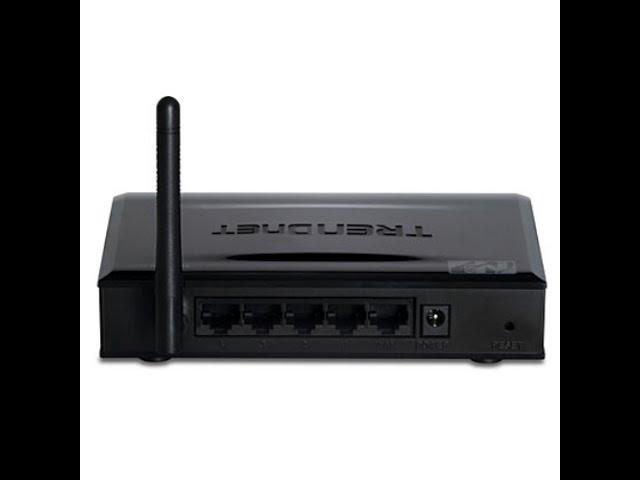
Конфигурирование роутера — это важный этап в настройке сетевого оборудования. Установка параметров в соответствии с вашими потребностями позволит роутеру работать наиболее эффективно. Тренднет — один из ведущих производителей сетевых устройств, и в их ассортименте есть много моделей маршрутизаторов разного уровня сложности.
В данной инструкции мы рассмотрим основные ключевые параметры, которые необходимо настроить на роутере в стиле Тренднет для обеспечения стабильной маршрутизации сетевого трафика. Настройка маршрутизатора начинается с подключения к его веб-интерфейсу, который предоставляет доступ к его основным функциям и настройкам.
Один из ключевых параметров, который необходимо настроить на роутере Тренднет, — это безопасность. Настраивая правила межсетевого экрана и фильтры доступа, вы можете обеспечить безопасность вашей сети от внешних угроз. Также важно настроить пароль для доступа к веб-интерфейсу роутера, чтобы предотвратить несанкционированный доступ к его настройкам.
Другой важный параметр — настройка канала и модуляции Wi-Fi сети. Определение наиболее подходящего канала и модуляции поможет улучшить скорость и стабильность беспроводного соединения. Вы также можете настроить временное расписание работы Wi-Fi сети, чтобы уменьшить воздействие сигнала на другие устройства или сохранить энергию в ночное время.
Подключение роутера
Перед тем, как приступить к настройке роутера в стиле «Тренднет», необходимо подключить его к вашей сети. Для этого следуйте инструкции:
- Первым делом, убедитесь, что ваш роутер и компьютер находятся в одной сети.
- Возьмите сетевой кабель и подключите его к одному из портов компьютера и роутера. Обычно, порты для подключения компьютера обозначены как «LAN», а порт для подключения кабеля интернета — как «WAN».
- Убедитесь, что все подключения выполнены правильно и надежно.
- Для проверки подключения, откройте командную строку на вашем компьютере и выполните команду «ping», указав IP-адрес роутера. Если все подключено правильно, вы получите ответ от роутера.
После выполнения всех этих шагов, вы можете переходить к конфигурированию и настройке роутера «Тренднет». Убедитесь, что вы имеете доступ к ключевым данным для настройки, таким как адрес маршрутизатора, логин и пароль. Теперь вы готовы приступить к настройке вашего роутера в стиле «Тренднет».
Подключение роутера в стиле Тренднет
Для начала подключите кабель интернета к порту WAN (Wide Area Network) роутера. Этот порт обычно расположен на задней панели устройства. Убедитесь, что провод правильно вставлен и надежно закреплен.
Затем подключите коммуникационный кабель от одного из портов LAN (Local Area Network) роутера к сетевой карты вашего компьютера. Это позволит установить соединение между роутером и компьютером.
После подключения роутера к сети и компьютеру переходим к дальнейшим настройкам устройства.
Подключение компьютера к роутеру Тренднет
Для начала настройки маршрутизатора Тренднет необходимо подключить компьютер к роутеру. Подключение компьютера происходит с помощью сетевого кабеля, который подключается к одному из портов LAN (обычно их четыре) на задней панели маршрутизатора Тренднет.
Шаг 1: Возьмите сетевой кабель с двумя разъемами RJ-45 (обычно желтого цвета) и вставьте один из разъемов в порт LAN на роутере Тренднет.
Шаг 2: Вставьте другой разъем сетевого кабеля в сетевой адаптер вашего компьютера.
Шаг 3: Убедитесь, что кабель надежно подключен и фиксирован в портах на обоих устройствах.
Теперь, когда компьютер подключен к роутеру Тренднет, вы можете приступить к настройке и конфигурированию параметров маршрутизации.
Подключение кабеля интернета к роутеру в стиле Тренднет
1. Перед подключением кабеля интернета убедитесь, что маршрутизатор и модем выключены.
2. Откройте заднюю панель роутера, где находятся разъемы.
3. Найдите разъем WAN (интернет) на роутере и подключите к нему один конец кабеля интернета.
4. Вставьте другой конец кабеля в соответствующий разъем модема.
5. Установите модем и роутер в удобное для вас место.
6. Подключите модем к источнику питания и включите его.
7. Подождите, пока модем полностью загрузится и настроится.
8. Включите роутер и дождитесь его загрузки.
Теперь, когда кабель интернета корректно подключен, можно переходить к следующим этапам настройки маршрутизатора в стиле Тренднет.
Настройка роутера в стиле Тренднет: подключение и конфигурирование
Шаг 1: Подключение роутера к сети
Перед началом настройки роутера вам необходимо правильно подключить его к сети. Для этого выполните следующие действия:
| 1. | Убедитесь, что роутер подключен к источнику питания и включен. |
| 2. | Подключите Ethernet-кабель от порта Интернет на роутере к вашему модему. |
| 3. | Подключите Ethernet-кабель от компьютера к любому LAN-порту на роутере. |
Шаг 2: Вход в настройки роутера
После успешного подключения роутера к сети, вы можете приступить к настройке. Для этого выполните следующие действия:
| 1. | Откройте веб-браузер на вашем компьютере. |
| 2. | Введите IP-адрес роутера в адресной строке браузера. Обычно это 192.168.0.1 или 192.168.1.1. |
| 3. | Нажмите Enter, чтобы открыть страницу входа в настройки роутера. |
| 4. | Введите логин и пароль администратора роутера. Если вы не изменили их ранее, используйте значения по умолчанию. Обычно это admin/admin или admin/password. |
| 5. | Нажмите кнопку Войти или ОК, чтобы войти в настройки роутера. |
После успешного входа в настройки роутера вы сможете приступить к конфигурированию его параметров и настройке маршрутизации. Следуйте указаниям в документации или оригинальной инструкции по настройке роутера в стиле Тренднет, чтобы достичь оптимальных результатов.
Удачной настройки вашего роутера в стиле Тренднет!
Настройка роутера в стиле Тренднет: инструкция по конфигурированию
Когда вы подключаете роутер Тренднет к сети, первым шагом будет его настройка. В этом пункте мы рассмотрим процесс настройки параметров маршрутизатора и подключения к нему.
1. Подключите роутер Тренднет к вашему компьютеру с помощью Ethernet-кабеля. Удостоверьтесь, что компьютер также подключен к сети.
2. Откройте веб-браузер и введите IP-адрес роутера в адресной строке. Обычно это 192.168.0.1 или 192.168.1.1. Нажмите Enter, чтобы получить доступ к панели настроек роутера.
3. Введите имя пользователя и пароль для входа в настройки роутера. По умолчанию они часто равны «admin». Если вы ранее меняли эти данные, укажите свои учетные данные.
4. Вам будет показано главное меню со всеми доступными параметрами для настройки роутера Тренднет. Выберите нужную вкладку, чтобы настроить конкретные функции роутера.
5. В зависимости от ваших потребностей и требований, вы можете настроить различные параметры, такие как безопасность сети, порт трансляции, VPN и другие. Установите необходимые значения и сохраните изменения.
6. После завершения настройки роутера, перезагрузите его и компьютер, чтобы применить внесенные изменения.
Вот и все – ваш роутер Тренднет готов к использованию. Вы успешно настроили его параметры и теперь можете подключаться к интернету безопасно и стабильно.
Настройка параметров роутера в стиле Тренднет
Для начала подключите ваш роутер к компьютеру с помощью сетевого кабеля и подключите кабель интернета к порту WAN роутера.
После подключения необходимо войти в настройки роутера. Для этого откройте веб-браузер и в адресной строке введите IP-адрес роутера. Обычно для роутеров Тренднет это адрес 192.168.0.1 или 192.168.1.1. Нажмите Enter.
Появится окно входа в настройки роутера. Введите логин и пароль, которые указаны в документации или на задней панели роутера. Нажмите войти.
После успешного входа вам станут доступны все параметры роутера и вы сможете настроить его под свои нужды. Настройте режим маршрутизации, настройки безопасности, Wi-Fi и другие параметры согласно вашим требованиям.
После завершения настройки нажмите кнопку «Сохранить» или «Применить» для сохранения внесенных изменений.
Теперь ваш роутер в стиле Тренднет полностью настроен и готов к использованию. Вы можете подключить свои устройства к беспроводной сети или использовать его в качестве маршрутизатора для подключения к проводному интернету.
Видео:
Установка и настройка Wi-Fi роутера | Перерендер
Установка и настройка Wi-Fi роутера | Перерендер by NBogos IT channel 7,340 views 9 years ago 9 minutes, 40 seconds
Обзор роутера TRENDnet TEW-731BR
Обзор роутера TRENDnet TEW-731BR by MegaObzor.com 2,805 views 8 years ago 5 minutes, 59 seconds
Вопрос-ответ:
Как настроить пароль Wi-Fi на роутере в стиле Тренднет?
Для настройки пароля Wi-Fi на роутере в стиле Тренднет, вам необходимо выполнить следующие шаги: 1. Подключитесь к роутеру с помощью компьютера или смартфона, используя кабель Ethernet или беспроводное подключение. 2. Откройте веб-браузер и введите IP-адрес роутера (обычно это 192.168.1.1 или 192.168.0.1) в строку адреса. 3. Введите имя пользователя и пароль для входа в панель управления роутером (по умолчанию имя пользователя и пароль «admin»). 4. Найдите раздел «Wireless» или «Беспроводная сеть» в меню настроек роутера. 5. В этом разделе вы сможете изменить имя сети Wi-Fi (SSID) и установить новый пароль для доступа к сети. 6. После внесения изменений сохраните настройки и перезагрузите роутер. Теперь ваша беспроводная сеть будет защищена паролем.
Как изменить канал Wi-Fi на роутере в стиле Тренднет?
Для изменения канала Wi-Fi на роутере в стиле Тренднет, вам потребуется выполнить следующие действия: 1. Подключитесь к роутеру с помощью компьютера или смартфона, используя кабель Ethernet или беспроводное подключение. 2. Откройте веб-браузер и введите IP-адрес роутера (обычно это 192.168.1.1 или 192.168.0.1) в адресной строке. 3. Введите имя пользователя и пароль для входа в панель управления роутером (по умолчанию имя пользователя и пароль «admin»). 4. Найдите раздел «Wireless» или «Беспроводная сеть» в меню настроек роутера. 5. В этом разделе вы сможете изменить канал Wi-Fi на другой, выбрав его из доступного списка. 6. После выбора нового канала сохраните настройки и перезагрузите роутер. Таким образом, вы сможете изменить канал Wi-Fi и, возможно, улучшить качество сигнала и скорость передачи данных.
Как настроить роутер Trendnet?
Для настройки роутера в стиле Trendnet вам потребуется подключиться к устройству через браузер. Введите IP-адрес роутера в адресной строке браузера, затем введите имя пользователя и пароль, чтобы войти в панель управления роутером. Далее вы сможете настроить различные параметры, такие как безопасность, Wi-Fi и другие.
Какой IP-адрес у Trendnet роутера?
IP-адрес Trendnet роутера обычно указан на задней панели самого устройства. Он может выглядеть как 192.168.0.1 или 192.168.1.1. Введите этот IP-адрес в адресной строке браузера и нажмите Enter, чтобы получить доступ к панели управления роутером.
Как изменить пароль на роутере Trendnet?
Чтобы изменить пароль на роутере Trendnet, войдите в панель управления роутером, используя административные учетные данные. Затем найдите раздел настройки безопасности или администрирования. В этом разделе вы сможете изменить пароль на свой выбранный и сохранить изменения.


