
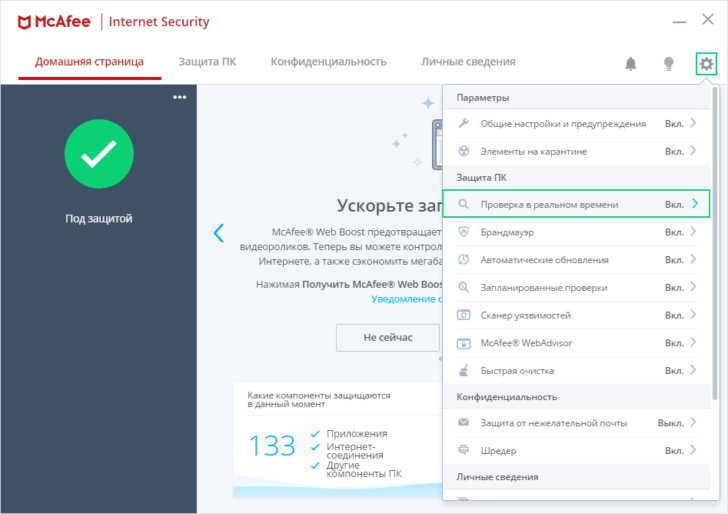
Многие пользователи программного обеспечения Mcafee сталкиваются с ситуацией, когда необходимо добавить файл в список исключений. Это может быть полезно, если программа регулярно блокирует определенные файлы или приложения, которые вы знаете, что безопасны и не представляют риска для вашей системы.
Чтобы добавить файл в исключения Mcafee, вам необходимо знать, где находится функция добавления файлов в список исключений. В большинстве случаев эта функция находится в настройках антивирусной программы. Настройки Mcafee доступны через системный трей или панель управления.
Чтобы добавить файл в список исключений Mcafee, вам нужно разблокировать его из карантина. Многие антивирусные программы помещают подозрительные файлы в карантин, чтобы предотвратить их выполнение. Однако вам следует быть осторожным и убедиться, что такой файл не является вредоносным, прежде чем разблокировать его и добавить в список исключений.
Чтобы разблокировать файл и добавить его в исключения Mcafee, откройте программу антивируса и найдите раздел с настройками. После этого найдите опцию, связанную с карантином или файлами вирусов. Затем найдите нужный файл в списке и выберите опцию «Добавить в исключения» или подобную.
Помните, что добавление файла в исключения Mcafee должно происходить только в случаях, когда вы уверены, что файл безопасен. Если вы не уверены, лучше проконсультируйтесь с разработчиком программы или обратитесь к специалистам в области компьютерной безопасности.
Карантин в McAfee: местоположение и основные функции
Местоположение карантина в McAfee может варьироваться в зависимости от версии программы и настроек пользователя. Обычно карантин находится в специальной папке на жестком диске компьютера. Для того чтобы найти карантин, следует открыть программу McAfee и найти в меню или панели инструментов соответствующую вкладку или раздел.
Основная функция карантина в McAfee — это предоставление пользователю возможности проверить и удалить опасные файлы. После того как файлы попадают в карантин, они перестают быть активными и не представляют угрозы для компьютера. Пользователи могут просмотреть список файлов в карантине и принять решение о том, что делать с каждым файлом.
Как разблокировать файл из карантина в McAfee? Для того чтобы разблокировать файл и вернуть его в систему, следует открыть карантин и выбрать соответствующую опцию, указав, что файл следует восстановить или разблокировать. Пользователь должен быть осторожен при разблокировке файлов из карантина, так как некоторые из них могут содержать вредоносный код или являться потенциально опасными.
Добавление файла в список исключений McAfee — это еще одна функция, связанная с карантином. Если пользователь уверен, что определенный файл является безопасным и не представляет угрозы, он может добавить его в список исключений. Такой файл будет проигнорирован антивирусной программой при последующих сканированиях и проверках системы, что позволяет предотвратить случайное удаление или блокировку полезных файлов.
Где найти карантин в программе McAfee: шаг за шагом инструкция
Шаг 1: Запустите программу McAfee на вашем компьютере. Обычно иконка McAfee располагается в системном трее или на рабочем столе. Щелкните по иконке, чтобы открыть программу.
Шаг 2: В главном окне программы найдите вкладку «Карантин». Обычно она находится в верхней части окна или в боковой панели. Щелкните по вкладке «Карантин», чтобы открыть его.
Шаг 3: В карантине Вы увидите список файлов, которые были помещены туда McAfee. Чтобы просмотреть содержимое карантина, просто щелкните по нужному файлу. Также вы можете воспользоваться функцией поиска или фильтров, чтобы найти конкретный файл.
Шаг 4: Если вы хотите извлечь файл из карантина и разблокировать его, выберите файл и нажмите кнопку «Восстановить» или «Разведать». Во многих случаях программа предупредит вас о потенциальных рисках при восстановлении файла из карантина. Будьте внимательны и осторожны, прежде чем продолжить процедуру.
Теперь вы знаете, как найти карантин в программе McAfee и выполнять действия с файлами, находящимися в нём. Эта функция позволяет вам контролировать потенциальные угрозы и обрабатывать файлы, которые были помещены в карантин. При необходимости вы можете восстановить файлы или удалить их окончательно. Будьте внимательны и осторожны при работе с карантином McAfee, чтобы избежать случайного разблокирования и запуска потенциально вредоносных файлов.
Как добавить файл в список исключений McAfee?
Чтобы добавить файл в список исключений McAfee, выполните следующие шаги:
- Откройте программу McAfee на вашем компьютере.
- Перейдите в раздел «Настройки» или «Настройки защиты».
- В разделе «Настройки защиты» найдите вкладку «Антивирус и антишпион».
- В разделе «Антивирус и антишпион» найдите опцию «Настроить» или «Дополнительные настройки».
- В открывшемся окне найдите вкладку «Исключения» или «Исключения файла».
- Нажмите на кнопку «Добавить» или «Добавить файл».
- Выберите файл, который вы хотите добавить в список исключений, и нажмите «Открыть».
- Подтвердите добавление файла в список исключений, нажав «Ок» или «Применить».
Теперь выбранный вами файл будет исключен из дальнейшей проверки и не будет автоматически блокироваться или удаляться программой McAfee. Помните, что добавление файла в список исключений может быть полезно только в случае, если вы уверены в его безопасности.
Как найти список исключений в McAfee и добавить файл
Если вам необходимо добавить файл в список исключений в программе McAfee, вам потребуется знать, где находится этот список. В McAfee список исключений, иногда называемый «белым списком», предназначен для добавления файлов, программ или папок, которые вы хотите разрешить или считать безопасными.
Чтобы найти список исключений в McAfee и добавить файл, выполните следующие шаги:
| 1. | Откройте программу McAfee на вашем компьютере. |
| 2. | На главной странице программы щелкните на вкладку «Настройки». |
| 3. | В меню настроек выберите раздел «Защита». |
| 4. | В разделе «Защита» найдите опцию «Антивирус и антишпион». |
| 5. | Щелкните на кнопку «Настроить» рядом с опцией «Антивирус и антишпион». |
| 6. | В открывшемся окне настроек найдите вкладку «Исключения» и щелкните на нее. |
| 7. | Теперь вы видите список исключений в McAfee. |
| 8. | Чтобы добавить файл в исключения, щелкните на кнопку «Добавить» или «Добавить файл». |
| 9. | Выберите файл, который вы хотите добавить, и нажмите «Открыть». |
| 10. | Теперь файл добавлен в список исключений McAfee. |
Теперь вы знаете, где находится список исключений в программе McAfee и как добавить в него файл. Этот процесс позволяет разблокировать определенные файлы или программы, которые могут быть ложно распознаны как угроза безопасности. Будьте осторожны при добавлении файлов в список исключений и убедитесь, что вы добавляете только известные, доверенные и безопасные файлы.
Подробные инструкции по добавлению файла в исключения McAfee:
Если вы хотите добавить файл в исключения McAfee, следуйте этим простым шагам:
- Первым делом, откройте программу McAfee на вашем компьютере.
- Затем найдите в верхней части экрана панель меню и щелкните по вкладке «Настройки».
- В выпадающем меню выберите пункт «Защита» и найдите раздел «Антивирус и антишпион».
- В этом разделе найдите вкладку «Исключения» и щелкните по ней.
- Когда вы перейдете на страницу исключений, вы увидите кнопку «Добавить» или «Добавить исключение». Нажмите на нее.
- На открывшейся странице вам будет предложено выбрать тип исключения. Выберите опцию «Файл» или «Программа».
- Затем вам нужно будет указать путь к файлу, который вы хотели бы добавить в исключения McAfee. Используйте кнопку «Обзор», чтобы найти файл на вашем компьютере и выбрать его.
- После того, как вы выберете файл, нажмите кнопку «ОК» или «Добавить», чтобы завершить процесс добавления файла в исключения McAfee.
Теперь выбранный вами файл будет исключен из процесса сканирования McAfee и не будет распознаваться как потенциально вредоносное программное обеспечение.
Эти простые инструкции позволяют добавить файл в исключения McAfee и обеспечить его безопасное использование на вашем компьютере.
Как разблокировать файл в McAfee и добавить его в список исключений
Многие пользователи программы McAfee иногда сталкиваются с ситуацией, когда необходимо разблокировать файл и добавить его в список исключений. Это может потребоваться, например, если McAfee случайно поместил файл в карантин или блокирует его из-за ложного срабатывания.
Чтобы разблокировать файл в McAfee и добавить его в список исключений, следуйте этим простым шагам:
- Откройте программу McAfee на вашем компьютере.
- Перейдите в раздел «Настройки» или «Настройки защиты».
- Найдите вкладку «Безопасность» или «Защита» и откройте ее.
- В этом разделе вы должны найти раздел «Карантин».
- Щелкните по вкладке «Карантин», чтобы открыть список всех файлов, которые были помещены в карантин.
- Найдите файл, который вы хотите разблокировать, и выберите его.
- Щелкните правой кнопкой мыши по файлу и выберите опцию «Разблокировать» или «Восстановить».
- Теперь файл будет разблокирован и перемещен обратно в его исходное место.
- Для того чтобы добавить файл в список исключений, вам необходимо вернуться в основное меню программы McAfee.
- Выберите раздел «Настройки» или «Настройки защиты».
- Найдите вкладку «Исключения» и откройте ее.
- Теперь вы можете добавить файл в список исключений, щелкнув по кнопке «Добавить файл» или аналогичной опции.
- Укажите путь к файлу, который вы хотите исключить, и нажмите «ОК».
- Теперь файл будет исключен из сканирования и защиты McAfee.
Таким образом, вы разблокировали файл в McAfee и добавили его в список исключений. Обратите внимание, что добавление файла в список исключений может представлять определенные риски безопасности, поэтому будьте аккуратны и убедитесь в надежности файла, который вы пытаетесь исключить.
Как добавить файл в исключения Mcafee: подробная инструкция
Если у вас установлена антивирусная программа McAfee и вы хотите добавить файл в список исключений, чтобы предотвратить его блокировку, следуйте этой подробной инструкции:
| Шаг 1: | Откройте программу McAfee на вашем компьютере. |
| Шаг 2: | Перейдите в раздел «Настройки» или «Настройки защиты». |
| Шаг 3: | На странице настроек найдите раздел «Исключения» или «Исключения файлов». |
| Шаг 4: | Нажмите на кнопку «Добавить» или «Добавить исключение». |
| Шаг 5: | Выберите опцию «Файл» или «Файлы и папки». |
| Шаг 6: | Найдите и выберите файл, который вы хотите добавить в список исключений. |
| Шаг 7: | Нажмите на кнопку «Открыть» или «Добавить». |
| Шаг 8: | Убедитесь, что выбранный файл теперь отображается в списке исключений. |
| Шаг 9: | Сохраните изменения и закройте окно настроек McAfee. |
Теперь выбранный файл будет исключен из сканирования и блокировки программой McAfee. Это поможет предотвратить ложные срабатывания и проблемы с работой ваших приложений.
Видео:
Как добавить файл (папку) в исключение защитника windows 11
Как добавить файл (папку) в исключение защитника windows 11 by VSESAM 2,006 views 2 years ago 1 minute
Что делать когда антивирус блокирует игру?
Что делать когда антивирус блокирует игру? by Михаил Поликанов 142,702 views 6 years ago 2 minutes, 21 seconds
Как отключить Защитник Windows 10 на время временно | если блокирует программы и игры
Как отключить Защитник Windows 10 на время временно | если блокирует программы и игры by Юрий про компьютер 58,151 views 2 years ago 8 minutes, 52 seconds
Вопрос-ответ:
Как добавить файл в исключения Mcafee?
Чтобы добавить файл в исключения Mcafee, откройте программу Mcafee на вашем компьютере и найдите вкладку «Настройки» или «Настройки защиты». Затем выберите «Антивирус» или «Файловая система» и найдите пункт «Исключения» или «Исключить файлы». Нажмите на кнопку «Добавить файл» или «Добавить исключение» и укажите путь к файлу, который вы хотите добавить в исключения. Подтвердите добавление файла в исключения и перезапустите компьютер, чтобы изменения вступили в силу.
Какие файлы можно добавить в исключения Mcafee?
Вы можете добавить в исключения Mcafee любые файлы, которые вы считаете надежными и не представляющими угрозы для вашего компьютера. Это могут быть исполняемые файлы, документы, архивы и другие типы файлов. Важно помнить, что при добавлении файлов в исключения Mcafee, они не будут сканироваться антивирусом и могут представлять потенциальную угрозу, если они являются вредоносными или содержат вирусы.
Что делать, если добавленный файл в исключения Mcafee все равно блокируется?
Если добавленный файл в исключения Mcafee продолжает блокироваться, возможно, он содержит вирусы или представляет опасность для вашего компьютера. В этом случае, рекомендуется провести полное сканирование системы с помощью Mcafee, чтобы выявить и удалить любые угрозы. Также можно попытаться изменить настройки Mcafee и добавить исключения для файлов, которые находятся в тех же папках, что и блокируемый файл. Если проблема не решается, рекомендуется обратиться в службу поддержки Mcafee для получения дополнительной помощи.


