
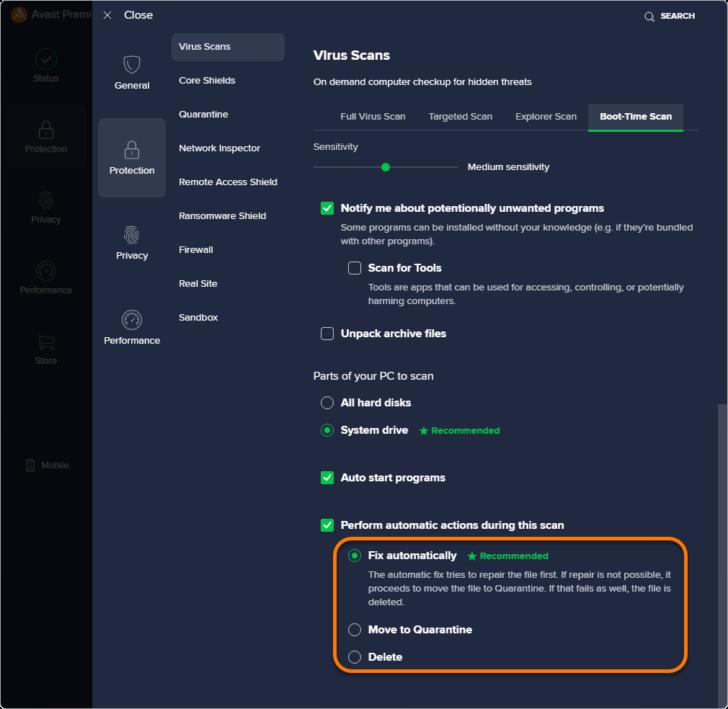
Антивирус avast является одним из самых популярных и надежных антивирусных программ на рынке. Однако, иногда он может ложно распознавать некоторые файлы или папки как потенциально опасные и блокировать их. Если вы столкнулись с такой ситуацией и avast блокирует файл, который вы знаете, что является безопасным, вам необходимо добавить его в исключения антивируса.
Добавление файла или папки в исключения avast позволит антивирусной программе пропускать этот файл при сканировании и не блокировать его. Особенно это может быть полезно, если вы добавляете файл, связанный с игрой, в которую вы играете. В этой статье мы предоставим вам пошаговую инструкцию о том, как добавить файл в исключения антивируса avast, чтобы вы могли продолжать наслаждаться своей игрой без помех и блокировок.
Чтобы добавить файл в исключения антивируса avast, вам необходимо выполнить несколько простых шагов. Сначала откройте основное окно программы avast. Затем перейдите в настройки антивируса. Далее найдите пункт «Исключения» и кликните на него. После этого вы увидите список файлов и папок, которые уже добавлены в исключения avast. Теперь нажмите на кнопку «Добавить» и выберите файл или папку, которые вы хотите добавить в исключения. После выбора файла или папки, нажмите кнопку «OK», чтобы сохранить изменения.
Как добавить файл в исключения антивируса avast: пошаговая инструкция
Добавление файлов в исключения антивируса avast может быть полезным, если вы хотите разрешить доступ к определенным файлам или папкам, которые могут быть ложно распознаны как потенциально опасные. Это особенно важно, когда речь идет об играх или программном обеспечении, которые могут вызывать ложные срабатывания антивируса и приводить к блокировке или замедлению работы.
Чтобы добавить файл в исключения антивируса avast, выполните следующие шаги:
Запустите программу avast на своем компьютере, найдите ее значок в системном лотке или на рабочем столе, ищите «avast».
Кликните на значок «Настройки» в программе avast. Обычно он представлен иконкой шестеренки или зубчатого колеса.
В открывшемся окне настройки найдите раздел исключений. Возможно, вам придется прокрутить страницу вниз или воспользоваться меню слева, чтобы найти нужную вкладку. Обычно она помечена как «Исключения» или «Исключить файлы».
Нажмите на кнопку «Добавить» или «+», чтобы начать добавление файла или папки в исключения.
Выберите файл или папку, которую вы хотите добавить в исключения антивируса avast. При необходимости можно найти и выбрать файл, выполнив поиск в соответствующем окне.
Подтвердите выбор файла или папки, нажав кнопку «ОК» или «Добавить».
После этого файл или папка будут добавлены в исключения антивируса avast, и антивирус не будет сканировать их при следующих проверках.
Теперь вы знаете, как добавить файл в исключения антивируса avast. Этот метод полезен, когда важно обеспечить безопасность компьютера, не блокируя доступ к определенным играм или программам. Помните, что при добавлении файлов в исключения антивируса следует быть осторожными и убедиться, что выбранные файлы или папки действительно безопасны.
Как добавить файл или папку в исключения антивируса avast
Чтобы добавить файл или папку в исключения антивируса avast, следуйте этим простым шагам:
- Откройте настройки антивируса avast.
- Шаг 1: Запустите программу avast на своем компьютере.
- Шаг 2: Кликните на значок «Настройки».
- Перейдите в раздел исключений.
- Шаг 1: Выберите «Исключения» в левом меню настроек.
После того, как вы попали в раздел исключений, вам нужно будет добавить файл или папку, которую хотите исключить из сканирования антивирусом avast. Для этого выполните следующие шаги:
- Шаг 2: Нажмите на кнопку «Добавить исключение».
- В открывшемся окне выберите «Файл» или «Папку», в зависимости от того, что вы хотите добавить.
- Найдите нужный файл или папку в вашей файловой системе и выберите его.
- Нажмите «OK», чтобы добавить файл или папку в исключения.
Теперь выбранный файл или папка не будет сканироваться антивирусом avast. Это особенно полезно, если вы уверены в безопасности этого файла или папки, например, если это игровой файл. Добавление файлов и папок в исключения антивируса avast позволяет повысить производительность компьютера и уменьшить нагрузку на систему.
Таким образом, вы узнали, как добавить файл или папку в исключения антивируса avast.
Как добавить файл в исключения антивируса avast
Антивирус avast предоставляет возможность добавлять файлы и папки в список исключений, чтобы они не сканировались при проверке системы на наличие вирусов и зловредного программного обеспечения. Это может быть полезно, если у вас есть файлы или папки, которые вы доверяете и знаете, что они безопасны.
Чтобы добавить файл в исключения антивируса avast, выполните следующие шаги:
Шаг 1: | Запустите программу avast на своем компьютере. |
Шаг 2: | Кликните на значок «Настройки». Откроется окно с настройками антивируса. |
Шаг 3: | Перейдите в раздел «Исключения». |
Шаг 4: | Нажмите кнопку «Добавить». Откроется окно для выбора файла или папки. |
Шаг 5: | Выберите файл или папку, которую вы хотите добавить в исключения. Нажмите кнопку «Открыть». |
Шаг 6: | Нажмите кнопку «OK», чтобы сохранить изменения. |
Шаг 7: | Файл или папка теперь будет исключена из сканирования антивирусом avast. |
Добавление файлов в исключения антивируса avast позволяет сохранить время и ресурсы компьютера, так как антивирус не будет сканировать безопасные файлы и папки. Это особенно полезно, если у вас есть игра или другая программа, которая часто использует определенные файлы, и вы не хотите, чтобы антивирус замедлял их работу. Теперь вы знаете, как добавить файл в исключения антивируса avast и управлять списком исключений для оптимизации работы вашей системы.
Как добавить файл в исключения антивируса avast
Шаг 1: Запустите программу avast на своем компьютере
Для добавления файла в исключения антивируса avast, вам сначала необходимо запустить программу avast на своем компьютере. Убедитесь, что программа полностью загружена и работает.
Шаг 2: Кликните на значок «Настройки»
Чтобы открыть настройки антивируса avast, вам нужно найти и кликнуть на значок «Настройки» в правом верхнем углу программы. Он обычно представлен в виде шестеренки или иконки с именем «Настройки».
После того, как вы кликнули на значок «Настройки», откроется окно с различными настройками программы avast. Здесь вы можете настроить различные параметры антивируса avast, включая функцию исключений.
Шаг 1: Выберите «Исключения» в левом меню настроек
В левом меню настроек найдите и выберите вкладку «Исключения». Обычно эта вкладка расположена в конце или близко к концу списка. Когда вы выберете вкладку «Исключения», откроется страница с настройками исключений антивируса avast.
На этой странице вы сможете добавить файл, папку или программу в список исключений антивируса avast. Нажмите на кнопку «Добавить», чтобы добавить новый элемент в список исключений. В появившемся окне выберите файл или папку, которую вы хотите добавить, и нажмите кнопку «Открыть».
После добавления файла или папки в список исключений антивируса avast, они будут игнорироваться антивирусной программой и не будут проверяться на наличие вредоносного программного обеспечения. Это позволит вам запустить игру или программу без ограничений и блокировок со стороны антивируса avast.
Как добавить файл в исключения антивируса Avast: пошаговая инструкция
В данной статье рассмотрим, как добавить файл или папку в исключения антивирусной программы Avast. Это может быть полезно, если вы хотите защищать свой компьютер от вредоносного ПО, но при этом сохранить работоспособность определенных игр или программ.
Шаг 1: Запустите программу Avast на своем компьютере. Для этого найдите ярлык на рабочем столе или в меню «Пуск» и дважды кликните на нем.
Шаг 2: Кликните на значок «Настройки», который обычно представляет собой шестеренку в верхнем правом углу главного окна программы.
Шаг 3: В открывшемся окне настройки найдите раздел «Исключения» и выберите его. Здесь можно указать файлы и папки, которые вы хотите исключить из сканирования антивирусом.
Шаг 4: Чтобы добавить файл в исключения, нажмите кнопку «Добавить» или «Добавить исключение». Затем выберите нужный файл или папку с помощью проводника и подтвердите свой выбор.
Теперь выбранный файл или папку будет исключен из сканирования антивируса Avast. Это позволит игре или программе работать нормально, без вмешательства антивирусной защиты.
Не забудьте, что исключения могут представлять потенциальную угрозу для безопасности вашего компьютера, поэтому будьте осторожны и добавляйте только те файлы, в которых действительно уверены.
Как добавить файл в исключения антивируса avast
Антивирус avast предоставляет возможность добавлять файлы в список исключений, чтобы они не сканировались и не блокировались программой. Это особенно полезно, если у вас есть файлы, которые знаете, что безопасны, но антивирус постоянно помечает их как подозрительные или вредоносные.
Чтобы добавить файл в исключения антивируса avast, выполните следующие шаги:
Шаг 1: Запустите программу avast на своем компьютере.
Шаг 2: Кликните на значок «Настройки» в верхнем правом углу программы.
Шаг 3: В открывшемся меню выберите «Исключения».
Шаг 4: Нажмите на кнопку «Добавить исключение», чтобы добавить файл в список исключений.
Шаг 5: В открывшемся окне выберите «Файл» и укажите путь к файлу, который вы хотите добавить в исключения.
Шаг 6: Нажмите на кнопку «Добавить исключение», чтобы подтвердить добавление файла.
Шаг 7: Повторите шаги 4-6 для добавления других файлов в список исключений.
Теперь выбранные файлы будут исключены из сканирования и блокирования антивирусом avast. Учтите, что добавление файлов в исключения может повлечь за собой риск безопасности компьютера, поэтому будьте внимательны и добавляйте только те файлы, которые вы действительно считаете безопасными.
Как добавить папку в исключения файлов антивируса avast?
Антивирус avast предоставляет своим пользователям возможность добавлять файлы и папки в список исключений, чтобы они не сканировались программой на наличие вирусов. Это может быть полезно, если у вас есть доверительные файлы или папки, которые вы хотите исключить из сканирования, чтобы не тратить время на просмотр их каждый раз.
Чтобы добавить папку в список исключений avast, выполните следующие шаги:
Шаг 1: | Запустите программу avast на своем компьютере. |
Шаг 2: | Кликните на значок «Настройки» в верхней части интерфейса программы. |
Шаг 3: | В левом меню настроек выберите раздел «Исключения». |
Шаг 4: | В правой части окна нажмите на кнопку «Добавить» и выберите «Папку». |
Шаг 5: | В появившемся окне выберите папку, которую вы хотите добавить в исключения файлов avast, и нажмите кнопку «OK». |
Шаг 6: | Нажмите «Применить» и «ОК», чтобы сохранить изменения. |
Теперь выбранная вами папка будет исключена из сканирования avast и не будет проверяться на наличие вредоносных программ и вирусов. Помните, что добавляя файлы и папки в список исключений, вы берете на себя ответственность за их безопасность, так как они не будут сканироваться антивирусом.
Видео:
Защитник Windows 10 удаляет файлы Показываю как решить проблему
Защитник Windows 10 удаляет файлы Показываю как решить проблему by TECHNO NEWS 26,805 views 2 years ago 8 minutes, 24 seconds


