
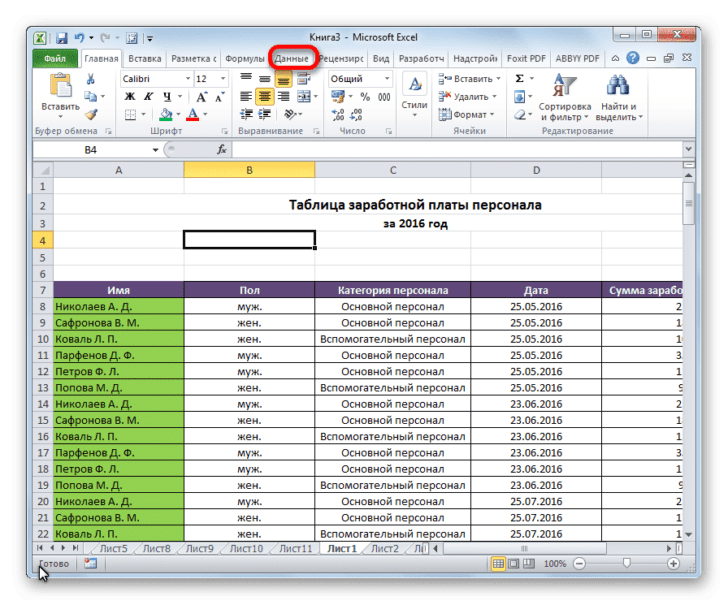
Эксель — это программа, которая позволяет пользователю работать с таблицами и данными. Одной из самых важных функций Excel является возможность управления столбцами. Но что делать, если вы хотите скрыть часть таблицы, чтобы сосредоточиться на конкретной информации? В этой статье мы расскажем вам о простом способе использования плюсов в Excel для скрытия столбцов.
Когда нужно скрыть столбцы в Excel, первым делом необходимо выделить нужные столбцы с помощью мыши или клавиатуры. Затем в контекстном меню или на панели инструментов выберите нужную опцию «Скрыть». Однако, если вы хотите сделать эту операцию быстрее и более удобной, используйте плюсы.
Плюсы — это специальные символы, которые можно вставить в ячейку Excel для управления данными. Для скрытия столбца в Excel с помощью плюсов, необходимо войти в ячейку, в которую вы хотите вставить символ «+». Затем выделите нужный столбец, щелкнув по его заголовку, и нажмите клавишу «Ctrl» + «1» на клавиатуре. После этого выберите вкладку «Формат» и установите флажок «Скрыть» в разделе «Опции».
Теперь столбец будет скрыт, и вы сможете сосредоточиться на остальных данныых вашей таблицы. Если вам нужно снова отобразить скрытые столбцы, просто выделите все столбцы в таблице, нажмите клавишу «Ctrl» + «1», выберите вкладку «Формат» и снимите флажок «Скрыть» в разделе «Опции». Таким образом, работа с Excel станет намного более удобной и эффективной!
Как скрыть столбцы в Excel с помощью плюсов
Шаг 1: выберите столбцы, которые нужно скрыть.
— Используйте мышь, чтобы выделить нужные столбцы.
— Для выбора нескольких столбцов удерживайте клавишу Shift.
Шаг 2: нажмите правую кнопку мыши на выбранных столбцах.
— Появится контекстное меню.
— Выберите «Скрыть».
Плюсы в Excel — это специальные символы, которые позволяют скрыть или показать определенные части таблицы. Используя символы плюс, можно быстро скрыть столбцы, не удаляя их из таблицы. Это очень удобно, если вам понадобится вернуть столбцы обратно в будущем или подобные столбцы уже используются в формулах и вычислениях.
Таким образом, использование плюсов в Excel — простой и эффективный способ скрыть столбцы и сделать таблицу более компактной. Это особенно полезно при работе с большими объемами данных, когда нужно упростить просмотр и анализ информации.
Как скрыть столбцы в Excel с помощью плюсов
Для того чтобы скрыть столбцы в Excel, вам понадобятся знания о некоторых символах, включая символ «плюс». «Плюс» является одним из символов, который позволяет выделить несколько столбцов одновременно и скрыть их с помощью контекстного меню.
Чтобы скрыть часть столбцов в таблице Excel, выполните следующие шаги:
- Шаг 1: выберите столбцы, которые нужно скрыть
- Используйте мышь, чтобы выделить нужные столбцы.
- Для выбора нескольких столбцов удерживайте клавишу Shift.
- Шаг 2: нажмите правую кнопку мыши на выбранных столбцах
- Появится контекстное меню.
- Выберите «Скрыть».
После выполнения этих шагов выбранные столбцы будут скрыты, и вы можете увидеть только ту часть данных, которая вам необходима. Для того чтобы вернуть скрытые столбцы, просто повторите описанный процесс и выберите «Показать» в контекстном меню.
Таким образом, использование символа «плюс» позволяет удобно скрывать и отображать часть данных в таблице Excel, делая работу с программой более эффективной и удобной.
Как скрыть столбцы в Excel с помощью плюсов
Для начала, необходимо выбрать столбцы, которые нужно скрыть. Выделите нужные столбцы с помощью мыши, удерживая клавишу Shift для выбора нескольких столбцов. После этого, нажмите правую кнопку мыши на выбранных столбцах, чтобы открыть контекстное меню.
В контекстном меню, выберите опцию «Скрыть». После этого, выбранные столбцы исчезнут из таблицы, оставив больше места для другой информации или упрощения просмотра.
Помните, что скрытые столбцы по-прежнему остаются в таблице, но становятся невидимыми. Вы можете вернуть видимость столбцам, выбрав их соседние столбцы и повторив процесс с контекстным меню, выбирая опцию «Показать».
Таким образом, символ «плюс» является удобным способом скрыть часть таблицы в программе Excel, позволяя создать более компактный и удобочитаемый документ.
Как скрыть столбцы в Excel с помощью контекстного меню
Шаг 1: выберите столбцы, которые нужно скрыть.
Используйте мышь, чтобы выделить нужные столбцы. Для выбора нескольких столбцов удерживайте клавишу Shift.
Шаг 2: нажмите правую кнопку мыши на выбранных столбцах.
Появится контекстное меню, где вы сможете выбрать дальнейшие действия. Чтобы скрыть выбранные столбцы, выберите пункт «Скрыть».
Очень удобно, правда? Теперь вы знаете, как просто скрыть нужные столбцы в программе Excel с помощью контекстного меню. Используйте эту функцию, чтобы сделать вашу работу с таблицами в Excel еще более продуктивной.
Как скрыть часть таблицы в Excel с помощью программы?
Шаг 1: выберите все столбцы, которые вы хотите скрыть. Для этого удерживайте клавишу Shift и щелкните левой кнопкой мыши на первом и последнем столбцах, которые нужно скрыть.
Шаг 2: Нажмите правую кнопку мыши на выбранных столбцах. Появится контекстное меню с различными опциями.
Шаг 3: Выберите «Скрыть». Excel скроет все выбранные столбцы, оставляя только видимые столбцы в таблице. Тем самым вы можете просто скрыть ненужные данные, не удаляя их полностью.
Программа Excel позволяет легко скрыть и отобразить нужные столбцы, используя всего лишь несколько щелчков мышью. Эта функция полезна, когда вы работаете с большими таблицами и хотите сделать их более читабельными и удобными для работы.
Как скрыть столбцы в Excel с помощью программы «Плюс»
В программе «Плюс» для Excel есть простой способ скрыть столбцы, который позволяет быстро и легко выполнить эту задачу.
Вот пошаговая инструкция, которая поможет вам скрыть столбцы в Excel с использованием программы «Плюс»:
- Выберите столбцы, которые нужно скрыть.
- Используйте мышь, чтобы выделить нужные столбцы.
- Для выбора нескольких столбцов удерживайте клавишу Shift.
- Нажмите правую кнопку мыши на выбранных столбцах.
- Появится контекстное меню.
- Выберите «Скрыть».
После выполнения этих действий выбранные столбцы будут скрыты и не будут отображаться на экране. Однако, данные в скрытых столбцах все еще будут присутствовать в таблице и доступны для использования.
Чтобы снова отобразить скрытые столбцы, выполните следующие действия:
- Выберите столбцы, которые были скрыты.
- Нажмите правую кнопку мыши на выбранных столбцах.
- В контекстном меню выберите «Отобразить».
Теперь вы знаете, как использовать программу «Плюс» для скрытия и отображения столбцов в Excel. Этот навык позволит вам улучшить организацию и визуализацию данных в таблицах Excel.
Удачи в работе с программой Excel!
Как скрыть столбцы в Excel с помощью плюсов
Когда работаете с таблицами в программе Excel, часто возникает потребность скрыть определенные столбцы для удобства работы или для сохранения конфиденциальности данных. В этой части статьи мы расскажем, как вы можете легко скрыть столбцы с использованием символа «плюс».
1. Шаг 1: выберите столбцы, которые нужно скрыть. Для этого выделите нужные столбцы с помощью мыши. Если нужно выбрать несколько столбцов, удерживайте клавишу Shift.
2. Шаг 2: нажмите правую кнопку мыши на выбранных столбцах. Появится контекстное меню.
3. В контекстном меню выберите «Скрыть». В результате выбранные столбцы будут скрыты и не будут видны на экране.
Примечание: Скрытые столбцы все еще существуют в таблице, но они не отображаются на экране, и их содержимое не видно. Вы можете легко отобразить скрытые столбцы, повторив шаги выше и выбрав «Отобразить» вместо «Скрыть» в контекстном меню.
| Столбец A | Столбец B | Столбец C |
|---|---|---|
| Значение A1 | Значение B1 | Значение C1 |
| Значение A2 | Значение B2 | Значение C2 |
| Значение A3 | Значение B3 | Значение C3 |
В таблице выше, если мы хотим скрыть столбец B, то нужно выделить столбец B, нажать правую кнопку мыши и выбрать «Скрыть» из контекстного меню. В результате столбец B скроется, и таблица будет выглядеть следующим образом:
| Столбец A | Столбец C |
|---|---|
| Значение A1 | Значение C1 |
| Значение A2 | Значение C2 |
| Значение A3 | Значение C3 |
Теперь вы знаете, как использовать символ «плюс» и контекстное меню для скрытия столбцов в Excel. Этот простой способ поможет вам упростить работу с таблицами и обеспечить конфиденциальность ваших данных.
Видео:
Как скрыть или отобразить столбцы и строки в Excel 2016
Как скрыть или отобразить столбцы и строки в Excel 2016 by Всё об Офисных Программах (Office, Word, Excel, PowerPoint, Outlook, OneNote) 78,696 views 6 years ago 2 minutes, 12 seconds
Как добавить строку (столбец) в Excel
Как добавить строку (столбец) в Excel by Андрей Сухов 73,817 views 3 years ago 5 minutes, 6 seconds
Как в Excel отобразить, скрыть столбцы
Как в Excel отобразить, скрыть столбцы by Адриано Нурекано 180 views 4 years ago 40 seconds
Вопрос-ответ:
Как скрыть несколько столбцов в Excel с помощью плюсов?
Чтобы скрыть несколько столбцов в Excel с помощью плюсов, выделите столбцы, которые вы хотите скрыть, зажав клавишу Shift. Затем щелкните правой кнопкой мыши на выделенной области и выберите «Скрыть». Скрытые столбцы будут замаскированы плюсами на границе.
Как найти скрытые столбцы в Excel?
Если столбцы скрыты в Excel, можно найти их, следуя этим шагам: щелкните правой кнопкой мыши на видимом столбце слева от скрытых столбцов, затем выберите «Развернуть». Это позволит видеть все скрытые столбцы и вернуть их к исходному состоянию.
Как скрыть столбцы с помощью клавиш в Excel?
Если вы хотите скрыть столбцы в Excel с помощью клавиш, выделите необходимые столбцы, зажав клавишу Shift или Ctrl. Затем нажмите Ctrl + 0 (ноль) на клавиатуре. Скрытые столбцы по-прежнему будут занимать место на листе, но они не будут отображаться.
Можно ли скрыть столбец в Excel без использования плюсов?
Да, в Excel можно скрыть столбцы без использования плюсов. Чтобы это сделать, выделите столбцы, которые вы хотите скрыть, зажав клавишу Shift или Ctrl. Затем нажмите правую кнопку мыши на выделенной области и выберите «Скрыть». Скрытые столбцы будут невидимыми, но они все еще будут занимать место на листе.


