
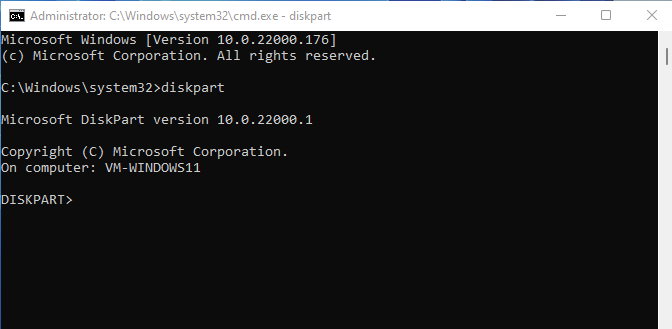
Командная строка в Windows предлагает широкий спектр инструментов для управления дисками, и одним из самых мощных является Diskpart. Это утилита, которую можно использовать для выполнения различных задач, связанных с дисками, включая создание разделов, форматирование дисков, изменение буквы диска и многое другое.
Одной из наиболее часто используемых функций Diskpart является форматирование дисков. С помощью этой утилиты вы можете быстро и легко отформатировать ваши жесткие диски, внешние диски и даже флешки. Процесс форматирования диска с помощью Diskpart очень прост и требует всего нескольких строк кода в командной строке.
Если вам нужно создать загрузочную флешку, Diskpart может также помочь в этом. Вы можете использовать Diskpart для разметки и форматирования флешки, а затем скачать образ операционной системы и скопировать его на вашу флешку. Это позволит вам установить операционную систему с загрузочной флешки и выполнить необходимые действия для восстановления системы или установки новой операционной системы.
В этой статье мы рассмотрим основные команды Diskpart для управления дисками в Windows и покажем, как использовать их для выполнения различных задач. Независимо от того, нужно ли вам форматирование диска, создание разделов или изменение буквы диска, Diskpart — мощный инструмент, который может помочь вам справиться с этими задачами.
Создание загрузочной флешки через командную строку
Для начала необходимо скачать программу Diskpart, которая входит в состав операционной системы Windows. Она позволяет управлять разделами и дисками на компьютере. После скачивания и установки Diskpart можно приступить к созданию загрузочной флешки.
Перед началом процесса создания загрузочной флешки необходимо подготовить флешку, которую вы хотите сделать загрузочной. Важно помнить, что все данные на флешке будут безвозвратно удалены во время процесса форматирования.
Для форматирования флешки с помощью Diskpart можно использовать следующие команды:
- Откройте командную строку, нажав Win + R, введите «cmd» и нажмите Enter;
- Введите «diskpart» и нажмите Enter, чтобы запустить утилиту Diskpart;
- Введите «list disk» и нажмите Enter, чтобы получить список всех дисков на компьютере;
- Найдите в списке флешку, которую вы хотите сделать загрузочной;
- Введите «select disk X» (где X — номер флешки) и нажмите Enter, чтобы выбрать флешку;
- Введите «clean» и нажмите Enter, чтобы очистить флешку;
- Введите «create partition primary» и нажмите Enter, чтобы создать основной раздел;
- Введите «format fs=fat32 quick» и нажмите Enter, чтобы форматировать флешку;
- Введите «active» и нажмите Enter, чтобы сделать раздел активным;
- Введите «assign» и нажмите Enter, чтобы назначить букву диску для флешки;
- Введите «exit» и нажмите Enter, чтобы закрыть утилиту Diskpart.
После выполнения всех команд флешка будет успешно отформатирована и готова к использованию в качестве загрузочного носителя.
Теперь вы знаете, как создать загрузочную флешку через командную строку с помощью утилиты Diskpart. Этот процесс может быть полезен во многих сценариях, связанных с установкой и восстановлением операционной системы Windows.
Форматирование флешки с помощью Diskpart
Для начала, вам потребуется скачать программу Diskpart, которая доступна для скачивания с официального сайта Microsoft. После установки программы, вы можете запустить командную строку и ввести команду «diskpart», чтобы открыть интерфейс Diskpart.
Когда интерфейс Diskpart откроется, вам нужно будет выбрать нужный диск, который вы хотите отформатировать. Для этого можно использовать команду «list disk», которая покажет список всех доступных дисков на вашем компьютере. Затем, вы можете выбрать нужный диск с помощью команды «select disk X», где X — номер диска.
После выбора нужного диска, вы можете использовать команду «clean», чтобы удалить все данные с диска. Будьте внимательны, эта команда безвозвратно удаляет все данные с выбранного диска, поэтому перед использованием убедитесь, что вы выбрали правильный диск.
Далее, вы можете создать новый раздел на диске с помощью команды «create partition primary». Это создаст основной раздел на диске, который вы сможете отформатировать.
И, наконец, вы можете отформатировать флешку с помощью команды «format fs=fat32 quick». Здесь «fs=fat32» означает, что флешка будет отформатирована в формате FAT32, а «quick» указывает на то, что форматирование будет быстрым.
После выполнения всех этих команд, ваша флешка будет успешно отформатирована с помощью Diskpart через командную строку. Теперь вы можете использовать ее как загрузочную флешку или для хранения данных в нужном формате.
Загрузочная флешка через командную строку в Windows
Чтобы создать загрузочную флешку через командную строку, необходимо выполнить следующие шаги:
- Подготовить флешку. Подключите флешку к компьютеру и убедитесь, что у вас есть все необходимые файлы для создания загрузочного диска.
- Откройте командную строку в Windows. Нажмите Win + R, чтобы открыть окно «Выполнить», введите «cmd» и нажмите Enter.
- Проверьте доступные диски. В командной строке введите «diskpart» и нажмите Enter. Затем введите «list disk» и нажмите Enter. Отобразятся все доступные диски на вашем компьютере.
- Выберите флешку. Введите «select disk X», где X — номер флешки, которую вы хотите использовать. Убедитесь, что выбрана правильная флешка, чтобы избежать потери данных с других дисков.
- Очистите флешку. Введите «clean» и нажмите Enter. Это операция удалит все данные с выбранной флешки.
- Создайте раздел. Введите «create partition primary» и нажмите Enter. Это создаст новый раздел на флешке.
- Выберите раздел. Введите «select partition 1» и нажмите Enter. Здесь «1» — номер созданного раздела.
- Сделайте раздел активным. Введите «active» и нажмите Enter. Это сделает раздел загрузочным.
- Форматируйте флешку. Введите «format fs=fat32 quick» и нажмите Enter. Это выполнит быстрое форматирование флешки в файловой системе FAT32.
- Назначьте букву диска. Введите «assign» и нажмите Enter. Это назначит букву диска для флешки.
- Закройте Diskpart. Введите «exit» и нажмите Enter.
- Скопируйте файлы на флешку. Скопируйте все необходимые файлы для загрузки операционной системы или восстановления системных файлов на флешку.
После выполнения указанных шагов у вас будет загрузочная флешка, готовая к использованию. Обратите внимание, что процесс создания загрузочной флешки может отличаться в зависимости от версии операционной системы Windows и используемой утилиты Diskpart.
Команды Diskpart для управления дисками в Windows
Для работы с Diskpart необходимо скачать и установить программу на компьютер. Она доступна для скачивания с официального сайта Microsoft или может быть установлена по умолчанию в системе Windows.
После установки Diskpart можно использовать в командной строке. Для этого необходимо открыть командную строку, нажав на клавиатуре комбинацию клавиш Win + R, в появившемся окне ввести ‘cmd’ и нажать Enter.
Команды Diskpart начинаются с префикса ‘diskpart>’ и заканчиваются символом ‘>’. Примеры некоторых полезных команд Diskpart:
select disk X — выбор диска для выполнения операций. X — число, соответствующее номеру диска в списке (например, 0, 1, 2 и т. д.).
clean — очищение выбранного диска. Эта команда позволяет удалить все данные на диске и подготовить его для дальнейших действий.
create partition primary — создание основного раздела на выбранном диске. Эта команда разделит диск на один основной раздел, который может быть отформатирован и использован для хранения данных.
format fs=fat32 quick — форматирование раздела в файловую систему FAT32. Это позволяет подготовить раздел для записи данных и использования на разных устройствах.
assign letter=X — присвоение выбранному разделу буквы диска. X — желаемая буква диска (например, D, E, F и т. д.). Это позволяет обращаться к разделу по его букве в проводнике Windows.
Команды Diskpart могут быть очень полезны при работе с дисками и флешками в Windows. Они позволяют выполнять различные операции, такие как форматирование, создание разделов и управление дисками. Используйте их, чтобы эффективно управлять вашими хранилищами данных!
Как получить список дисков с помощью команды Diskpart
Чтобы получить список всех дисков, подключенных к компьютеру, воспользуйтесь следующими шагами:
- Скачайте и установите программу Diskpart с официального сайта Microsoft.
- Откройте командную строку, нажав клавишу Win + R, введите cmd и нажмите Enter.
- В командной строке введите diskpart и нажмите Enter.
- Появится новый командный интерфейс Diskpart. Введите команду list disk и нажмите Enter.
- На экране отобразится список всех дисков, подключенных к компьютеру. Они будут пронумерованы, и каждый диск будет иметь свое уникальное имя.
Таким образом, вы можете получить полный список дисков, подключенных к вашему компьютеру, с помощью команды Diskpart. Это может быть полезно, например, если вам нужно выполнить операции с конкретным диском или определить, какие диски доступны для форматирования или создания загрузочной флешки.
Форматирование флешки через командную строку с помощью Diskpart в Windows
Для форматирования флешки через командную строку в Windows можно использовать программу Diskpart. Скачать ее можно с официального сайта Microsoft.
Прежде чем приступить к форматированию, необходимо убедиться, что флешка подключена к компьютеру и определена системой. Для этого можно использовать команду «Список дисков» в Diskpart.
Чтобы открыть командную строку с правами администратора, нужно кликнуть правой кнопкой мыши по значку «Пуск» и выбрать «Командная строка (администратор)».
В открывшемся окне командной строки нужно набрать «diskpart» и нажать Enter. После этого откроется консольное приложение Diskpart.
Далее следует ввести команду «Список дисков» и нажать Enter. В результате будет выведен список всех дисков, подключенных к компьютеру.
Нужно убедиться, что именно флешка определена системой, и запомнить ее номер диска (например, «Диск 2»). В случае, если флешка не определена, возможно, требуется проверить ее подключение и драйверы.
Далее следует выполнить команду «Выбор диска X», где «X» — номер диска флешки. Например, «Выбор диска 2». После этого командой «clean» можно удалить все разделы с диска.
После того, как разделы удалены, необходимо создать новый раздел на флешке. Это можно сделать с помощью команды «create partition primary».
Для форматирования флешки следует выполнить команду «format fs=fat32 quick». Параметр «fs=fat32» указывает на форматирование в файловую систему FAT32, а «quick» означает быстрое форматирование.
После окончания форматирования, флешка будет готова к использованию. Теперь можно создать загрузочную флешку через командную строку с помощью Diskpart в Windows.
Но перед использованием флешки необходимо убедиться, что все важные данные с нее сохранены, так как при форматировании они будут удалены полностью.
Теперь вы знаете, как форматировать флешку через командную строку с помощью Diskpart в Windows. Этот метод позволяет быстро и эффективно подготовить флешку к использованию или созданию загрузочной флешки.
Форматирование флешки с помощью Diskpart
Для форматирования флешки с помощью программы Diskpart в Windows, следуйте следующим инструкциям:
1. Подключите флешку к компьютеру.
2. Запустите командную строку от имени администратора.
3. Введите команду diskpart и нажмите Enter, чтобы запустить программу дискового раздела.
4. Введите команду list disk и нажмите Enter, чтобы просмотреть список подключенных дисков.
5. Определите номер диска, соответствующего вашей флешке, и запомните его.
6. Введите команду select disk <номер_диска> (например, select disk 2), где <номер_диска> — это номер флешки, и нажмите Enter.
7. Введите команду clean и нажмите Enter, чтобы удалить все разделы на флешке.
8. Введите команду create partition primary и нажмите Enter, чтобы создать новый основной раздел.
9. Введите команду format fs=ntfs quick и нажмите Enter, чтобы выполнить быстрое форматирование флешки в файловую систему NTFS.
10. Начнется процесс форматирования, который может занять некоторое время в зависимости от размера флешки.
11. После завершения форматирования введите команду exit и нажмите Enter, чтобы закрыть программу Diskpart.
Теперь ваша флешка будет отформатирована и готова к использованию.
Управление дисками и форматирование флешки с помощью Diskpart через командную строку
Многие пользователи Windows сталкиваются с необходимостью управления дисками на своем компьютере, а также форматирования флешки для создания загрузочной версии операционной системы. В этом случае Diskpart становится незаменимым инструментом.
Diskpart — это утилита командной строки, предоставляющая все необходимые команды и функции для управления дисками в операционной системе Windows. Она позволяет производить различные операции с дисками, такие как создание, удаление, изменение, форматирование и многое другое.
Для начала, вам необходимо скачать программу Diskpart, если она не установлена на вашем компьютере. Вы можете сделать это, посетив официальный сайт Microsoft или другие надежные источники.
После установки Diskpart, вы можете приступить к форматированию флешки через командную строку. Введите команду «diskpart» в командной строке, чтобы запустить утилиту.
Как только Diskpart запущена, используйте команду «list disk» для просмотра всех доступных дисков на вашем компьютере. Найдите нужную флешку в списке дисков и запомните ее номер.
Для форматирования флешки введите команду «select disk [номер флешки]», заменив [номер флешки] на реальный номер вашей флешки. Затем введите команду «clean» для удаления всех данных с флешки и подготовки ее к форматированию.
После этого, чтобы создать загрузочную флешку через командную строку, введите команду «create partition primary». Это создаст новый раздел на вашей флешке.
Затем, чтобы форматировать флешку, введите команду «format fs=ntfs quick» для быстрого форматирования в файловую систему NTFS. Вы также можете использовать другие файловые системы, такие как FAT32, в зависимости от ваших потребностей.
После завершения форматирования, ваша флешка будет готова к использованию и может быть использована как загрузочное устройство.
В конце, если вам нужно управлять дисками с помощью Diskpart или выполнить другие операции, вы можете изучить доступные команды Diskpart, чтобы использовать его полный потенциал.
Теперь вы знаете, как управлять дисками и форматировать флешку с помощью Diskpart через командную строку. Используйте этот инструмент, чтобы выполнить необходимые операции с вашими дисками и создать загрузочный носитель для вашей операционной системы.
Видео:
Управление дисками в Windows 10
Управление дисками в Windows 10 by Компьютерная Грамота 45,907 views 7 years ago 3 minutes, 36 seconds
Средство управления дисками в Windows 💖
Средство управления дисками в Windows 💖 by Мой Друг Компьютер 1,485 views 3 years ago 13 minutes, 26 seconds
Вопрос-ответ:
Что такое Diskpart и для чего он используется?
Diskpart – это инструмент командной строки, предоставляемый операционной системой Windows, который позволяет управлять дисками, разделами и томами. Он полезен для выполнения различных операций, таких как создание, удаление, изменение размера разделов и очистка дисков.
Как открыть Diskpart?
Для открытия Diskpart нужно открыть командную строку от имени администратора и ввести команду «diskpart», а затем нажать Enter.
Как получить информацию о доступных дисках и их разделах с помощью Diskpart?
Чтобы получить информацию о дисках и разделах, нужно открыть Diskpart и ввести команду «list disk». Затем будут отображены все доступные диски, их номера и размеры. Для просмотра разделов на конкретном диске нужно выбрать его с помощью команды «select disk <номер диска="">» и затем ввести команду «list partition».
Как изменить размер раздела с помощью Diskpart?
Чтобы изменить размер раздела с помощью Diskpart, нужно открыть утилиту, выбрать диск с нужным разделом с помощью команды «select disk <номер диска="">«, затем выбрать раздел с помощью команды «select partition <номер раздела="">«. После этого можно использовать команду «extend» или «shrink» для изменения размера раздела в зависимости от потребностей.


