
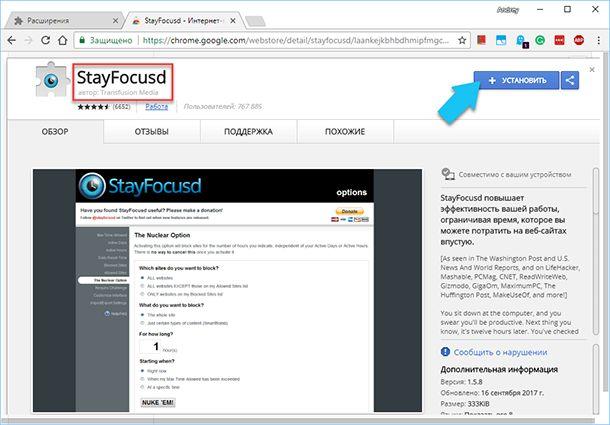
Google Chrome — это быстрый и надежный браузер, который является одним из самых популярных и удобных инструментов для работы в интернете. Он доступен для скачивания и установки на любом компьютере, что делает его доступным для всех пользователей.
Если вы хотите открыть новую вкладку или веб-страницу, то просто нажмите на плюсовой знак слева от текущей вкладки. Это позволит вам быстро перейти на любой сайт или открыть новые окна для работы с разными веб-страницами. Одной из особенностей Google Chrome является возможность синхронизации вкладок и истории с другими устройствами, которые используют этот же браузер.
Домашняя страница Google Chrome — это ваша стартовая точка при запуске браузера. Вы можете настроить ее так, чтобы отображались самые популярные и полезные сайты, которые вы посещаете чаще всего. Просто выберите нужные вкладки и добавьте их в раздел «Часто посещаемые» на главной странице.
У Google Chrome есть множество полезных возможностей, которые сделают вашу работу в интернете еще более удобной. Например, браузер позволяет установить различные расширения, которые помогут вам с блокировкой рекламы, переводом страниц на другие языки, сохранением закладок и многим другим. Вы также можете настроить внешний вид браузера, выбрав тему или обои для фона.
Полезные советы и функции браузера Google Chrome
Главная страница в Chrome — это стартовая страница, которая отображается при запуске браузера. Вы можете настроить эту страницу в соответствии с вашими предпочтениями. Для этого вам нужно открыть меню Chrome, которое находится в правом верхнем углу браузера, и выбрать пункт «Настройки».
В открывшемся окне выберите вкладку «Внешний вид». Здесь вы сможете изменить главную страницу. Вы можете выбрать одну из предложенных страниц, или же вставить ссылку на любую другую страницу в поле «Свой URL».
Кроме того, в настройках можно настроить отображение новой вкладки. Когда вы открываете новую вкладку в Chrome, отображается список ваших самых посещаемых сайтов и информация о погоде. Вы можете изменить эту информацию, добавить или удалить ярлыки к вашим любимым сайтам.
Еще одна полезная функция Chrome — быстрый доступ к вашим закладкам. Чтобы открыть список закладок, нажмите на иконку с тремя горизонтальными полосками в верхнем правом углу браузера и выберите пункт «Закладки». Здесь вы можете управлять вашими закладками: добавлять новые, удалять старые, создавать папки для их группировки.
Еще одна интересная функция Chrome — инкогнито-режим. Он позволяет вам просматривать веб-страницы, не оставляя следов в истории просмотров и файлах cookie. Чтобы включить инкогнито-режим, нажмите на иконку с тремя вертикальными точками в правом верхнем углу браузера и выберите пункт «Новое окно инкогнито».
Наконец, Chrome предлагает множество инструментов для разработчиков. Если вам понадобится проверить код веб-страницы или отладить Javascript, вы можете воспользоваться встроенными инструментами для разработчиков. Чтобы открыть их, нажмите на иконку с тремя вертикальными точками в верхнем правом углу браузера и выберите пункт «Инструменты разработчика». Здесь вы найдете все необходимые инструменты для удобной работы с кодом и отладки.
| Полезные советы и функции браузера Google Chrome |
В этой статье мы рассмотрели некоторые полезные советы и функции браузера Google Chrome, которые помогут вам использовать его на вашем компьютере. Вы можете настроить главную страницу, закладки, а также воспользоваться инкогнито-режимом и инструментами для разработчиков. Эти возможности делают Chrome одним из самых удобных и функциональных браузеров на рынке. Пользуйтесь ими с удовольствием!
Возможности браузера Google Chrome
- Быстрая и стабильная работа — благодаря своей оптимизации и эффективности, Chrome обеспечивает быструю загрузку веб-страниц и стабильную работу во время просмотра.
- Интеграция с аккаунтом Google — если у вас есть аккаунт Google, то синхронизация с Chrome позволяет сохранять ваши закладки, пароли и другую важную информацию в облаке, что делает работу с браузером более удобной.
- Широкий выбор расширений и приложений — Chrome имеет множество бесплатных расширений и приложений, которые расширяют его функциональные возможности и помогают вам находить информацию, делать покупки и многое другое.
- Защита от опасных сайтов — благодаря встроенному механизму безопасности, Chrome предупреждает вас о потенциально опасных сайтах и предлагает защитить ваш компьютер от вредоносного программного обеспечения.
- Режим инкогнито — если вам нужно просмотреть веб-страницы без сохранения истории, данных форм и файлов cookie, вы можете включить режим инкогнито в Chrome.
Браузер Google Chrome предлагает множество других полезных функций, которые могут улучшить ваш опыт работы в интернете. Он идеально подходит как для обычных пользователей, так и для разработчиков веб-сайтов и приложений. Попробуйте Chrome сегодня и узнайте, почему он является одним из лучших в своем классе!
Chrome для разработчиков
Браузер Chrome обладает инструментарием, который позволяет разработчикам проще и эффективнее работать на веб-проектах. Одной из ключевых возможностей является встроенное инспектирование элементов страницы. С помощью этой функции можно легко изучать структуру веб-страницы, вносить изменения в HTML и CSS код прямо в браузере. Это значительно упрощает процесс отладки и тестирования.
Еще одной важной функцией Chrome для разработчиков является возможность эмуляции различных устройств и размеров экранов. Таким образом, вы можете проверить адаптивность вашего сайта на разных устройствах, не выходя из браузера. Это очень удобно и экономит время.
Кроме того, в Chrome имеется возможность профилирования и анализа производительности веб-приложений. Вы можете оценить, насколько быстро загружается ваш сайт, определить проблемные места и оптимизировать его работу.
В браузере Chrome есть также режим инкогнито, который полезен для проверки работы сайта без кэширования данных и сохранения cookies. Это помогает разработчикам убедиться, что сайт работает правильно и корректно отображается для всех пользователей.
Наконец, Chrome предоставляет доступ к множеству расширений и инструментов, которые помогут вам в работе. Вы можете установить различные расширения для разработки, управления файлами, отладки и тестирования. Это позволяет настроить браузер под свои потребности и повысить свою производительность.
Таким образом, браузер Chrome предоставляет широкие возможности для разработчиков. Он поможет вам ускорить вашу работу, облегчить процесс отладки и тестирования, а также повысить качество веб-приложений. Необходимо отметить, что эти функции доступны только для версии браузера Chrome на компьютере.
Как открыть браузер Chrome на компьютере
- Найдите ярлык Chrome на рабочем столе вашего компьютера или в меню «Пуск».
- Щелкните по ярлыку Chrome дважды, чтобы запустить браузер.
- После запуска браузера откроется его главная страница, которая обычно содержит поле ввода адреса и список популярных сайтов.
- Вы также можете открыть новую вкладку в Chrome, нажав на значок «+» справа от уже открытой вкладки или нажав комбинацию клавиш «Ctrl + T».
- Если вы являетесь разработчиком или просто интересуетесь возможностями Chrome для разработки веб-сайтов, вы также можете открыть инструменты разработчика, нажав правой кнопкой мыши на любой части страницы и выбрав всплывающее меню пункт «Инспектировать элемент».
Открыв Google Chrome на вашем компьютере, вы получаете доступ к огромному количеству возможностей и функций этого браузера. Он предлагает быстрый и удобный способ поиска информации, просмотра интернет-страниц и взаимодействия с онлайн-сервисами Google. Кроме того, Chrome является отличным инструментом для разработчиков веб-сайтов, предоставляя мощные инструменты для отладки и тестирования кода.
Не упустите возможность открыть браузер Google Chrome на своем компьютере и воспользоваться всеми его преимуществами!
Страница Chrome на компьютере для разработчиков
Браузер Google Chrome предоставляет разработчикам множество инструментов и функций, которые помогают создавать и отлаживать веб-сайты. Вот некоторые из возможностей, которые доступны на странице Chrome для разработчиков:
| Элементы | Вкладка «Элементы» предоставляет разработчикам доступ к внутреннему устройству страницы. Здесь они могут просматривать и изменять HTML, CSS и JavaScript код, а также анализировать различные события и ресурсы. |
| Сеть | Вкладка «Сеть» позволяет разработчикам анализировать сетевые запросы, отправляемые и принимаемые браузером. Здесь они могут видеть заголовки запросов, время выполнения и размер переданных данных. |
| Консоль | |
| Источники | Вкладка «Источники» позволяет разработчикам отлаживать исходный код JavaScript, используя точки останова, просматривая переменные и выполняя код по шагам. |
| Аудит | Вкладка «Аудит» позволяет разработчикам проверять производительность и доступность своих веб-сайтов. Здесь они могут найти потенциальные проблемы и получить рекомендации по их устранению. |
Страница Chrome на компьютере для разработчиков открывается нажатием клавиш F12 или выбором пункта «Инструменты разработчика» в меню браузера. Она представляет собой мощный инструмент для работы с веб-сайтами и позволяет разработчикам эффективно выполнять свою работу.
Как открыть главную страницу браузера Google Chrome для разработчиков
Для открытия главной страницы браузера Chrome для разработчиков нужно выполнить несколько простых шагов. Вот как это сделать:
Шаг 1:
Откройте браузер Google Chrome на вашем компьютере. Для этого вы можете щелкнуть на значке Chrome на рабочем столе или найти его в меню «Пуск».
Шаг 2:
В верхнем правом углу окна браузера найдите значок с тремя точками, который представляет собой меню. Щелкните на нем, чтобы открыть выпадающий список.
Шаг 3:
В выпадающем списке найдите и щелкните на пункте «Дополнительные инструменты». Он обозначен значком с изображением инструментов.
Шаг 4:
В раскрывшемся меню выберите пункт «Для разработчиков». В этом разделе вы найдете множество инструментов и функций, предназначенных специально для разработчиков.
Шаг 5:
В открывшемся дополнительном окне браузера Chrome для разработчиков вы увидите главную страницу, на которой содержатся инструменты и функции, полезные вам при создании и отладке веб-сайтов и приложений.
Теперь вы знаете, как открыть главную страницу браузера Google Chrome для разработчиков. Используйте эти возможности браузера Chrome для улучшения своего опыта веб-разработки!
Видео:
УСКОРЯЕМ GOOGLE CHROME ДО ПРЕДЕЛА | ДЛЯ СЛАБЫХ КОМПЬЮТЕРОВ
УСКОРЯЕМ GOOGLE CHROME ДО ПРЕДЕЛА | ДЛЯ СЛАБЫХ КОМПЬЮТЕРОВ by Хауди Хо™ — Просто о мире IT! 380,145 views 3 years ago 9 minutes, 10 seconds
Вопрос-ответ:
Какая клавиатурная комбинация используется для обновления страницы в Google Chrome?
Для обновления страницы в Google Chrome можно использовать клавиатурную комбинацию Ctrl + R. Также можно нажать на кнопку с изображением стрелки в виде круга, расположенную в верхней части браузера, рядом с адресной строкой.
Как сохранить веб-страницу в Google Chrome?
Чтобы сохранить веб-страницу в Google Chrome, нужно нажать правой кнопкой мыши на свободную область страницы и выбрать пункт «Сохранить страницу как». После этого нужно выбрать место, куда сохранить страницу, задать ей имя и выбрать формат сохранения (например, HTML или PDF). Затем нужно нажать кнопку «Сохранить».
Как очистить историю посещений в Google Chrome?
Для очистки истории посещений в Google Chrome нужно открыть меню браузера, выбрать пункт «История» и затем «Очистить данные просмотров». После этого нужно выбрать временной диапазон, за который хотите очистить историю (например, последний час, последний день или все время), а затем нажать кнопку «Очистить данные».
Как использовать инкогнито-режим в Google Chrome?
Для использования инкогнито-режима в Google Chrome нужно открыть меню браузера, выбрать пункт «Новое окно в режиме инкогнито» или нажать клавиатурные комбинации Ctrl + Shift + N. В инкогнито-режиме браузер не сохраняет историю посещений, файлы cookie и другие данные о посещенных веб-страницах. Также в этом режиме не хранятся данные введенные в формы, и пользователь может быть уверен в конфиденциальности своей активности в сети.
Как изменить домашнюю страницу в Google Chrome?
Чтобы изменить домашнюю страницу в Google Chrome нужно открыть меню браузера, выбрать пункт «Настройки» и нажать на кнопку «Внешний вид». Затем нужно в разделе «Домашняя страница» выбрать опцию «Открыть определенную страницу или набор страниц» и ввести адрес желаемой домашней страницы. После этого нужно закрыть вкладку с настройками, и выбранная домашняя страница будет отображаться при каждом запуске браузера.


