
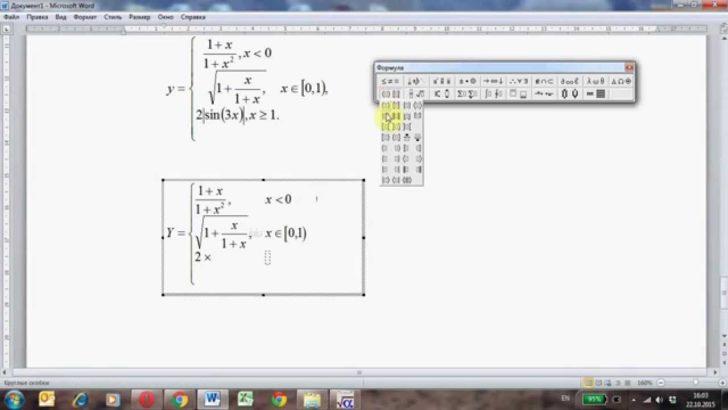
Редактор формул в Word 2007 предоставляет удобную возможность вставки и редактирования математических и химических формул в текстовый документ. Это очень полезный инструмент, который может быть использован как студентами и учеными, так и простыми пользователями, которые хотят добавить формулу в свой документ.
Если ты не знаешь, как вставить формулу в Word 2007, не переживай – это очень просто! В верхнем меню выбери вкладку «Вставка», а затем нажми на кнопку «Объект». В открывшемся окне выбери вкладку «Создать формулу» и ты увидишь редактор формул Word.
Многие пользователи задаются вопросом: «Почему я не могу найти редактор формул в Word 2007?». Это может быть связано с тем, что редактор формул Word не установлен или не активирован в твоей версии программы. Чтобы включить его, перейди в «Меню Options» –> «Расширенные настройки» –> «Show equations toolbar». Выбери эту опцию и нажми «OK», и ты сможешь использовать полную функциональность редактора формул в Word 2007.
Инструкция по использованию редактора формул в Word 2007
Редактор формул в Word 2007 предоставляет возможность создавать и редактировать математические формулы напрямую в документе. Это очень полезный инструмент, особенно для студентов, преподавателей и всех, кто работает с научными текстами. В данной статье я расскажу, как использовать редактор формул в Word 2007.
1. Для начала работы с редактором формул, необходимо открыть документ Word 2007 и выбрать место, где вы хотите вставить формулу.
2. Затем, в меню «Вставка» найдите раздел «Символы» и нажмите на кнопку «Формула».
3. После этого откроется редактор формул, где вы сможете написать или редактировать формулу. Для ввода символов математических операций и функций, можно воспользоваться соответствующими кнопками на панели инструментов редактора.
4. Чтобы добавить индексы или верхние индексы к символам, используйте кнопки «Индекс» и «Верхний индекс» на панели инструментов. Просто выделите нужный символ и нажмите на соответствующую кнопку, чтобы добавить индекс или верхний индекс.
5. Редактор формул также предлагает широкие возможности по форматированию формул, такие как изменение размера и шрифта символов, выравнивание формулы и многое другое. Для этого используйте соответствующие кнопки на панели инструментов редактора.
Вот и все! После завершения работы с редактором формул, вы можете продолжить нормальное редактирование вашего документа или сохранить его в нужном формате.
Теперь, когда вы знаете, как использовать редактор формул в Word 2007, вы сможете легко вставлять и редактировать математические формулы в своих документах. Этот инструмент значительно облегчит вашу работу и сэкономит время, позволяя вам создавать профессионально оформленные документы с математическими формулами.
Редактирование и форматирование формул в Word 2007
Вставка математических формул в Word 2007 стала намного проще благодаря встроенному редактору формул. Это мощный инструмент, который позволяет создавать сложные математические выражения и формулы. Однако, многие пользователи сталкиваются с проблемой, когда нужно отредактировать уже вставленную формулу. Почему так происходит и как это исправить?
В формате Word 2007 редактирование формул осуществляется с помощью контекстного меню, которое появляется при щелчке на формуле правой кнопкой мыши. Однако, если вы попытаетесь задать сложные настройки форматирования, такие как изменение размера шрифта или добавление дополнительных символов, вы обнаружите, что Окно редактора формул исчезло.
Почему так происходит? Проблема заключается в том, что редактор формул выходит в режим только для чтения, когда формула вставляется в текстовый документ. Это значит, что вы не можете редактировать формулу напрямую. Однако, есть способ обойти это ограничение:
1. Скопируйте формулу в отдельный документ Word.
2. Откройте этот документ и выберите формулу.
3. Нажмите правую кнопку мыши и выберите «Редактировать» в контекстном меню.
4. Измените формулу и сохраните изменения.
5. Скопируйте измененную формулу обратно в исходный документ.
Таким образом, вы сможете вносить изменения в формулу, несмотря на ограничения редактора формул в Word 2007. Будьте внимательны при копировании и вставке формулы, чтобы избежать ошибок.
| Действие | Сочетание клавиш | Описание |
|---|---|---|
| Копирование | Ctrl + C | Копирует выделенный текст или объект. |
| Вставка | Ctrl + V | Вставляет скопированный текст или объект в текущую позицию. |
Надеюсь, этот совет поможет вам редактировать и форматировать формулы в Word 2007 без проблем. Удачи в работе!
Вставка математической формулы в Word 2007
В Word 2007 появился отличный редактор формул, который позволяет удобно вставлять и редактировать математические формулы. Если вы работаете с научными или математическими текстами, то данный редактор будет очень полезным инструментом для вас.
Вставка формулы в Word 2007 – это очень просто. Для начала выберите вкладку «Вставка» в верхнем меню. Затем найдите группу команд «Символы» и нажмите на кнопку «Уравнение». Это откроет редактор формул.
В редакторе формул в Word 2007 вы можете создавать любые математические формулы, используя доступные символы, функции и операции. Для вставки символов в формулу вы можете использовать панель символов, которая открывается при нажатии на кнопку «Символы». Вы также можете использовать краткие команды из списка доступных функций и операций.
После того как вы создали формулу, нажмите на кнопку «Вставить», чтобы вставить ее в ваш документ Word. Вы также можете выбрать опции форматирования перед вставкой, чтобы создать красивую и читаемую формулу.
Редактор формул в Word 2007 позволяет вставлять не только математические формулы, но и формулы с химическими обозначениями, формулы для физических единиц и многое другое. Этот инструмент отлично работает с профессиональными научными текстами.
Теперь вы знаете, как вставить математическую формулу в Word 2007. Пользуйтесь редактором формул для создания красивых и профессиональных документов с математическими выражениями.
| Пункт | Описание |
| 1 | Выберите вкладку «Вставка» в верхнем меню |
| 2 | Найдите группу команд «Символы» и нажмите на кнопку «Уравнение» |
| 3 | Откроется редактор формул |
| 4 | Используйте доступные символы, функции и операции для создания формулы |
| 5 | Нажмите на кнопку «Вставить», чтобы вставить формулу в документ Word |
| 6 | Выберите опции форматирования перед вставкой, если необходимо |
Редактирование формулы в Word 2007
Для редактирования формулы в Word 2007 необходимо выполнить несколько простых шагов:
| 1. | Выделите формулу, которую хотите отредактировать. Для этого можно просто кликнуть на формулу или выделить ее с помощью мыши. |
| 2. | Кликните правой кнопкой мыши по выделенной формуле и выберите в контекстном меню пункт «Редактировать формулу». Редактор формул откроется, и вы сможете видеть код формулы. |
| 3. | Внесите необходимые изменения в код формулы. Если вы не знакомы с языком разметки формул, можете обратиться к документации Word 2007 или найти соответствующие ресурсы в Интернете. Там вы сможете найти все необходимые команды и синтаксис для редактирования формулы. |
| 4. | После внесения изменений сохраните формулу и закройте редактор формул. |
Теперь вы успешно отредактировали формулу в Word 2007. Обратите внимание, что при редактировании формулы необходимо быть внимательным и аккуратным, так как даже маленькая ошибка может привести к некорректному отображению формулы или к возникновению ошибок в самом Word.
Если у вас возникли сложности или вы не можете выполнить редактирование формулы в Word 2007, не стесняйтесь обращаться к дополнительным источникам информации или к специалистам, которые помогут вам разобраться с проблемой.
11. Почему я не могу использовать редактор формул в Word 2007 для вставки математических формул?
Редактор формул в Word 2007 предоставляет удобный инструмент для вставки и редактирования математических формул. Однако, если у вас возникли проблемы с использованием данного редактора, есть несколько возможных причин, почему это может происходить.
Несовместимость версии Word. Проверьте, соответствует ли ваша версия Word 2007 требованиям для работы с редактором формул. Возможно, у вас установлена устаревшая версия программы, которая не поддерживает данную функцию. В таком случае, рекомендуется обновить программу до последней версии.
Отсутствие установленного компонента. Убедитесь, что у вас установлен и включен компонент для работы с формулами. В Word 2007 этот компонент называется «Математический редактор». Проверьте наличие данного компонента в списке установленных программ и убедитесь, что он активирован.
Неправильные настройки программы. Проверьте настройки Word 2007 и убедитесь, что функция вставки формул включена. Иногда, по умолчанию эта функция может быть отключена, поэтому вам необходимо вручную включить ее.
Проблемы с установкой. Если у вас возникли проблемы при установке Word 2007 или компонента «Математический редактор», попробуйте переустановить программу или выполните поиск и исправление ошибок в системе с помощью специальных программных инструментов.
Если вы все проверили и исправили возможные проблемы, но по-прежнему не можете использовать редактор формул в Word 2007, рекомендуется обратиться за помощью к специалистам технической поддержки Microsoft или посетить официальный сайт компании для получения дополнительной информации и инструкций.
Почему я не могу использовать редактор формул в Word 2007 для вставки формул?
Редактор формул в Word 2007 предоставляет удобный и мощный инструмент для создания и редактирования математических формул в документах. Однако, как и в любой программе, могут возникнуть проблемы, которые мешают нам использовать этот редактор для вставки формул.
- Причина 1: Отсутствие необходимого компонента. Для работы с формулами в Word 2007 требуется установить дополнительный компонент — Microsoft Office Excel Equation Editor. Если этот компонент не установлен, тогда невозможно будет использовать редактор формул.
- Причина 2: Неправильная установка или настройка. Если у вас установлен Microsoft Office Excel Equation Editor, но вы не можете вставить формулу, возможно, что были допущены ошибки при установке или настройке этого компонента. Необходимо проверить его наличие, а также правильность его настроек.
- Причина 3: Ограничения по лицензии. В некоторых случаях использование редактора формул может быть ограничено лицензионными условиями. Например, в некоторых версиях Word 2007, доступ к редактору формул может быть ограничен только для определенных пользователей или организаций.
- Причина 4: Проблемы с обновлениями. Если вы используете устаревшую версию Word 2007 или не установили все последние обновления, то это также может привести к неработоспособности редактора формул. Убедитесь, что у вас установлена последняя версия программы и все обновления.
Если у вас возникла проблема с использованием редактора формул в Word 2007, рекомендуется проверить все вышеперечисленные причины и предпринять необходимые действия для их устранения. Если проблема не исчезает, то возможно потребуется обратиться за технической поддержкой к разработчикам программы или специалистам по работе с ПО Microsoft Office.
Видео:
Как 1 раз настроить стиль форматирования текста при создании нового документа Word
Как 1 раз настроить стиль форматирования текста при создании нового документа Word by Study Prof 156,414 views 8 years ago 4 minutes, 55 seconds
Как самому сделать ФОРМУЛЫ в WORD для курсовой или диплома. Пошаговая инструкция!
Как самому сделать ФОРМУЛЫ в WORD для курсовой или диплома. Пошаговая инструкция! by Anti Antiplagiat 1,764 views 9 months ago 5 minutes, 20 seconds
Вопрос-ответ:
Как открыть редактор формул в Word 2007?
Чтобы открыть редактор формул в Word 2007, необходимо выбрать вкладку «Вставка» в верхнем меню программы, а затем нажать на кнопку «Объект» в группе «Текст». В появившемся окне нужно выбрать раздел «Microsoft Equation 3.0» и нажать кнопку «ОК». Таким образом, откроется редактор формул, где можно создавать и редактировать математические формулы.
Как использовать редактор формул в Word 2007 для создания математических формул?
Для создания математических формул в редакторе формул Word 2007 можно использовать различные символы и операторы. Например, для добавления чисел и операций сложения, вычитания, умножения и деления можно воспользоваться кнопками с соответствующими символами на панели инструментов редактора формул. Также можно использовать специальные команды и функции, включая интегралы, суммы и прочие математические символы. Редактор формул в Word 2007 предлагает широкий спектр возможностей для создания и форматирования математических формул.
Как вставить готовую формулу из редактора формул в текст Word 2007?
Чтобы вставить готовую формулу из редактора формул в текст Word 2007, необходимо закрыть сам редактор формул, нажав на крестик в правом верхнем углу окна. После этого формула будет вставлена в документ Word и станет частью текста. Ее можно переместить, изменить размер или отформатировать как обычный текст. Если нужно редактировать уже вставленную формулу, необходимо дважды кликнуть на нее левой кнопкой мыши.


