
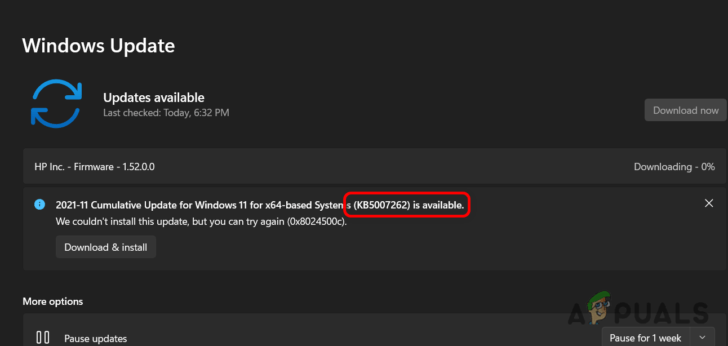
Операционная система Windows часто требует обновлений для улучшения своей производительности и безопасности. Обновления системы делают ваш компьютер более устойчивым к вирусам и взломам, а также улучшают работу различных программ и приложений. Однако, иногда при установке обновлений может возникать ошибка, такая как Windowsupdate dt000.
Ошибки при установке обновлений Windows могут иметь разные причины, от проблем с интернет-соединением до наличия поврежденных файлов системы. Если вы столкнулись с ошибкой Windowsupdate dt000, необходимо предпринять несколько шагов для ее устранения.
Прежде всего, попробуйте перезагрузить компьютер и повторно выполнить установку обновлений. Иногда простой перезапуск может решить проблему. Если это не помогает, попробуйте выполнить команду DISM (Deployment Image Servicing and Management), которая помогает исправить поврежденные файлы системы. Для этого откройте командную строку с правами администратора и выполните следующую команду:
dism /online /cleanup-image /restorehealth
После выполнения этой команды система начнет проверку и восстановление поврежденных файлов. Дождитесь завершения процесса и перезагрузите компьютер. Затем повторите попытку установки обновлений. Если ошибка Windowsupdate dt000 все еще возникает, можно попробовать использовать инструмент System Update Readiness Tool от Microsoft. Этот инструмент помогает автоматически исправить различные ошибки при установке обновлений.
В случае, если ни один из вышеперечисленных способов не помогает, рекомендуется обратиться в службу поддержки Microsoft или обратиться к опытным специалистам, которые помогут найти и исправить ошибку Windowsupdate dt000. Не забывайте, что в процессе решения проблемы с обновлениями операционной системы нужно быть внимательным и следовать инструкциям.
Проблемы при установке обновлений в ОС Windows: как их решить?
- При установке обновлений в операционной системе Windows могут возникать различные проблемы.
- Одной из наиболее распространенных проблем является ошибка Windowsupdate dt000.
- Эта ошибка может происходить по разным причинам, таким как неправильные настройки системы, проблемы с файлами обновлений или неполадки в обновленной программе.
- Чтобы решить проблему с ошибкой Windowsupdate dt000, следуйте простым шагам:
- Перезапустите компьютер и попробуйте установить обновления снова.
- Проверьте подключение к интернету и убедитесь, что оно стабильно.
- Перейдите в настройки обновлений Windows и убедитесь, что они настроены правильно.
- Проверьте наличие свободного места на жестком диске, так как недостаток места может привести к ошибкам при установке обновлений.
- При необходимости, отключите временно антивирусные программы или брандмауэры, так как они могут блокировать установку обновлений.
- Если все вышеперечисленные действия не помогли, попробуйте воспользоваться инструментом для устранения ошибок Windows Update.
- Помимо ошибки Windowsupdate dt000, существуют и другие типы ошибок, которые могут возникнуть при установке обновлений, такие как «Windowsupdate 00009c59» или «Windowsupdate 84b30002».
- Для каждой ошибки необходимо использовать свои методы решения.
- В случае возникновения проблем с обновлением операционной системы Windows, рекомендуется обратиться к специалисту или посетить официальный сайт поддержки Microsoft, где можно найти подробные инструкции и рекомендации по устранению ошибок.
Теперь вы знаете, как решить проблемы при установке обновлений в операционной системе Windows.
Решение проблемы «Windowsupdate dt000»
Одной из таких ошибок является «Windowsupdate dt000». Эта ошибка может возникнуть во время попытки обновления операционной системы и может привести к невозможности успешно завершить процесс. В результате, пользователь не получает необходимые обновления, которые могут включать важные исправления ошибок и улучшения безопасности.
Для решения проблемы «Windowsupdate dt000», вот несколько шагов, которые можно попробовать:
- Проверьте подключение к интернету: Убедитесь, что ваше устройство имеет активное и стабильное подключение к интернету. Проверьте кабели и настройки сети, чтобы убедиться, что нет никаких проблем с подключением.
- Проверьте наличие достаточного места на диске: При установке обновлений, система может требовать некоторое количество свободного места на диске. Убедитесь, что на вашем устройстве есть достаточно свободного места, чтобы обеспечить успешную установку обновлений.
- Очистите временные файлы: Временные файлы и кэш системы могут иногда вызывать проблемы при установке обновлений. Попробуйте очистить временные файлы и кэш операционной системы, чтобы снизить вероятность возникновения ошибок.
- Перезапустите службы обновления: Иногда проблема «Windowsupdate dt000» может быть вызвана неправильно работающими службами обновления. Попробуйте перезапустить службы обновления вручную, чтобы разрешить проблему. Выполните следующие шаги:
- Откройте командную строку от имени администратора.
- Введите команду «net stop wuauserv» и нажмите Enter для остановки службы обновления.
- Затем введите команду «net start wuauserv» и нажмите Enter для запуска службы обновления.
- Попробуйте установить обновления еще раз и проверьте, решена ли проблема.
- Используйте инструмент устранения неполадок Windows Update: Microsoft предоставляет инструмент устранения неполадок Windows Update, который может автоматически обнаруживать и исправлять проблемы с обновлениями. Загрузите и запустите этот инструмент с официального сайта Microsoft, и следуйте инструкциям на экране для исправления ошибки «Windowsupdate dt000».
Если все эти шаги не помогли решить проблему «Windowsupdate dt000», рекомендуется обратиться в службу поддержки Microsoft или посетить официальный сайт Microsoft для получения дополнительной помощи. Может потребоваться более сложное решение проблемы, которое может быть предоставлено только экспертами Microsoft.
Надеюсь, что эта информация поможет вам решить проблему «Windowsupdate dt000» и успешно установить обновления на вашу систему Windows.
Ошибка Windowsupdate 00009c59: как исправить проблемы с установкой обновлений операционной системы
Код ошибки Windowsupdate 00009c59 может возникнуть при попытке установить обновления операционной системы Windows. Такая проблема может возникнуть по разным причинам, и ее решение требует некоторых действий.
Вот несколько шагов, которые могут помочь исправить ошибку Windowsupdate 00009c59 и успешно установить обновления:
- Проверьте подключение к интернету. Убедитесь, что у вас есть стабильное и надежное соединение с интернетом. Медленное или нестабильное подключение может привести к ошибкам при скачивании и установке обновлений.
- Проверьте наличие свободного места на жестком диске. Убедитесь, что у вас достаточно свободного места на жестком диске, чтобы установка обновлений не была прервана из-за нехватки места.
- Выполните проверку на вирусы. Возможно, вашу систему затрагивает вирус, который мешает установке обновлений. Запустите антивирусное программное обеспечение и выполните полное сканирование системы.
- Проверьте целостность системных файлов. Некоторые поврежденные системные файлы могут вызывать ошибки при установке обновлений. Чтобы проверить целостность файлов, выполните команду «sfc /scannow» в командной строке с правами администратора.
- Отключите временно антивирусное программное обеспечение. В редких случаях, антивирусное программное обеспечение может блокировать установку обновлений. Попробуйте временно отключить его и повторить попытку установки обновлений.
- Попробуйте установить обновления в безопасном режиме. Перезагрузите компьютер и запустите его в безопасном режиме. После этого повторите попытку установки обновлений.
Если ни один из этих шагов не помог исправить ошибку Windowsupdate 00009c59, то возможно, вам потребуется обратиться за помощью к специалисту или обратиться в службу поддержки Microsoft.
Имейте в виду, что наличие ошибок при установке обновлений операционной системы может негативно сказаться на безопасности и работоспособности вашей системы. Поэтому рекомендуется регулярно проверять и устанавливать все доступные обновления.
Как исправить ошибку «Windowsupdate 84b30002»
При установке обновления операционной системы Windows 7 могут возникать различные проблемы. Одной из таких проблем может быть ошибка «Windowsupdate 84b30002». Эта ошибка может возникать по разным причинам, и ее исправление может потребовать некоторых действий.
- Перезагрузите компьютер и проверьте, установлены ли все доступные обновления для операционной системы. Для этого откройте меню Пуск, выберите Панель управления, затем выберите Обновление и безопасность и нажмите на кнопку Проверить наличие обновлений. Если обновления необходимы, установите их.
- Проверьте, не блокируется ли обновление системой антивирусной программой или брандмауэром. Временно отключите антивирусные программы и брандмауэры и попробуйте установить обновление снова.
- Проверьте наличие ошибок в системном журнале событий. Для этого откройте меню Пуск, выберите Панель управления, затем выберите Обслуживание и выберите Просмотр журнала событий. Проверьте раздел Общие ошибки и сообщения и найдите события, связанные с обновлениями. При необходимости, исправьте ошибки.
- Убедитесь, что у вас установлена последняя версия Windows Update Agent. Вы можете загрузить и установить последнюю версию Windows Update Agent с сайта Microsoft.
- Попробуйте выполнить восстановление системы. Восстановление системы может помочь исправить проблемы с обновлениями операционной системы. Для этого откройте меню Пуск, выберите Панель управления, затем выберите Система и безопасность и выберите Восстановление системы. Следуйте инструкциям на экране, чтобы выполнить восстановление системы до более ранней даты, когда обновления работали без проблем.
- Если все вышеперечисленные действия не помогли, обратитесь в службу поддержки Microsoft для получения дополнительной помощи. Специалисты Microsoft смогут провести диагностику и предложить индивидуальное решение для вашей конкретной проблемы.
Исправление ошибки «Windowsupdate 84b30002» может быть достаточно сложной задачей, но с помощью приведенных выше рекомендаций вы сможете справиться с этой проблемой и успешно установить обновления для вашей операционной системы Windows 7.
Как исправить ошибку «Windowsupdate dt000» при установке обновлений в операционной системе Windows?
Ошибка «Windowsupdate dt000» может возникать при попытке установить обновления на операционную систему Windows. Эта ошибка может быть вызвана различными проблемами, но существуют несколько способов, которые помогут ее исправить.
Вот что нужно делать, чтобы решить проблему:
- Перезапустите компьютер. Иногда некоторые проблемы с обновлениями могут быть решены путем простого перезапуска операционной системы.
- Проверьте подключение к Интернету. Убедитесь, что ваш компьютер подключен к Интернету и имеет стабильное соединение. Некорректное или отсутствующее подключение к Интернету может привести к ошибке «Windowsupdate dt000».
- Проверьте наличие свободного места на жестком диске. Убедитесь, что на вашем компьютере достаточно свободного места на жестком диске для установки обновлений. Недостаток места на диске может привести к ошибке «Windowsupdate dt000».
- Отключите антивирусное программное обеспечение. Временное отключение антивирусного программного обеспечения может помочь в решении проблемы. Иногда антивирусное программное обеспечение может блокировать установку обновлений и вызвать ошибку «Windowsupdate dt000».
- Проверьте настройки системы. Убедитесь, что настройки вашей операционной системы Windows правильно установлены. Некорректные или поврежденные настройки могут вызывать ошибку «Windowsupdate dt000».
- Воспользуйтесь инструментом Windows Update Troubleshooter. Этот инструмент может автоматически обнаружить и исправить проблемы, связанные с обновлениями Windows.
- Проверьте целостность системных файлов. Иногда ошибки обновления могут быть вызваны повреждением системных файлов. Вы можете воспользоваться командой «sfc /scannow» в командной строке для проверки и восстановления целостности системных файлов.
- Обновите драйверы устройств. Устаревшие или некорректные драйверы устройств могут вызывать проблемы с обновлениями. Убедитесь, что все драйверы устройств на вашем компьютере актуальны.
- Установите обновления в ручном режиме. Если все вышеперечисленные шаги не помогли, попробуйте установить обновления в ручном режиме. Вы можете скачать необходимые обновления с веб-сайта Microsoft и установить их на компьютер вручную.
Следуя этим шагам, вы сможете исправить ошибку «Windowsupdate dt000» и успешно установить обновления на операционную систему Windows.
11. Как установить Windowsupdate dt000 и избежать проблем с обновлением операционной системы
- Перед установкой обновлений убедитесь, что у вас установлена последняя версия Windows. Проверить наличие доступных обновлений можно через Настройки > Обновление и безопасность > Windows Update.
- Если при установке обновлений возникает ошибка Windowsupdate dt000, попробуйте выполнить следующие действия:
- Перезагрузите компьютер и повторите попытку установки обновлений.
- Отключите временно любые антивирусные программы или брандмауэры, которые могут помешать установке обновлений.
- Используйте инструменты Windows, такие как Windows Update Troubleshooter, чтобы автоматически исправить проблемы с установкой обновлений.
- Проверьте свое интернет-соединение на предмет надежности и стабильности. Неустойчивое или медленное соединение также может вызывать ошибки при установке обновлений.
- Если все вышеперечисленные шаги не помогли, попробуйте воспользоваться поиском в Интернете или обратиться за помощью к специалистам, чтобы найти более специфическое решение для вашей проблемы.
Важно помнить, что установка обновлений является одним из способов поддержания безопасности и функциональности вашей операционной системы Windows. Поэтому необходимо регулярно проверять и устанавливать доступные обновления, чтобы избежать проблем и ошибок при работе с системой.
Видео:
Пропал центр обновления Windows (wuauserv), ошибка 0x80070424, как устранить проблему.
Пропал центр обновления Windows (wuauserv), ошибка 0x80070424, как устранить проблему. by berzerk 28,863 views 3 years ago 50 seconds
Как исправить ошибку 0x80070643 при установке обновления KB5034441 для Windows 10
Как исправить ошибку 0x80070643 при установке обновления KB5034441 для Windows 10 by ВидеоХолка 21,079 views 4 days ago 5 minutes, 11 seconds
Поиск и устранение всех ошибок Windows. Как исправить ошибку?
Поиск и устранение всех ошибок Windows. Как исправить ошибку? by Павел Мудрый 436,964 views 6 years ago 10 minutes, 24 seconds
Вопрос-ответ:
Что делать, если при обновлении Windows возникает ошибка Windowsupdate dt000?
Если при обновлении Windows возникает ошибка Windowsupdate dt000, можно попробовать несколько способов ее исправить. В первую очередь, стоит проверить подключение к интернету и убедиться, что оно стабильно. Также необходимо проверить наличие достаточного места на жестком диске, чтобы установить обновления. Если это не помогает, можно попробовать запустить встроенные инструменты для исправления ошибок обновления, такие как Windows Update Troubleshooter. Если все вышеперечисленные методы не помогли, можно попробовать обновить системные драйверы и программное обеспечение через Device Manager.
Почему при обновлении Windows возникает ошибка Windowsupdate dt000?
Ошибки обновления Windows могут возникать по разным причинам. Ошибка Windowsupdate dt000 может быть вызвана проблемами соединения с серверами обновления, отсутствием свободного места на жестком диске, повреждениями системных файлов или конфликтами с установленными программами и драйверами. Иногда ошибка может быть вызвана неполадками в операционной системе. Чтобы исправить эту ошибку, необходимо определить и устранить ее причину.
Как использовать Windows Update Troubleshooter для исправления ошибки Windowsupdate dt000?
Для исправления ошибки Windowsupdate dt000 с помощью Windows Update Troubleshooter нужно выполнить несколько простых шагов. Сначала необходимо открыть Панель управления и перейти в раздел «Обновление и безопасность». Затем нужно выбрать «Требуется помощь с обновлением» и запустить Windows Update Troubleshooter. Инструмент автоматически проанализирует систему, найдет и исправит общие проблемы, которые могут привести к ошибке Windowsupdate dt000. Если инструмент не устраняет проблему, можно попробовать другие способы исправления ошибки.
Как обновить системные драйверы и программное обеспечение через Device Manager для исправления ошибки Windowsupdate dt000?
Для обновления системных драйверов и программного обеспечения через Device Manager нужно выполнить несколько простых шагов. Сначала нужно открыть Device Manager, что можно сделать, нажав комбинацию клавиш Win + X, и выбрав соответствующий пункт меню. Затем нужно найти устройство, для которого требуется обновление драйвера, щелкнуть правой кнопкой мыши по нему и выбрать «Обновить драйвер». Далее следует выбрать опцию «Автоматический поиск обновленного программного обеспечения» и дождаться завершения процесса обновления. После этого можно попробовать снова выполнить обновление Windows и проверить, исправилась ли ошибка Windowsupdate dt000.


