
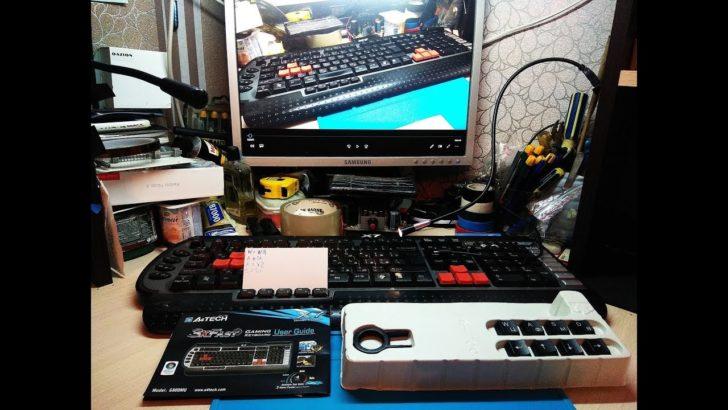
Клавиатура — одна из важнейших частей компьютера, без которой невозможно выполнять большинство задач. Однако иногда возникают ситуации, когда клавиатура перестает работать и не печатает символы, даже если вы нажимаете на клавиши. В таких случаях важно знать, что делать, чтобы вернуть клавиатуру в рабочее состояние.
Первое, что стоит попробовать, — перезагрузить компьютер. Эта простая операция может решить многие проблемы с клавиатурой. После перезагрузки клавиатура может снова заработать. Если перезагрузка не помогла, можно проверить подключение клавиатуры. Убедитесь, что шнур клавиатуры надежно подключен к компьютеру. Если вы используете беспроводную клавиатуру, проверьте уровень заряда батарей. Некорректное подключение или разряженные батареи могут быть причиной неработающей клавиатуры.
Другая причина могут быть драйверы клавиатуры. Попробуйте обновить драйверы для клавиатуры. Для этого можно воспользоваться менеджером устройств в операционной системе. Если обновление драйверов не помогло, можно попробовать удалить установленные драйверы и переустановить их заново.
Если после всех этих мероприятий клавиатура все равно не заработала, возможно, у вас есть аппаратная проблема. В этом случае лучше обратиться к специалисту, который сможет проанализировать проблему более глубоко и предложить решение.
Как проверить работу клавиатуры в биосе?
Если клавиатура не работает на компьютере, первым делом нужно проверить ее в биосе. Для этого необходимо выполнить следующие действия:
- Перезагрузите компьютер и нажмите клавишу, указанную на экране, чтобы войти в биос (обычно это клавиши DEL, F2 или F10).
- Основные управляющие функции биоса доступны с помощью клавиатуры. Проверьте, работает ли клавиатура в меню биоса, попробуйте перемещаться по пунктам меню и вводить текстовые команды.
- Если клавиатура заработала в биосе и работает нормально, то проблема скорее всего связана с программным обеспечением операционной системы. В этом случае, необходимо перейти к отладке проблемы на уровне операционной системы.
- Если клавиатура не работает в биосе, то проблема может быть связана с аппаратными проблемами. Проверьте подключение клавиатуры к компьютеру, убедитесь, что она правильно подключена. Попробуйте подключить клавиатуру к другому порту USB или использовать другую клавиатуру.
Также стоит учесть, что некоторые биосы имеют настройки, которые могут отключать определенные порты USB или устанавливать ограничения на использование клавиатуры. В этом случае нужно внимательно проверить настройки биоса и включить соответствующие опции.
В итоге, правильное выполнение вышеперечисленных действий поможет определить, работает ли клавиатура в биосе. Если клавиатура работает в биосе, но не работает в операционной системе, то причина проблемы скорее всего крылится в программном обеспечении. Если клавиатура не работает в биосе, необходимо обратиться к аппаратным причинам и продолжить их диагностику.
Что делать, если клавиатура не работает в биосе?
Если вы столкнулись с проблемой, когда клавиатура не работает в биосе, есть несколько действий, которые можно предпринять для ее решения.
Во-первых, убедитесь, что клавиатура подключена к компьютеру правильно. Проверьте, что кабель не поврежден и хорошо сидит в разъеме. Попробуйте подключить клавиатуру к другому порту USB или использовать другой кабель, чтобы исключить возможность проблем с подключением.
Во-вторых, перезагрузите компьютер и попробуйте снова. В некоторых случаях проблема может быть временной и просто перезагрузка поможет заработать клавиатуре.
Если эти меры не помогли, попробуйте подключить другую клавиатуру к компьютеру. Если новая клавиатура работает, значит проблема была в старой клавиатуре, и вам нужно будет заменить ее на новую.
Также стоит проверить, не включен ли режим блокировки клавиатуры. Некоторые клавиатуры имеют такую функцию, которая позволяет заблокировать клавиши. Проверьте, не активирован ли этот режим на вашей клавиатуре. Обычно он включается/выключается нажатием определенной комбинации клавиш, таких как «Num Lock», «Caps Lock» или «Scroll Lock».
Если ничего из вышеперечисленного не помогло, то проблема может быть связана с программными настройками компьютера. В таком случае, вам следует проверить драйверы клавиатуры. Обновите или переустановите драйверы, чтобы исправить возможные ошибки.
Если все предыдущие шаги не помогли решить проблему, возможно, вам понадобится обратиться к специалисту или обратиться в сервисный центр для дополнительной помощи.
Клавиатура не печатает в интернете: что делать?
Если клавиатура перестала печатать в интернете, необходимо выполнить ряд простых действий, которые помогут решить проблему.
1. Проверьте соединение клавиатуры с компьютером. Убедитесь, что кабель правильно подключен к разъему клавиатуры на компьютере. Если кабель был неправильно подключен или отсоединен, подключите его заново и проверьте, работает ли клавиатура.
2. Перезагрузите компьютер. Иногда некорректное поведение клавиатуры может быть вызвано программными сбоями. Простая перезагрузка компьютера может решить проблему.
3. Проверьте, работает ли клавиатура в других приложениях. Откройте текстовый редактор или другое приложение, в котором можно вводить текст, и попробуйте набрать несколько символов. Если клавиатура работает в других приложениях, проблема скорее всего связана с конкретным приложением в интернете.
4. Убедитесь, что вы не активировали режим «Caps Lock» или «Num Lock». Если режим «Caps Lock» включен, все символы будут набираться прописными буквами. Если режим «Num Lock» включен, клавишами на правой части клавиатуры можно набирать цифры. Проверьте состояние этих режимов на клавиатуре.
5. Попробуйте нажать клавишу «Ctrl» или «Shift». Некоторые приложения в интернете могут использовать клавиши «Ctrl» или «Shift» для активации специальных функций. Возможно, вам нужно нажать одну из этих клавиш, чтобы клавиатура заработала в интернете.
6. Обновите драйверы клавиатуры. Перейдите в меню «Устройства и принтеры» в «Панели управления» и найдите там свою клавиатуру. Щелкните правой кнопкой мыши по значку клавиатуры и выберите «Обновить драйвер». После обновления драйверов перезагрузите компьютер и проверьте, работает ли клавиатура в интернете.
7. Если все вышеперечисленные действия не помогли, может потребоваться заменить клавиатуру. Возможно, клавиатура вышла из строя или имеет механические повреждения. Попробуйте подключить другую клавиатуру к компьютеру и проверьте, работает ли она в интернете.
Следуя этим рекомендациям, вы сможете решить проблему с клавиатурой, которая не печатает в интернете. Если проблема остается нерешенной, обратитесь к специалисту для получения дополнительной помощи.
Почему клавиатура перестала печатать в интернете?
Если ваша клавиатура перестала печатать в интернете, это может быть вызвано несколькими причинами.
Во-первых, возможно, ваш компьютер или браузер был подвержен вирусной атаке, которая повлияла на функциональность клавиатуры. В этом случае нужно отсканировать компьютер на наличие вредоносного ПО и удалить его.
Во-вторых, проблема может быть связана с настройками клавиатуры или языка ввода. Проверьте, что выбран правильный язык ввода и раскладка клавиатуры.
Еще одной причиной может быть неполадка в самой клавиатуре. Проверьте, работает ли она на другом компьютере. Если клавиатура не работает на другом компьютере, значит она неисправна и требует замены.
Если клавиатура заработала на другом компьютере, то причина проблемы, скорее всего, в вашем компьютере. В таком случае попробуйте подключить клавиатуру к другому порту USB или перезагрузить компьютер.
Если все вышеперечисленные меры не помогли, рекомендуется обратиться к специалисту для диагностики и ремонта компьютера или замены клавиатуры.
Клавиатура не печатает в интернете: что нужно проверить на компьютере?
Если ваша клавиатура не печатает символы в интернете, первым делом стоит убедиться, что она работает правильно на компьютере. Возможно, проблема не связана с сетью или программным обеспечением, а именно с клавиатурой.
Для начала можно попробовать нажать клавишу Caps Lock или Num Lock, чтобы убедиться, что клавиатура работает вообще. Если индикаторы на клавиатуре не активируются, то, скорее всего, проблема в самой клавиатуре или подключении к компьютеру.
Если клавиатура не работает вообще, можно попробовать подключить ее к другому USB-порту или даже к другому компьютеру для проверки. В случае, если это не помогает, возможно, клавиатура требует замены или починки.
Также стоит проверить, работает ли клавиатура в других приложениях или программах на компьютере. Если она работает везде, кроме интернета, то дело скорее всего в программе или настройках.
Часто проблемы с клавиатурой в интернете могут быть связаны с браузером или веб-страницей. В таком случае, попробуйте открыть другие веб-страницы или использовать другой браузер для проверки.
Если проблема с клавиатурой возникает только в определенных приложениях или веб-страницах, то попробуйте обновить программу или проверить настройки для клавиатуры в этих приложениях.
В случае, если после всех проверок клавиатура не печатает в интернете, может помочь перезагрузка компьютера. Попробуйте выключить компьютер полностью и включить его снова. Возможно, после перезагрузки клавиатура заработает.
Если ничего не помогает, стоит обратиться за помощью к специалисту или сервисному центру. Включите клавиатуру на другом компьютере или проверьте ее на рабочей станции. Это позволит определить, проблема в клавиатуре или в компьютере.
Что делать, если клавиатура перестала работать в интернете?
Если ваша клавиатура заработала и нажатие клавиш отображается на экране компьютера, но при работе в интернете она перестала функционировать, то вам нужно выполнить несколько простых действий для решения этой проблемы.
Во-первых, важно убедиться, что вы используете совместимый браузер с вашей операционной системой. Некоторые старые версии браузеров могут вызывать конфликты с клавиатурой, поэтому рекомендуется установить или обновить браузер до последней версии.
Во-вторых, проверьте настройки клавиатуры в браузере. В некоторых случаях могут быть включены дополнительные расширения или настройки, которые могут заблокировать работу клавиатуры в определенных приложениях или страницах в интернете. Убедитесь, что такие расширения отключены или настроены правильно.
Если эти действия не привели к решению проблемы, возможно, проблема связана с программным обеспечением вашего компьютера. В этом случае рекомендуется обновить или переустановить драйверы для клавиатуры. Вы можете найти последние версии драйверов на официальном веб-сайте производителя вашего компьютера.
Если после всех этих действий проблема не решена, то есть возможность, что проблема связана с аппаратным сбоем в клавиатуре. В этом случае рекомендуется обратиться к специалисту или заменить клавиатуру на новую.
Не забывайте также проверить другие важные элементы, такие как соединения и порты USB. Плохое соединение или поврежденный порт USB может быть причиной проблемы с клавиатурой.
В целом, чтобы решить проблему с клавиатурой в интернете, вам нужно сначала проверить настройки браузера и обновить драйверы для клавиатуры. Если эти меры не помогут, возможно, проблема связана с аппаратным сбоем и потребуется замена клавиатуры или обращение к специалисту.
Видео:
Не работает клавиатура на компьютере или ноутбуке, как проверить и что делать?
Не работает клавиатура на компьютере или ноутбуке, как проверить и что делать? by Дневник Сисадмина 45,270 views 1 year ago 7 minutes, 23 seconds
Не работает клавиатура и тачпад на lenovo 100-15
Не работает клавиатура и тачпад на lenovo 100-15 by Алексей GITK 251,785 views 7 years ago 3 minutes, 41 seconds
Если не работает Клавиатура ноутбука
Если не работает Клавиатура ноутбука by Как это сделать 178,110 views 3 years ago 9 minutes, 2 seconds
Вопрос-ответ:
Как исправить проблему, если клавиатура не работает после обновления операционной системы?
Если после обновления операционной системы клавиатура перестала работать, то первым делом стоит проверить подключение клавиатуры к компьютеру. Попробуйте отсоединить ее от USB-порта и подключить снова. Если это не помогло, попробуйте перезагрузить компьютер. Если проблема не исчезла, то возможно, проблема связана с драйверами клавиатуры. В таком случае, попробуйте обновить или переустановить драйверы для клавиатуры. Если и это не помогло, стоит обратиться к специалисту или связаться с производителем клавиатуры для получения дополнительной поддержки.
Что делать, если после чистки клавиатуры она перестала работать?
Если после чистки клавиатуры она перестала работать, то первым делом стоит проверить, правильно ли вы ее собрали. Возможно, вы не подключили какую-то часть клавиатуры или испортили какой-то элемент в процессе чистки. Проверьте, нет ли видимых повреждений на клавиатуре или кабеле. Если все выглядит исправно, попробуйте подключить клавиатуру к другому компьютеру, чтобы убедиться, что проблема не в самой клавиатуре. Если она работает на другом компьютере, то проблема может быть в компьютере или его настройках. В таком случае, попробуйте перезагрузить компьютер или проверить настройки клавиатуры в операционной системе.
Как исправить проблему с клавиатурой, если некоторые клавиши не работают?
Если некоторые клавиши на клавиатуре не работают, то первым делом стоит проверить, заблокированы ли эти клавиши. Некоторые клавиатуры имеют функцию блокировки клавиш, которая может быть случайно включена. Проверьте инструкцию к вашей клавиатуре, как включить или выключить эту функцию. Если это не помогло, то возможно, проблема связана с механическими повреждениями клавиш. Попробуйте осторожно вынуть и вдавить затрудняющиеся клавиши. Если клавиши продолжают не работать, возможно, имеется проблема с контактами клавиатуры. В таком случае, стоит обратиться к специалисту или связаться с производителем клавиатуры для получения дополнительной поддержки.
Почему моя клавиатура перестала работать?
Есть несколько возможных причин, по которым клавиатура может перестать работать. Возможно, это проблема с подключением клавиатуры или с ее кабелем. Также, может быть проблема с портом USB или с программными настройками. Иногда, проблема может быть вызвана вирусами или несовместимостью драйверов клавиатуры с операционной системой.
Что делать, если клавиатура не работает?
Если клавиатура не работает, первым делом проверьте, правильно ли она подключена к компьютеру. Попробуйте переподключить клавиатуру в другой порт USB. Если это не помогло, попробуйте подключить клавиатуру к другому компьютеру, чтобы исключить возможность ее поломки. Если клавиатура все еще не работает, возможно, проблема в программных настройках или драйверах клавиатуры. Попробуйте перезагрузить компьютер и обновить драйверы клавиатуры. Если после всех этих действий клавиатура не заработает, лучше обратиться к специалисту.


