
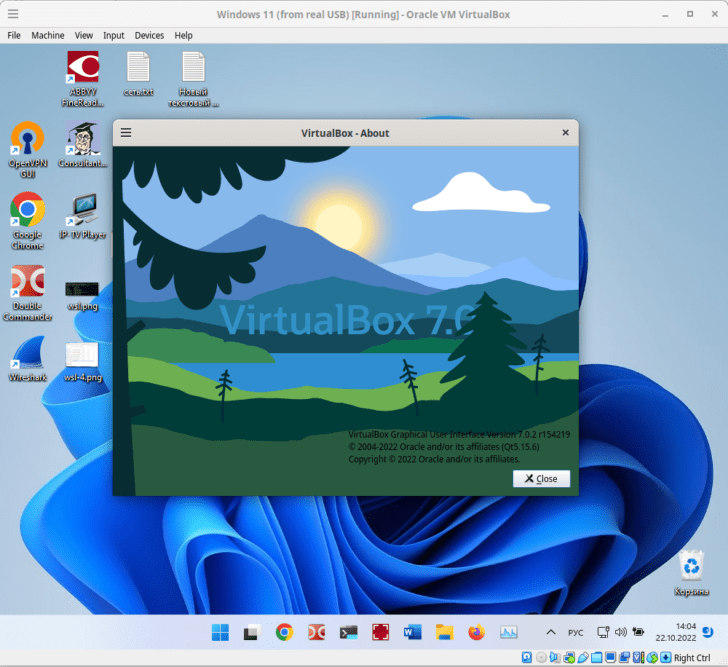
Virtualbox — это популярное программное обеспечение для создания и управления виртуальными машинами. Однако, не всегда при запуске виртуальной машины все идет гладко. Возможно, вы столкнулись с такой проблемой, когда виртуальная машина не запускается и на экране появляется голубой цвет, что означает синий экран смерти.
Причины возникновения синего экрана при запуске виртуальной машины в Virtualbox могут быть различными. Одной из них может быть несоответствие версий операционной системы и Virtualbox. В этом случае, рекомендуется обновить Virtualbox до последней доступной версии и установить все обновления для операционной системы.
Еще одной возможной причиной появления синего экрана при запуске виртуальной машины может быть неправильная настройка параметров виртуальной машины. Проверьте, что вы указали корректные настройки, такие как количество выделенной оперативной памяти, объем жесткого диска и другие параметры.
Важно также обратить внимание на наличие несовместимых драйверов или утилит внутри виртуальной машины. Убедитесь, что все драйвера и утилиты, установленные внутри виртуальной машины, совместимы с используемой версией Virtualbox.
Если после всех проверок проблема с синим экраном при запуске виртуальной машины сохраняется, попробуйте создать новую виртуальную машину с теми же параметрами и попробуйте запустить ее. Если новая виртуальная машина работает без проблем, скопируйте необходимые данные и настройки с проблемной виртуальной машины и перенесите их на новую.
Следуя этим полезным советам, вы сможете успешно исправить синий экран при запуске виртуальной машины в Virtualbox и продолжить свою работу или изучение в виртуальной среде без проблем и неудобств.
Почему возникает синий экран при запуске виртуальной машины в Virtualbox?
Синий экран при запуске виртуальной машины в Virtualbox может появиться по нескольким причинам. Рассмотрим основные из них:
1. Несовместимость версий Virtualbox и операционной системы гостевой машины.
Одной из распространенных причин появления синего экрана при запуске виртуальной машины является несовместимость версий Virtualbox и операционной системы гостевой машины. Если вы используете устаревшую версию Virtualbox или операционную систему гостевой машины, то возникает риск получить синий экран при попытке запустить виртуальную машину. Для решения данной проблемы необходимо обновить Virtualbox и / или операционную систему гостевой машины до последней версии, чтобы обеспечить их совместимость.
2. Неправильная настройка виртуальной машины в Virtualbox.
Еще одной причиной появления синего экрана может быть неправильная настройка виртуальной машины в Virtualbox. Некорректно выбранные параметры виртуальной машины, такие как количество выделенной памяти, настройки графики и другие параметры, могут вызвать сбой и привести к синему экрану. Для устранения данной проблемы следует проверить и правильно настроить все параметры виртуальной машины.
3. Проблемы с драйверами или виртуальным оборудованием.
Еще одна возможная причина синего экрана при запуске виртуальной машины в Virtualbox — проблемы с драйверами или виртуальным оборудованием. Если драйверы виртуальной машины устарели или несовместимы с операционной системой гостевой машины, то это может вызывать сбой и приводить к появлению синего экрана. Также неправильная работа виртуального оборудования, такого как виртуальная видеокарта или виртуальный процессор, может стать причиной проблемы. Для решения данной проблемы рекомендуется обновить драйверы виртуальной машины и проверить правильность работы виртуального оборудования.
Теперь вы знаете основные причины появления синего экрана при запуске виртуальной машины в Virtualbox. При возникновении данной проблемы прежде всего стоит проверить совместимость версий Virtualbox и операционной системы гостевой машины, а также правильность настроек виртуальной машины и работу драйверов и виртуального оборудования.
Несовместимость версий Virtualbox и операционной системы гостевой машины
Для решения этой проблемы необходимо обновить версию Virtualbox или операционную систему гостевой машины до совместимых версий. Во-первых, проверьте, является ли версия Virtualbox последней версией. Вы можете скачать последнюю версию Virtualbox с официального сайта Oracle. Во-вторых, проверьте совместимость версии Virtualbox с операционной системой гостевой машины. Если версия Virtualbox несовместима с операционной системой, обновите операционную систему или установите другую версию Virtualbox, совместимую с вашей операционной системой.
Также убедитесь, что системные требования вашей операционной системы гостевой машины соответствуют минимальным требованиям Virtualbox. Если версия Virtualbox соответствует требованиям вашей операционной системы гостевой машины, но проблема с синим экраном все равно остается, попробуйте переустановить Virtualbox или операционную систему гостевой машины с нуля.
| Возможные причины синего экрана: | Решение проблемы |
|---|---|
| Несовместимость версий Virtualbox и операционной системы гостевой машины | Обновите Virtualbox и операционную систему гостевой машины |
| Неправильная настройка виртуальной машины в Virtualbox | Проверьте настройки виртуальной машины и внесите необходимые изменения |
| Проблемы с драйверами или виртуальным оборудованием | Обновите драйверы или проверьте наличие конфликтов с виртуальным оборудованием |
Появляется синий экран при запуске виртуальной машины в Virtualbox: причины и решения
Синий экран в Virtualbox может возникать по нескольким причинам. Одной из наиболее распространенных причин является неправильная настройка виртуальной машины. Это может включать в себя неправильно установленные параметры или неправильно выбранные настройки операционной системы гостевой машины.
Другой возможной причиной появления синего экрана являются проблемы с драйверами или виртуальным оборудованием. Если у вас установлены устаревшие или несовместимые драйверы, это может вызвать конфликты, которые приведут к синему экрану. Также проблемы с виртуальным оборудованием, такие как неправильно настроенные виртуальные диски или недостаточное количество выделенной оперативной памяти, могут вызвать эту проблему.
Чтобы исправить проблему с синим экраном в Virtualbox, вам нужно выполнить несколько шагов. Во-первых, убедитесь, что у вас установлена последняя версия Virtualbox и операционной системы гостевой машины. Несовместимость версий может вызывать проблемы, поэтому регулярно проверяйте наличие новых обновлений и устанавливайте их при необходимости.
Если проблема не решается обновлениями, то следующим шагом может быть проверка настроек виртуальной машины. Убедитесь, что все параметры правильно установлены и соответствуют требованиям операционной системы гостевой машины. Проверьте настройки оперативной памяти, выделенного дискового пространства и параметры видеоадаптера.
Если ни одно из вышеперечисленных решений не решает проблему с синим экраном, то возможно, вам понадобится обратиться за помощью к специалисту. Он сможет провести более глубокий анализ проблемы и предложить индивидуальное решение в зависимости от конкретной ситуации.
В целом, синий экран — это общая проблема, с которой могут столкнуться владельцы виртуальных машин в Virtualbox. Однако, несмотря на то, что это может вызывать некоторое беспокойство, проблема обычно может быть решена с помощью правильной настройки виртуальной машины или обновлением программного обеспечения.
Проблемы с драйверами или виртуальным оборудованием
Одной из причин появления синего экрана при запуске виртуальной машины в Virtualbox может быть неправильная настройка драйверов или виртуального оборудования. Если виртуальная машина не может корректно взаимодействовать с драйверами или виртуальным оборудованием, то это может привести к появлению голубого экрана.
Для исправления этой проблемы рекомендуется проверить настройки драйверов и виртуального оборудования в Virtualbox. Убедитесь, что установлены последние версии драйверов и виртуального оборудования, а также проверьте их совместимость с версией Virtualbox и операционной системой гостевой машины.
Если проблема с драйверами или виртуальным оборудованием сохраняется, то возможно потребуется переустановка Virtualbox или виртуальной машины. При переустановке следует обратить внимание на правильность установки драйверов и виртуального оборудования, а также настройку параметров виртуальной машины.
Как исправить проблему с синим экраном при запуске виртуальной машины в Virtualbox?
Первым шагом следует проверить совместимость версий Virtualbox и операционной системы гостевой машины. Убедитесь, что у вас установлена последняя версия Virtualbox и операционная система гостевой машины поддерживается данной версией.
Если проблема не решается, возможно, виртуальная машина неправильно настроена. Проверьте настройки виртуальной машины, особенно настройки оборудования. Убедитесь, что все параметры настроены правильно и соответствуют требованиям операционной системы гостевой машины.
Если ни одно из предыдущих решений не помогло, возможно, проблема кроется в драйверах или виртуальном оборудовании. Попробуйте обновить драйвера виртуального оборудования или установить их заново. Также стоит проверить, есть ли обновления для виртуальной машины и операционной системы гостевой машины. Возможно, установка последних обновлений поможет исправить проблему с синим экраном.
Все эти шаги помогут вам исправить проблему с синим экраном при запуске виртуальной машины в Virtualbox. Если после применения этих методов проблема не исчезнет, рекомендуется обратиться к специалисту для более подробной диагностики и решения проблемы.
Как исправить синий экран при запуске виртуальной машины в Virtualbox?
Синий экран при запуске виртуальной машины может быть представлен различными проблемами. В этой статье мы рассмотрим некоторые полезные советы, которые помогут вам исправить эту проблему в Virtualbox.
Первым шагом, которым следует проверить, является несовместимость версий Virtualbox и операционной системы гостевой машины. Убедитесь, что используете последние версии обоих программ, и что они совместимы друг с другом.
Если проблема не исчезает после обновления Virtualbox и операционной системы гостевой машины, следующим шагом будет проверка настройки виртуальной машины в Virtualbox. Убедитесь, что параметры виртуальной машины согласуются с требованиями вашей операционной системы гостевой машины.
Возможной причиной появления синего экрана может быть также проблемы с драйверами или виртуальным оборудованием. В этом случае, попробуйте обновить или переустановить драйверы графической карты и другие соответствующие драйверы, а также проверьте настройки виртуального оборудования в Virtualbox.
Если все вышеперечисленные шаги не помогают решить проблему, рекомендуется обратиться за помощью на официальные форумы Virtualbox или обратиться в техническую поддержку Virtualbox для получения дополнительной помощи.
Важно отметить, что синий экран при запуске виртуальной машины в Virtualbox может быть вызван различными проблемами, поэтому решение может отличаться в каждом конкретном случае. Однако, эти полезные советы являются хорошими отправными точками для начала поиска решения проблемы.
| Пункт | Способ решения |
|---|---|
| 1 | Обновите Virtualbox и операционную систему гостевой машины |
Почему голубой экран появляется при запуске виртуальной машины в Virtualbox?
Появление голубого экрана при запуске виртуальной машины в Virtualbox может быть вызвано несколькими причинами. Эта проблема может возникнуть из-за несовместимости версий Virtualbox и операционной системы гостевой машины. Также возможна неправильная настройка виртуальной машины, проблемы с драйверами или виртуальным оборудованием.
Несовместимость версий Virtualbox и операционной системы гостевой машины может привести к появлению голубого экрана при запуске виртуальной машины. В этом случае рекомендуется обновить Virtualbox до последней версии и установить подходящую версию операционной системы на гостевую машину.
Неправильная настройка виртуальной машины также может быть причиной появления голубого экрана при запуске. Проверьте настройки виртуальной машины, особенно отведенные ресурсы. Убедитесь, что вы правильно настроили количество оперативной памяти, процессоров и других параметров для работы вашей виртуальной машины.
Проблемы с драйверами или виртуальным оборудованием также могут вызывать голубой экран при запуске виртуальной машины. Убедитесь, что у вас установлены все необходимые драйверы для виртуальной машины и что виртуальное оборудование правильно распознано.
Для решения проблемы с голубым экраном в Virtualbox рекомендуется обновить Virtualbox и операционную систему гостевой машины до последней версии. Также стоит проверить и правильно настроить виртуальную машину, включая отведение необходимых ресурсов и установку соответствующих драйверов. Эти шаги помогут устранить проблему и гарантировать стабильную работу виртуальной машины в Virtualbox.
Видео:
СИНИЙ ЭКРАН СМЕРТИ | Что делать? | 100% решение для Windows 7/8/10 | UnderMind
СИНИЙ ЭКРАН СМЕРТИ | Что делать? | 100% решение для Windows 7/8/10 | UnderMind by UnderMind 1,263,899 views 6 years ago 6 minutes, 24 seconds
Замучили синяки — BSOD? Все способы устранения синих экранов смерти!
Замучили синяки — BSOD? Все способы устранения синих экранов смерти! by Павел Мудрый 93,557 views 1 year ago 30 minutes
Подробное руководство по работе в VirtualBox.
Подробное руководство по работе в VirtualBox. by Компьютер — это просто! 15,223 views 1 year ago 1 hour, 37 minutes
Вопрос-ответ:
Почему при запуске виртуальной машины в Virtualbox возникает синий экран?
Причинами возникновения синего экрана при запуске виртуальной машины в Virtualbox могут быть: неправильные настройки виртуализации, конфликт с драйверами операционной системы гостя, несовместимость версий Virtualbox и гостевой операционной системы, неправильные настройки жесткого диска виртуальной машины, недостаточные ресурсы хост-машини и другие факторы.
Как исправить синий экран при запуске виртуальной машины в Virtualbox?
Для исправления синего экрана при запуске виртуальной машины в Virtualbox можно попробовать следующие решения: проверить и обновить версию Virtualbox, установить или обновить драйверы операционной системы гостя, изменить настройки виртуализации в BIOS, увеличить выделенные ресурсы хост-машине, создать новую виртуальную машину с правильными настройками и другие действия в зависимости от конкретной ситуации.
Какие еще полезные советы помогут исправить синий экран при запуске виртуальной машины в Virtualbox?
Помимо основных методов исправления синего экрана при запуске виртуальной машины в Virtualbox, полезными советами являются: установка последних обновлений операционной системы гостя, проверка целостности виртуальной машины, создание резервной копии важных данных перед исправлением проблемы, запуск Virtualbox с правами администратора, просмотр журналов событий Virtualbox для получения более подробной информации о возникшей ошибке.


