
Выравнивание текста по ширине — это эффективный способ придания документам в Word более аккуратного и профессионального вида. Оно позволяет выровнять текст по обеим сторонам страницы, что делает его более плотным и удобочитаемым. Однако, иногда при использовании этой опции возникают проблемы с большими пробелами между словами. В этой статье мы расскажем, как убрать эти пробелы и достичь идеального выравнивания.
Первый способ устранения больших пробелов в выравнивании по ширине в Word — это использование стандартных настроек программы. Для этого нужно выделить весь текст, затем открыть вкладку «Главная» и в разделе «Параграф» выбрать значок с двумя горизонтальными стрелками. Он называется «Выровнять по şirиинe» и поможет убрать неоправданные пробелы между словами. Следует заметить, что этот метод не всегда дает 100% результат, поэтому если пробелы остаются, переходите к следующему способу.
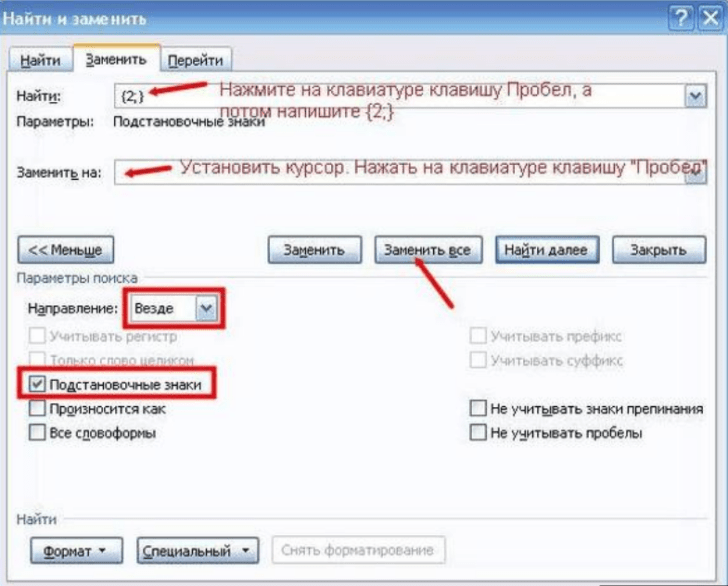
Второй способ, который может помочь устранить большие пробелы при выравнивании по ширине в Word — это использование поиска и замены. Для этого нужно нажать сочетание клавиш Ctrl + H, чтобы открыть окно «Заменить». В поле «Найти» введите пробел и после этого в поле «Заменить на» введите тот же самый пробел. Затем нажмите кнопку «Заменить все». Этот метод эффективен, так как компьютер заменит все символы, даже те, которые не видны визуально.
Причины появления больших пробелов при выравнивании по ширине в Word
Появление больших пробелов при выравнивании по ширине в Word может быть вызвано несколькими причинами:
1. Ошибки форматирования. В некоторых случаях большие пробелы между словами могут возникать из-за ошибок в самом форматировании документа. Неправильное использование пробелов, табуляций или других инструментов форматирования может привести к появлению неравномерных промежутков между словами.
2. Неправильное использование табуляций. Если в документе используются табуляции для создания отступов или выравнивания текста, это может привести к появлению больших пробелов между словами. Табуляции следует использовать только для создания равномерных отступов, а не для выравнивания по ширине.
3. Проблемы с шрифтами и разрывами слов. Иногда большие пробелы при выравнивании по ширине могут быть обусловлены проблемами с выбранным шрифтом или разрывами слов. Некоторые шрифты могут иметь проблемы с расчетом ширины символов, что может привести к неравномерному размещению слов на строке.
Если вы столкнулись с проблемой больших пробелов при выравнивании текста по ширине в Word, рекомендуется проверить следующее:
— Правильность использования инструментов форматирования (пробелы, табуляции и другие).
— Выбор шрифта и его настройки (размер, стиль).
— Наличие разрывов слов или других неправильных разделителей.
Если причина больших пробелов не устранена, можно попробовать следующие рекомендации:
— Использовать другой шрифт с более точным расчетом ширины символов.
— Установить автоматическое разрывание слов для более равномерного размещения текста.
— Пересмотреть использование табуляций и пробелов в документе.
В итоге, большие пробелы при выравнивании по ширине в Word могут быть вызваны разными причинами, от ошибок форматирования до проблем с выбранным шрифтом. Однако, следуя рекомендациям по устранению этих причин, можно добиться равномерного и эстетически приятного вида текста без больших пробелов.
Ошибки форматирования, приводящие к появлению больших пробелов при выравнивании в Word
Большие пробелы при выравнивании по ширине в Word могут быть вызваны различными ошибками форматирования. Устранение этих проблем поможет создать эстетически приятный и профессиональный вид документа. Рассмотрим некоторые распространенные ошибки и способы их устранения.
- 1. Использование неинтерактивных пробелов: в тексте могут присутствовать пробелы, созданные не с помощью клавиши пробела, а с помощью комбинаций клавиш или других специальных символов. Чтобы убрать такие пробелы, необходимо воспользоваться функцией «Найти и заменить» в Word. В поле «Найти» введите специальный символ пробела, а в поле «Заменить» введите обычный пробел.
- 2. Неправильное использование отступов и табуляций: при неправильном использовании отступов и табуляций могут возникать большие пробелы в тексте. Чтобы убрать эти пробелы, следует обратиться к панели «Горизонтальные отступы» в Word и установить нужные отступы для абзацев и списков.
- 3. Проблемы с шрифтами и разрывами слов: некоторые шрифты могут приводить к появлению больших пробелов между словами. Чтобы убрать эти пробелы, следует выбрать другой шрифт, более подходящий для вашего документа. Также следует обратить внимание на разрывы слов, которые могут приводить к неправильному переносу и появлению больших пробелов.
Исправление этих ошибок поможет убрать большие пробелы при выравнивании по ширине в Word и создать качественный документ.
Как убрать большие пробелы при выравнивании по ширине в Word
Разрывы вордовских табуляций могут быть одной из причин появления больших пробелов при выравнивании по ширине. Табуляции помогают создавать отступы, но неправильное использование может привести к появлению неожиданных разрывов и ошибок форматирования. Чтобы убрать большие пробелы, связанные с неправильным использованием табуляций, следует проверить и исправить их расстановку в документе.
Еще одной возможной причиной больших пробелов при выравнивании по ширине является неправильное форматирование текста. При копировании и вставке текста из других программ или интернета, Word может сохранять форматирование, которое не соответствует требованиям выравнивания по ширине. В таком случае, рекомендуется удалить форматирование и применить правила выравнивания по ширине заново.
Проблемы с шрифтами и разрывами слов также могут приводить к появлению больших пробелов при выравнивании по ширине в Word. Если шрифт содержит неразрывные пробелы или разрывы слов, то в результате выравнивания текста по ширине могут возникнуть нежелательные пробелы. Чтобы убрать эти пробелы, следует выбрать другой шрифт или проверить правильность разрывов слов.
Как убрать большие пробелы при выравнивании по ширине в Word
Одна из наиболее распространенных причин появления больших пробелов при выравнивании по ширине — это неправильное использование табуляций. Вместо использования табуляции для создания отступов между словами, следует использовать специальное форматирование, доступное в меню «Формат». Это позволит сделать выравнивание более точным и избежать появления лишних пробелов.
Другой возможной причиной больших пробелов являются проблемы с шрифтами и разрывами слов. При использовании некорректных шрифтов или при наличии разрывов слов, возникает дисбаланс в ширине строк, что может привести к появлению больших пробелов. Однако, эту проблему можно решить, выбрав правильные шрифты и устраняя разрывы слов при помощи переносов.
Чтобы убрать большие пробелы при выравнивании по ширине в Word, необходимо соблюдать правильное форматирование, использовать специальное форматирование и избегать некорректных шрифтов и разрывов слов. При этом следует также обратить внимание на настройки вордпроцессора, такие как интервалы между словами и размеры шрифтов. Соблюдая эти рекомендации, можно достичь аккуратного и профессионального внешнего вида вашего документа.
| Автор: | Ваше имя |
| Дата публикации: | DD.MM.YYYY |
Как убрать большие пробелы при выравнивании по ширине в Word
Чтобы убрать эти большие пробелы и достичь более красивого и читабельного вида текста, следует применить некоторые техники и настройки в самом Word. Вот несколько шагов, которые помогут вам справиться с этой проблемой:
| 1 | Возможно, причина больших пробелов связана с ошибками форматирования текста. Проверьте весь текст на наличие лишних пробелов и сделайте необходимые исправления. Не забывайте проверять также концы строк и абзацев. |
| 2 | Еще одна возможная причина – неправильное использование табуляций. Проверьте отступы в тексте и убедитесь, что они применяются корректно. При необходимости, настройте отступы и табуляции в соответствии с требованиями вашего документа. |
| 3 | Проблемы с шрифтами и разрывами слов могут также влиять на внешний вид текста и вызывать большие пробелы при выравнивании по ширине. Убедитесь, что вы используете правильные шрифты и настройки разрывов слов. При необходимости, измените шрифт или настройки. |
| 4 | В Word существует специальная функция «Удаление больших пробелов», которая может помочь убрать эти пробелы сразу по всему тексту. Чтобы воспользоваться этой функцией, выберите весь текст, затем перейдите во вкладку «Главная» и в разделе «Параграфы» найдите кнопку «Удаление больших пробелов». Нажмите на нее и проверьте результат. Помните, что при использовании этой функции весь текст будет переформатирован, поэтому убедитесь, что сохранены все необходимые настройки. |
Следуя этим простым шагам, вы сможете убрать большие пробелы при выравнивании по ширине в Word. Это поможет сделать ваш текст более профессиональным и легкочитаемым, делая его более привлекательным для ваших читателей. Отслеживайте возможные причины и исправляйте их по мере необходимости, чтобы достичь наилучшего результата.
Как убрать большие пробелы при выравнивании по ширине в Word
Существует несколько причин появления больших пробелов при выравнивании по ширине в Word:
- Ошибки форматирования: неправильное использование пробелов или табуляций может привести к появлению больших расстояний между словами.
- Неправильное использование табуляций: некорректные настройки табуляции могут вызывать неравномерное распределение пробелов.
- Проблемы с шрифтами и разрывами слов: некоторые шрифты могут вызывать ошибки при распределении пробелов, особенно при разрыве слов на несколько строк.
Существует несколько способов убрать большие пробелы при выравнивании по ширине в Word:
- Проверьте наличие ошибок форматирования в документе и исправьте их. Удалите лишние пробелы или табуляции между словами.
- Проверьте настройки табуляций и убедитесь, что они правильно выставлены. Удалите некорректные табуляции и установите их по необходимости.
- Измените шрифт в документе на другой, который не вызывает проблем с распределением пробелов. Экспериментируйте с различными шрифтами, чтобы найти наиболее подходящий.
Внимательно следуйте этим рекомендациям, и вы сможете убрать большие пробелы при выравнивании по ширине в Word. Это позволит вашим документам выглядеть более профессионально и аккуратно.
Видео:
Как убрать большие пробелы в Ворде 2019
Как убрать большие пробелы в Ворде 2019 by sagumin 4,780 views 3 years ago 1 minute, 52 seconds
Вопрос-ответ:
Почему при выравнивании по ширине в Word возникают большие пробелы между словами?
При выравнивании по ширине в Word программный алгоритм старается выровнять текст по обоим краям параграфа, добавляя пробелы между словами. В результате могут возникать большие пробелы между словами.


