
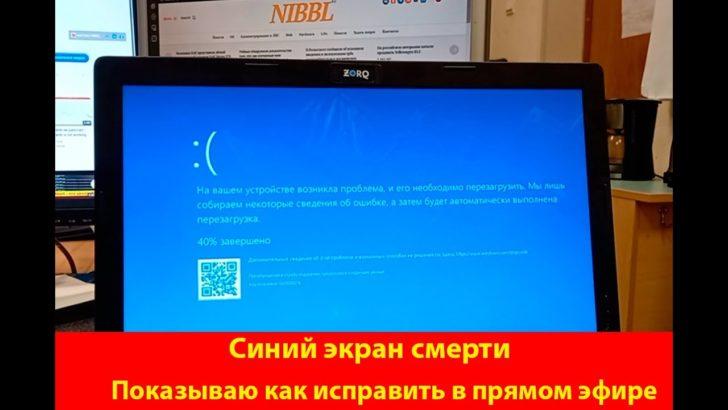
При запуске или установке Windows 7 многие пользователи могут столкнуться с неприятной ошибкой, которая выражается в появлении синего экрана с кодом ошибки 0000007b. Это сообщение с мешает загрузке операционной системы и может вызвать большое беспокойство и неудобства.
Остановив запуск или установку Windows 7, синий экран с кодом ошибки намекает на серьезные проблемы в процессе загрузки или установки операционной системы. Эта ошибка, также известная как «stop 0000007b», может быть вызвана проблемами с оборудованием, драйверами или проблемами с конфигурацией системы.
Однако, с относительно простыми действиями, вы можете избежать синего экрана при установке Windows 7. Вот несколько рекомендаций, которые могут помочь вам решить эту проблему и успешно установить операционную систему без ошибок:
- Проверьте все подключенные устройства и переустановите их драйверы. Некорректные или устаревшие драйверы могут вызывать ошибку 0000007b при запуске или установке Windows 7.
- Установите операционную систему на другой жесткий диск или раздел. Иногда проблема может быть связана с поврежденным или несовместимым жестким диском.
- Проверьте настройки BIOS. Некоторые настройки BIOS могут вызывать синий экран при установке Windows 7. Попробуйте изменить режим работы SATA (IDE, AHCI или RAID) или отключить ненужные устройства в BIOS.
- Попробуйте использовать утилиту Windows 7 Восстановление системы, чтобы откатить систему к предыдущему рабочему состоянию.
- Проверьте установочный диск Windows 7 на наличие повреждений или ошибок. Иногда проблема может быть связана с самим диском или его копией.
Применение этих рекомендаций может помочь вам избежать синего экрана при установке Windows 7. Если проблема остается нерешенной, рекомендуется обратиться к специалисту или поискать дополнительную информацию в сети о возможных причинах и способах решения этой ошибки. Внимательное и тщательное решение этой проблемы может уберечь вас от дальнейших неудобств и обеспечить стабильную работу вашей операционной системы.
Ошибка синего экрана при установке Windows 7: решение проблемы
Ошибка синего экрана при установке Windows 7, с кодом 0000007B, может возникнуть по разным причинам и стать серьезной помехой при установке операционной системы. Эта ошибка часто возникает в результате несовместимости аппаратного обеспечения или отсутствия необходимых драйверов.
Когда компьютер загружается, Windows выполняет несколько проверок и загрузочных операций для обеспечения стабильной работы. Ошибка 0000007B сигнализирует о проблемах в процессе загрузки, которые требуют дополнительного вмешательства.
Если вы столкнулись с ошибкой синего экрана при установке Windows 7 с кодом 0000007B, вот несколько решений, которые могут помочь вам решить проблему и успешно завершить установку операционной системы:
- Проверьте совместимость оборудования. Удостоверьтесь, что ваш компьютер соответствует минимальным требованиям для установки Windows 7. Проверьте наличие обновленных драйверов для вашего аппаратного обеспечения у производителя.
- Отключите в BIOS режим AHCI. Некоторые старые жесткие диски не поддерживают режим AHCI, что может вызвать синий экран при установке Windows 7. Введите BIOS вашего компьютера, найдите настройку SATA и переключите ее на режим IDE или Compatibility.
- Подключите жесткий диск к другому SATA-порту. В редких случаях, производители материнских плат используют разные контроллеры SATA для разных портов, что может вызвать проблемы при установке Windows 7. Попробуйте подключить жесткий диск к другому порту и повторите установку.
- Отключите все внешние устройства. Подключенные по USB устройства могут препятствовать нормальной установке Windows 7 и вызывать ошибку синего экрана. Отключите все внешние устройства, оставьте только клавиатуру и мышь, и повторите установку.
- Проверьте наличие вирусов. Иногда синий экран при установке Windows 7 может быть вызван вирусами или вредоносным ПО на компьютере. Выполните проверку системы на наличие угроз, используя установленный антивирус или специализированное программное обеспечение для обнаружения вирусов.
Если после применения этих рекомендаций проблема с ошибкой синего экрана при установке Windows 7 не устраняется, возможно требуется обратиться за помощью к специалисту или обратиться в службу поддержки Microsoft. Техническая поддержка может помочь вам установить операционную систему и найти наиболее подходящее решение для вашей конкретной ситуации.
Решение синего экрана после загрузки Windows 7
Синий экран с ошибкой STOP 0000007B может возникнуть при загрузке операционной системы Windows 7. Эта ошибка указывает на проблемы с драйверами жесткого диска или на неверные настройки BIOS.
Чтобы исправить данную ошибку, следуйте следующим рекомендациям:
1. Перезагрузите компьютер
Прежде чем предпринимать какие-либо действия, попробуйте перезагрузить компьютер. Некоторые временные проблемы могут быть решены простым перезагрузкой системы.
2. Проверьте настройки BIOS
Убедитесь, что в BIOS правильно настроены параметры жесткого диска. Убедитесь, что в режиме SATA выбран правильный режим работы диска (IDE, AHCI или RAID).
3. Используйте режим совместимости
При установке операционной системы Windows 7 в режиме UEFI может возникнуть ошибка 0000007B. Попробуйте в BIOS или UEFI настроить режим совместимости, чтобы избежать этой ошибки.
4. Обновите драйверы жесткого диска
Если у вас возникла ошибка STOP 0000007B после обновления операционной системы или установки нового оборудования, возможно, вам потребуется обновить драйверы для жесткого диска. Перейдите на официальный сайт производителя жесткого диска и загрузите самые последние драйверы.
5. Проверьте наличие вредоносного ПО
Определенные вирусы и вредоносные программы могут вызывать ошибку STOP 0000007B при загрузке Windows 7. Обновите антивирусное программное обеспечение и выполните полное сканирование компьютера для обнаружения и удаления вредоносных программ.
6. Проверьте целостность системных файлов
Поврежденные или отсутствующие системные файлы могут вызывать ошибку STOP 0000007B. Чтобы исправить эту проблему, запустите команду «sfc /scannow» в командной строке с правами администратора.
Следуя этим рекомендациям, вы сможете исправить ошибку STOP 0000007B при загрузке операционной системы Windows 7 и продолжить работу на своем компьютере без проблем.
Ошибка 0x0000007B при запуске Windows 7
Ошибка STOP 0x0000007B, известная также как «Ошибка синего экрана», может возникнуть при запуске операционной системы Windows 7. Эта ошибка указывает на проблемы с загрузочным процессом, что может предотвратить успешную загрузку системы.
Когда возникает ошибка 0x0000007B, пользователь увидит синий экран с текстом, в котором указано, что произошла ошибка и требуется перезагрузка компьютера. Самое простое решение в таком случае — перезагрузить компьютер и проверить, исчезнет ли ошибка. Однако, если ошибка продолжает появляться, необходимо принять некоторые меры.
Одной из причин возникновения ошибки 0x0000007B может быть неправильно установленный или несовместимый драйвер. В этом случае, рекомендуется перезагрузить компьютер в безопасном режиме и удалить или обновить проблемный драйвер. Это можно сделать через меню «Управление устройствами» в панели управления операционной системы Windows 7.
Еще одной возможной причиной ошибки 0x0000007B является неправильное подключение жесткого диска. Если диск был только что установлен или перенесен в другой компьютер, возможно, не все соединения были правильно установлены. В этом случае, следует проверить правильность подключения кабелей и убедиться, что все контакты надежно закреплены. Также, можно проверить жесткий диск на наличие повреждений или ошибок с помощью специальных программ диагностики.
Если проблему не удалось решить самостоятельно, рекомендуется обратиться за помощью к специалисту. Он сможет более подробно проанализировать причины возникновения ошибки 0x0000007B и предложить наиболее эффективное решение.
Итак, ошибка 0x0000007B при запуске Windows 7 может быть вызвана различными проблемами, такими как неправильно установленный драйвер или неправильное подключение жесткого диска. Для решения этой ошибки следует перезагрузить компьютер, удалить или обновить проблемный драйвер, а также проверить правильность подключения жесткого диска. Если проблема не удается решить самостоятельно, лучше обратиться к специалисту. Он сможет провести более глубокий анализ и предложить наиболее эффективное решение.
Решение ошибки 0x0000007B при запуске Windows 7
Первым шагом для решения ошибки 0x0000007B при запуске Windows 7 является перезагрузка компьютера. Иногда ошибка может быть вызвана временным сбоем в системе, и перезагрузка может помочь восстановить нормальную работу. Попробуйте перезагрузить компьютер и проверить, появится ли ошибка снова.
Если перезагрузка не помогла, следующим шагом будет проверка на наличие вредоносных программ. Вирусы и другие вредоносные программы могут вызывать ошибку 0x0000007B при запуске Windows 7. Установите и обновите антивирусное программное обеспечение, выполните полный сканирование системы и удалите обнаруженные угрозы.
Если вредоносные программы не были обнаружены или удаление их не решило проблему, следующим шагом будет обновление драйверов. Ошибка 0x0000007B может быть вызвана несовместимостью или повреждением драйверов устройств. Посетите веб-сайт производителя вашего компьютера или устройства и загрузите последние версии драйверов для вашей операционной системы.
Если обновление драйверов не помогло, можно попробовать воспользоваться восстановлением системы. Восстановление системы позволяет вернуть компьютер к предыдущему рабочему состоянию, когда ошибка 0x0000007B еще не возникала. Выберите точку восстановления, созданную до появления ошибки, и следуйте инструкциям восстановления системы.
Если ни одно из вышеперечисленных решений не помогло, последним шагом будет переустановка операционной системы. Переустановка Windows 7 поможет избавиться от проблемного программного обеспечения или драйверов, которые могут вызывать ошибку 0x0000007B. Обратите внимание, что переустановка операционной системы может привести к потере данных, поэтому перед этим шагом рекомендуется создать резервную копию всех важных файлов.
Как избежать синего экрана при установке Windows 10
Однако, существует несколько способов избежать этой ошибки при установке Windows 10:
1. Проверьте совместимость оборудования
Перед установкой Windows 10 убедитесь, что ваше оборудование совместимо с данной операционной системой. Проверьте требования к системе, указанные на официальном сайте Microsoft, и убедитесь, что ваш компьютер соответствует им. Если есть несовместимое оборудование, замените его на совместимое или обновите драйверы до совместимых версий.
2. Обновите BIOS
Во многих случаях проблема синего экрана при установке Windows 10 может быть вызвана устаревшей версией BIOS. Обновление BIOS может исправить эту проблему. Перед обновлением BIOS убедитесь, что вы правильно подобрали версию обновления и следуйте инструкциям производителя по обновлению BIOS.
3. Отключите лишние устройства
Временно отключите все лишние устройства, подключенные к компьютеру, например, внешние жесткие диски, принтеры, сканеры и т.п. Затем повторите установку Windows 10 и проверьте, появится ли ошибка STOP 0000007B.
4. Проверьте диск установки Windows 10
Ошибка STOP 0000007B также может быть вызвана поврежденным диском установки операционной системы. Проверьте ваш диск на наличие царапин, пыли или других повреждений. Если диск поврежден, замените его на новый или сделайте копию диска и попробуйте снова.
5. Используйте режим совместимости
Попробуйте запустить установку Windows 10 в режиме совместимости с предыдущими версиями операционной системы, например, Windows 7 или Windows 8. Это может помочь избежать ошибки STOP 0000007B и успешно установить систему.
В конечном итоге, если вы все еще сталкиваетесь с ошибкой STOP 0000007B при установке Windows 10, рекомендуется обратиться к специалисту или поддержке Microsoft для получения дополнительной помощи. Они смогут предоставить более конкретные решения для вашей конкретной ситуации.
Ошибки синего экрана при запуске Windows 7
Ошибка синего экрана STOP 0000007B обычно возникает при попытке загрузки операционной системы Windows 7. Она указывает на проблемы с оборудованием или драйверами, которые могут мешать правильному функционированию операционной системы.
При возникновении ошибки STOP 0000007B при запуске Windows 7, первым шагом следует проверить оборудование компьютера. Убедитесь, что все компоненты правильно подключены и работают исправно. Проверьте, что жесткий диск и кабели к нему надежно соединены. Также убедитесь, что все устройства подключены к питанию и функционируют без проблем.
Если оборудование компьютера не является причиной ошибки STOP 0000007B, то следующим шагом стоит проверить установленные драйверы. Убедитесь, что все драйверы установлены и обновлены до последней версии. Обратите особое внимание на драйверы для жесткого диска и контроллера дисков, так как они могут быть причиной ошибки.
Если обновление драйверов не решает проблему, то можно попробовать выполнить системную восстановление, чтобы вернуть компьютер в состояние, когда он работал без ошибок. Для этого воспользуйтесь инструментами системного восстановления в Windows 7. Если это не помогает, то можно попробовать выполнить чистую установку операционной системы.
Надеемся, что наши рекомендации помогут вам решить проблему с ошибкой STOP 0000007B при запуске Windows 7. Желаем успешной установки и безошибочной загрузки операционной системы!
Как исправить ошибку STOP 0000007B при загрузке Windows 7
Ошибка STOP 0000007B при загрузке Windows 7, также известная как «синий экран смерти», может возникнуть из-за проблем с загрузкой операционной системы. Эта ошибка может быть вызвана различными причинами, включая несовместимость оборудования или проблемы с драйверами.
Чтобы исправить эту ошибку, следуйте инструкциям ниже:
- Перезагрузите компьютер и попробуйте запустить Windows 7 в безопасном режиме. Для этого нажмите F8 перед загрузкой Windows и выберите «Безопасный режим» в меню.
- Если Windows 7 запускается в безопасном режиме, выполните проверку на наличие вирусов и вредоносных программ с помощью антивирусного ПО.
- Обновите все драйверы на компьютере. Посетите веб-сайты производителей оборудования и загрузите последние версии драйверов для вашей операционной системы.
- Если после обновления драйверов проблема не исчезает, попробуйте отключить неиспользуемое оборудование в BIOS. Некоторые несовместимые устройства могут вызывать ошибку STOP 0000007B.
- Если все вышеперечисленные шаги не помогли, попробуйте восстановить систему до предыдущего рабочего состояния. Для этого запустите компьютер в безопасном режиме и выберите «Системное восстановление» из меню «Пуск».
- В случае, если ни один из вышеперечисленных методов не помог, необходимо провести переустановку Windows 7. Но перед этим не забудьте создать резервные копии всех важных данных на внешний накопитель.
Надеемся, что эти рекомендации помогут вам исправить ошибку STOP 0000007B при загрузке Windows 7 и вернуть ваш компьютер к нормальной работе. Если проблема сохраняется, рекомендуем обратиться к профессионалам для дополнительной помощи.
Видео:
Windows при установке в синий экран
Windows при установке в синий экран by Думай головой & Делай руками 8,208 views 1 year ago 7 minutes, 6 seconds
НУЖНО ЗНАТЬ! 5 ошибок при УСТАНОВКЕ Windows 10, 7
НУЖНО ЗНАТЬ! 5 ошибок при УСТАНОВКЕ Windows 10, 7 by ПК без проблем 367,172 views 3 years ago 6 minutes, 20 seconds
Вопрос-ответ:
Какие причины могут вызвать синий экран при установке Windows 7?
Синий экран при установке Windows 7 может возникать по разным причинам, включая несовместимость оборудования, ошибка в драйвере, повреждение системных файлов и другие. Очень важно определить и устранить источник проблемы.
Как можно избежать синего экрана при установке Windows 7?
Чтобы избежать синего экрана при установке Windows 7, нужно соблюдать ряд рекомендаций. В первую очередь, рекомендуется убедиться в совместимости оборудования с системой. Также следует обновить все драйверы, установить необходимые обновления операционной системы и проверить жесткий диск на наличие ошибок.
Какие программы могут помочь избежать синего экрана при установке Windows 7?
Существуют различные программы, которые могут помочь избежать синего экрана при установке Windows 7. Например, можно воспользоваться программой для проверки целостности системных файлов, такой как SFC (System File Checker). Также рекомендуется использовать программы для обновления драйверов, например, Driver Booster. Эти инструменты помогут обнаружить и исправить проблемы, которые могут привести к синему экрану.


