
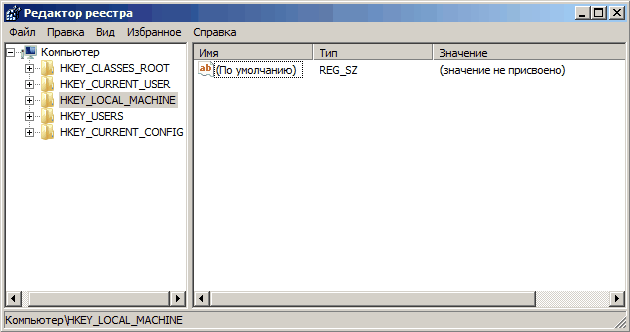
Windows 8 предлагает множество настроек, позволяющих пользователю настроить операционную систему под свои нужды. Однако, иногда игры и другие приложения могут иметь границы окон, которые выглядят не очень эстетично или мешают комфортной работе. К счастью, с помощью редактора реестра (regedit) в Windows 8 можно убрать или настроить границы окон в несколько простых шагов.
Как убрать границы окон в Windows 8? Для этого потребуется редактирование реестра, поэтому перед тем как продолжить, убедитесь, что вы знакомы с этим процессом и имеете резервную копию реестра. Когда вы готовы, следуйте следующим инструкциям.
Для начала, откройте редактор реестра, нажав комбинацию клавиш Win + R и введя команду «regedit». В появившемся окне редактора реестра перейдите к следующему пути:
HKEY_CURRENT_USERControl PanelDesktop
Здесь вы найдете различные настройки рабочего стола. Найдите параметр «BorderWidth» и закройте редактор реестра.
8. Как убрать границу окна через редактор реестра (regedit)
Если вы постоянно играете в компьютерные игры и часто используете полноэкранный режим, вам может быть интересно убрать границу окна для максимальной погруженности в игровой процесс. С помощью редактора реестра (regedit) в Windows 8 вы сможете легко изменить размер границ окна и сделать их невидимыми.
Для начала откройте редактор реестра, нажав комбинацию клавиш Win + R и введя «regedit» в поле «Выполнить».
- В окне редактора реестра перейдите по следующему пути: HKEY_CURRENT_USER -> Control Panel -> Desktop
- Найдите параметр «BorderWidth» и дважды кликните по нему.
- В открывшемся окне измените значение на «0» (без кавычек) и нажмите «ОК».
Теперь граница окна будет убрана и вы сможете наслаждаться полноэкранным режимом в своих любимых играх. Обратите внимание, что данное изменение касается только вашего пользователя, поэтому если вы хотите убрать границы окон для всех пользователей, вам необходимо будет повторить процедуру для каждого пользователя отдельно или использовать специальное программное обеспечение.
Как изменить размер границ окна в Windows 8 с помощью редактора реестра (regedit)
Для начала изменения размера границ окна вам необходимо открыть редактор реестра. Для этого выполните следующие шаги:
- Нажмите на клавишу «Win» на клавиатуре, чтобы открыть меню «Пуск».
- Введите слово «regedit» в строке поиска и нажмите клавишу «Enter».
- В открывшемся окне редактора реестра перейдите к следующему пути: HKEY_CURRENT_USERControl PanelDesktop.
Теперь вы можете изменить значение ширины границ окна. Для этого выполните следующие шаги:
- Найдите параметр «BorderWidth» и дважды кликните на него.
- В открывшемся окне введите новое значение ширины границ окна.
- Нажмите кнопку «OK», чтобы сохранить изменения.
После завершения этих действий перезагрузите компьютер, чтобы изменения вступили в силу. Теперь у вас будет новый размер границ окна в операционной системе Windows 8.
Использование редактора реестра для настройки границ окон может быть полезным как для повседневных пользователей, так и для игроков, которые хотят убрать ненужные отступы и улучшить визуальный опыт при игре.
Как изменить ширину границ окон в Windows 8 через редактор реестра (regedit)
Если вас беспокоит ширина границ окон в Windows 8 и вы хотите ее изменить, вы можете воспользоваться функцией редактора реестра (regedit). Этот инструмент позволяет вносить изменения в настройки операционной системы, в том числе и внешний вид окон.
Ширина границ окна может быть важна при использовании компьютера для игр, особенно если вы предпочитаете игры в оконном режиме. Увеличение ширины границ окна поможет сделать рабочую область экрана более просторной и комфортной для игры.
Чтобы изменить ширину границ окон через редактор реестра, выполните следующие шаги:
Шаг 1: Откройте редактор реестра (regedit).
Шаг 2: Найдите настройки границ окна, перейдя по следующему пути: HKEY_CURRENT_USERControl PanelDesktopWindowMetrics.
Шаг 3: Измените значение «BorderWidth» в соответствии с желаемой шириной границ окна. Значение указывается в пикселях.
После внесения изменений перезагрузите компьютер, чтобы изменения вступили в силу.
Теперь вы знаете, как изменить ширину границ окон в Windows 8 через редактор реестра. Эта функция может быть полезна для тех, кто хочет настроить внешний вид окон под свои предпочтения, особенно при использовании компьютера для игр. Изменение ширины границ окна поможет сделать вашу игровую площадку более комфортной и удобной.
Изменение цвета границ окна
Для начала откройте редактор реестра, нажав комбинацию клавиш Win + R и введите команду regedit. Это откроет редактор реестра Windows 8.
Затем пронавигируйтесь к настройкам границ окон, перейдя к следующему пути: HKEY_CURRENT_USERControl PanelColors. Здесь вы найдете список параметров, отвечающих за цвета различных элементов интерфейса Windows.
Найдите параметр ActiveBorder, который отвечает за цвет границ активного окна. Щелкните по нему дважды, чтобы открыть окно для его редактирования.
В открывшемся окне укажите желаемый цвет в формате RGB. Например, если вы хотите установить черный цвет границы, введите значения 0 0 0 (без кавычек).
После того, как вы внесете изменения, закройте редактор реестра и перезагрузите компьютер, чтобы изменения вступили в силу.
Теперь вы знаете, как изменить цвет границы окна в Windows 8. Уникальность вашей статьи заключается в том, что она предоставляет информацию о конкретном пункте плана и объясняет его шаг за шагом.
Как изменить цвет границ окна в Windows 8 через редактор реестра (regedit)
Если вам надоел стандартный цвет границ окна в Windows 8 и вы хотите изменить его, вы можете воспользоваться редактором реестра (regedit). В этой статье мы расскажем вам, как изменить цвет границ окна с помощью этого инструмента.
- Откройте редактор реестра, нажав на клавишу Windows + R и введя «regedit» в окне «Выполнить».
- В редакторе реестра откройте ветку «HKEY_CURRENT_USERControl PanelColors».
- Найдите параметр «ActiveBorder» и дважды кликните по нему.
- В открывшемся окне введите новый цвет границ окна в формате RGB (например, «255 255 255» для белого цвета).
- Нажмите «ОК», чтобы сохранить изменения.
После этого границы окна в Windows 8 должны измениться на выбранный вами цвет. Обратите внимание, что для применения изменений может потребоваться перезагрузка системы.
Теперь вы знаете, как изменить цвет границ окна в Windows 8 с помощью редактора реестра (regedit). Это может быть полезным, например, если вы хотите создать особую цветовую схему для игр или убрать границы окна для увеличения размера игрового экрана.
Как убрать границы окон в Windows 8 через редактор реестра (regedit)
1. Откройте редактор реестра, нажав комбинацию клавиш Win + R, введите «regedit» и нажмите Enter.
2. В редакторе реестра перейдите к следующему пути: HKEY_CURRENT_USERControl PanelDesktop
3. Найдите параметр «WindowMetrics» в правой панели и дважды щелкните по нему.
4. В открывшемся окне «Введите значение строки» найдите параметр «BorderWidth» и измените его значение на «0».
5. Нажмите «OK» и перезагрузите компьютер, чтобы изменения вступили в силу.
Теперь границы окон в Windows 8 должны быть удалены. Вы можете наслаждаться безграничным видом окон и вести свои дела без лишних ограничений. Удачи!
Как убрать или изменить размер окон игр в Windows через редактор реестра (regedit)
В Windows 8 есть возможность настроить границы окон, в том числе и окон игр, используя редактор реестра (regedit). Если вы хотите убрать или изменить размер границ окна игры, следуйте этим шагам:
Шаг 1: Откройте редактор реестра. Для этого нажмите комбинацию клавиш Win + R, чтобы открыть окно «Выполнить». Введите «regedit» и нажмите Enter.
Шаг 2: Навигируйте к настройкам границ окна. В редакторе реестра найдите следующий путь: HKEY_CURRENT_USERControl PanelDesktopWindowMetrics. Выберите этот путь, чтобы открыть настройки границ окна.
Шаг 3: Измените значение ширины границ окна. В открытых настройках границ окна найдите значение «BorderWidth». Если вы хотите убрать границы окна игры полностью, установите значение «0». Если вы хотите изменить размер границы, установите желаемое значение.
После того, как вы завершили изменение размера границ окна, закройте редактор реестра и перезагрузите компьютер, чтобы изменения вступили в силу. Теперь окна игр будут иметь новый размер границ или не будут иметь их вообще.
Обратите внимание, что изменение реестра может повлиять на работу системы, поэтому перед внесением каких-либо изменений рекомендуется создать резервную копию реестра или создать точку восстановления системы.
Видео:
Набор твиков для Windows. Кастомизация, оптимизация, конфиденциальность и полезные мелочи
Набор твиков для Windows. Кастомизация, оптимизация, конфиденциальность и полезные мелочи by MartyFiles 42,211 views 1 year ago 6 minutes, 35 seconds
Вопрос-ответ:
Как можно настроить границы окон в Windows 8?
В Windows 8 вы можете настроить границы окон с помощью редактора реестра (regedit).
Что такое редактор реестра (regedit)?
Редактор реестра (regedit) — это инструмент в операционной системе Windows, который позволяет пользователю изменять настройки реестра системы.


