
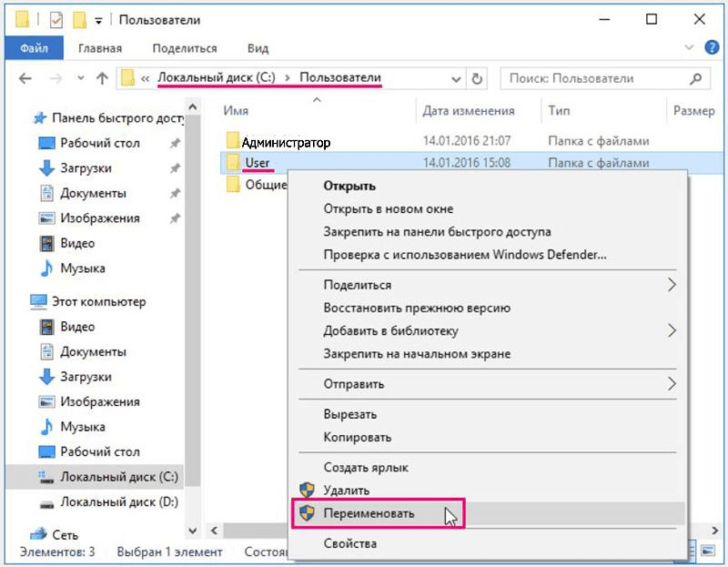
Пользовательское имя в операционной системе Windows 10 является одним из первых элементов, с которыми мы сталкиваемся после установки системы. Оно отображается на экране приветствия, при входе в систему, а также используется для идентификации пользователя в различных настройках и приложениях. Иногда бывает нужно сменить имя в Windows 10 — например, если вы изменили фамилию, создали новый аккаунт или просто хотите обновить информацию о себе.
Как же поменять имя в Windows 10? Процесс несложный, но требует выполнения нескольких шагов. В этом подробном руководстве мы расскажем, как изменить имя пользователя в Windows 10 и ответим на некоторые вопросы, связанные с этой процедурой.
Для начала, следует отметить, что изменение имени пользователя в Windows 10 повлияет на различные настройки и сохраненные данные. Поэтому перед тем, как менять имя, необходимо создать резервные копии важных файлов и папок, чтобы в случае чего можно было восстановить их. И только после этого приступайте к процедуре изменения имени пользователя в Windows 10.
Как изменить имя пользователя в Windows 10
Windows 10 предоставляет пользователям возможность изменить свое имя пользователя, чтобы сделать его более персонализированным и соответствующим их личным предпочтениям. Если вы хотите поменять имя пользователя в Windows 10, следуйте этим простым шагам:
1. Откройте меню «Пуск» и выберите «Настройки».
2. В открывшемся окне «Настройки» выберите «Учетные записи».
3. На странице «Учетные записи» выберите «Ваша информация».
4. В разделе «Изменить имя пользователя» нажмите на кнопку «Изменить имя».
5. В появившемся окне введите новое имя пользователя и нажмите «Далее».
6. Windows 10 предоставит вам подтверждающую информацию о том, что ваше имя пользователя было изменено. Нажмите «Готово», чтобы завершить процесс.
Важно заметить, что при изменении имени пользователя в Windows 10 также изменится имя папки вашего профиля. Это может привести к проблемам с некоторыми программами, которые могут сохранять пути к файлам и настройкам, основываясь на вашем старом имени пользователя. Поэтому рекомендуется создать резервные копии ваших данных перед изменением имени пользователя.
Теперь вы знаете, как изменить имя пользователя в Windows 10. Сделайте свою учетную запись более индивидуальной и персонализированной, отображая ваше предпочитаемое имя.
Как изменить псевдоним в Windows 10
Windows 10 предлагает пользователям возможность сменить псевдоним, который используется для идентификации в системе. Это может быть удобно, если вы захотите изменить свое имя, предпочитаемый ник или просто обновить вашу учетную запись. В этой статье будет рассмотрен подробный процесс изменения псевдонима в Windows 10.
- Откройте «Параметры» Windows 10, нажав на иконку «Пуск» в левом нижнем углу экрана и выбрав соответствующий пункт меню.
- В открывшемся окне «Параметры» выберите раздел «Учетные записи».
- На вкладке «Учетная запись микрософта» выберите пункт «Мой информационный центр».
- В «Моем информационном центре» нажмите на ссылку «Изменить псевдоним».
- Введите новый псевдоним и нажмите «Сохранить».
- Процесс смены псевдонима в Windows 10 может занять некоторое время, так как система должна обновить ваш профиль с вашим новым именем.
- После завершения процесса изменения псевдонима вам будет предложено войти в систему с новыми данными или сохранить изменения для будущего использования.
Теперь вы знаете, как изменить псевдоним в Windows 10. Этот процесс позволяет легко обновить ваше пользовательское имя в системе и сделать его более актуальным или персонализированным. Не забудьте сохранить изменения и перезайти в систему с новыми данными для того, чтобы они вступили в силу. Удачи!
Как сменить имя на компьютере в Windows 10
Многие пользователи Windows 10 задаются вопросом о том, как изменить свое имя на компьютере. Это может быть полезно, если вы передали свой компьютер другому пользователю или просто хотите сменить свое имя на что-то новое.
Для изменения имени на компьютере в Windows 10 необходимо выполнить несколько простых шагов.
Шаг 1: Открыть настройки
Нажмите на кнопку «Пуск» в левом нижнем углу экрана и выберите «Настройки».
Шаг 2: Выбрать раздел «Аккаунты»
В окне настроек выберите раздел «Аккаунты».
Шаг 3: Выбрать нужную учетную запись
На странице «Аккаунты» выберите нужную учетную запись, для которой хотите изменить имя.
Шаг 4: Изменить имя
Нажмите на кнопку «Изменить имя компьютера» и введите новое имя, которое хотите установить.
Шаг 5: Сохранить изменения
Нажмите на кнопку «Применить» и затем «ОК», чтобы сохранить изменения.
После выполнения всех этих шагов, имя на вашем компьютере в Windows 10 будет изменено на новое. Теперь вы можете использовать новое имя при входе в систему и при работе на компьютере.
Установка нового имени на компьютере в Windows 10 может быть полезна для поддержания конфиденциальности или просто для обновления вашей личной информации. Следуйте указанным выше шагам и легко сможете сменить имя на компьютере в Windows 10.
Как изменить имя пользователя в Windows 10
В Windows 10 есть возможность изменить имя пользователя, которое отображается при входе в систему. Если вы хотите сменить ваше пользовательское имя, следуйте простым инструкциям ниже:
- Откройте меню «Пуск» и выберите «Настройки».
- В окне «Настройки» выберите «Учетные записи».
- На вкладке «Ваше информационное имя» нажмите на кнопку «Изменить имя пользователя».
- В появившемся окне введите новое имя пользователя и нажмите «Далее».
- Если система попросит вас ввести пароль, введите ваш текущий пароль и нажмите «Далее».
- После завершения процесса изменения имени, система может попросить вас выйти из учетной записи и заново войти для применения изменений.
Поздравляю! Вы успешно сменили имя пользователя в Windows 10. Теперь вы можете использовать новое имя при входе в систему. Обратите внимание, что изменение имени пользователя не влияет на путь к вашей папке пользователя и другие системные настройки.
Как поменять имя учетной записи в Windows 10
В операционной системе Windows 10 можно легко изменить имя учетной записи пользователя. Это может быть полезно, если вы хотите обновить информацию о себе или просто изменить свое личное имя на компьютере. Вот пошаговая инструкция, которая поможет вам поменять имя учетной записи в Windows 10:
- Откройте «Параметры» (нажмите клавишу Win + I или выберите значок «Параметры» в меню «Пуск»).
- Выберите раздел «Счета».
- Находясь в разделе «Счета», выберите вкладку «Ваше информация».
- В разделе «Ваша информация» найдите поле «Имя пользователя» и нажмите на кнопку «Изменить имя».
- В появившемся окне введите новое имя пользователя и нажмите кнопку «Далее».
- Введите пароль вашей учетной записи для подтверждения изменений.
- После подтверждения пароля система изменит ваше имя пользователя в Windows 10.
После успешного выполнения этих шагов вы увидите, что ваше пользовательское имя изменилось на компьютере с операционной системой Windows 10. Обратите внимание, что изменение имени учетной записи влияет только на отображаемое имя, а не на само имя пользователя в системе.
Как изменить имя в Windows 10: подробное руководство
Чтобы изменить имя в Windows 10, вам понадобится следовать нескольким простым шагам:
- Нажмите на кнопку «Пуск», расположенную в левом нижнем углу экрана.
- Выберите «Настройки» из списка доступных приложений.
- В открывшемся окне «Настройки» выберите «Учетные записи».
- На вкладке «Ваша информация» выберите «Изменение имени компьютера, адреса почты и псевдонима входа».
- В разделе «Имя пользователя» нажмите на кнопку «Изменить имя».
- Введите новое имя и нажмите кнопку «Далее».
- Возможно, система потребует ввода пароля или подтверждения учетной записи.
- Дождитесь завершения процесса изменения имени.
- После завершения процесса вы увидите уведомление о успешном изменении имени.
- Перезагрузите компьютер для применения изменений.
Теперь вы знаете, как изменить имя в операционной системе Windows 10. Учтите, что данное изменение затронет вашу учетную запись на всех устройствах, где используется Windows 10 с данным аккаунтом.
Не забывайте, что имя в Windows 10 служит для вашей идентификации и взаимодействия с другими пользователями. Поэтому выберите имя, которое отражает вашу личность и удовлетворяет требованиям безопасности.
Как изменить имя пользователя в Windows 10
В Windows 10 есть возможность изменить имя пользователя, которое отображается при входе в систему. Если вы хотите сменить это пользовательское имя, следуйте инструкциям:
1. Откройте меню «Пуск» и выберите «Настройки».
2. В открывшемся окне «Настройки» выберите «Учетные записи».
3. На странице «Учетные записи» выберите раздел «Вход в Windows».
4. В разделе «Изменение пользовательского имени» нажмите ссылку «Изменить имя».
5. В открывшемся окне введите новое имя пользователя и нажмите кнопку «Далее».
6. Если система запросит пароль администратора, введите его и нажмите «Далее».
7. Подтвердите изменение имени пользователя, нажав «Изменить имя».
После выполнения этих шагов ваше пользовательское имя будет изменено. Теперь при входе в Windows 10 будет отображаться новое имя, которое вы задали.
Изменение имени пользователя в Windows 10 может быть полезно, если вы хотите поддерживать актуальность информации или просто хотите использовать другое имя при входе в систему. Следуйте инструкциям, чтобы легко и быстро изменить свое имя в Windows 10.
Видео:
Как изменить имя пользователя в Windows 10
Как изменить имя пользователя в Windows 10 by PRO-Компьютер 90,340 views 3 years ago 2 minutes, 3 seconds
✅ Как поменять Имя Пользователя на Windows 10 | Сменить Имя Учётной записи Администратора компьютера
✅ Как поменять Имя Пользователя на Windows 10 | Сменить Имя Учётной записи Администратора компьютера by Возможно Всё Лаборатория Знаний 10,262 views 2 years ago 4 minutes, 5 seconds
Вопрос-ответ:
Как изменить имя пользователя в Windows 10?
Чтобы изменить имя пользователя в Windows 10, нужно перейти в раздел «Настройки» -> «Учетные записи» -> «Ваша информация». Нажмите на «Изменить имя» и введите новое имя пользователя. После этого нажмите кнопку «Далее» и перезапустите компьютер для применения изменений.
Можно ли изменить имя пользователя без перезагрузки?
Нет, для изменения имени пользователя в Windows 10 требуется перезагрузка компьютера. После ввода нового имени потребуется перезапустить систему для применения изменений.
Могу ли я изменить имя пользователя на другом языке?
Да, вы можете изменить имя пользователя на другом языке в Windows 10. Вам нужно выбрать язык, соответствующий вашим требованиям, при изменении имени пользователя в разделе «Настройки» -> «Учетные записи» -> «Ваша информация».
Можно ли изменить имя учетной записи администратора?
Да, вы можете изменить имя учетной записи администратора в Windows 10. Для этого перейдите в раздел «Настройки» -> «Учетные записи» -> «Учетные записи других пользователей». В списке пользователей выберите учетную запись администратора, нажмите на нее и выберите «Изменить имя». Введите новое имя и нажмите «Изменить имя» еще раз, чтобы сохранить изменения.


