
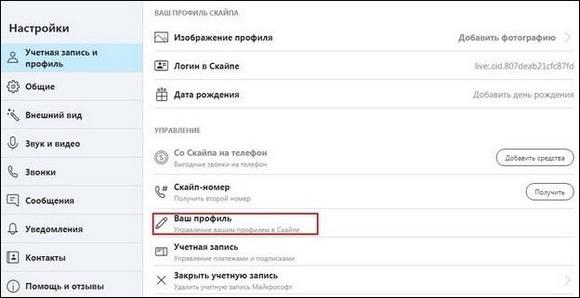
Учетная запись в Скайпе – это ваш идентификатор, по которому вас могут найти в этом популярном мессенджере. Однако, иногда пользователю может захотеться изменить свой логин, чтобы, например, сделать его более удобным или конкретным. В этой статье мы расскажем, как легко и быстро изменить логин в Скайпе.
Внимательно следуйте нашей пошаговой инструкции:
Шаг 1: Откройте Скайп на своем компьютере и войдите в свою учетную запись.
Шаг 2: В верхнем левом углу окна Скайпа найдите иконку с вашим именем или аватаром.
Шаг 3: Наведите на иконку и нажмите на нее правой кнопкой мыши. В раскрывшемся меню выберите опцию «Учетная запись».
Шаг 4: В открывшемся окне «Учетные записи» найдите раздел «Имя пользователя» или «Логин».
Шаг 5: Нажмите на кнопку «Изменить логин» или «Сменить имя пользователя».
Шаг 6: Введите новый логин в соответствующее поле и нажмите кнопку «Сохранить» или «Применить».
Готово! Теперь ваш логин в Скайпе успешно изменен. Не забудьте сообщить своим контактам о своем новом идентификаторе, чтобы они могли найти вас без проблем.
Изменение логина в Скайпе – простая и полезная процедура, которая поможет сделать ваш опыт использования мессенджера еще более комфортным. Следуйте нашей инструкции и наслаждайтесь новым именем пользователя!
Смена имени пользователя в Скайпе
| Шаг 1: | Войдите в свою учетную запись Skype, используя логин и пароль. |
| Шаг 2: | Откройте меню «Настройки», которое расположено в верхней части приложения Skype. |
| Шаг 3: | Нажмите на вкладку «Профиль», чтобы перейти к настройкам вашего профиля. |
| Шаг 4: | В разделе «Изменить имя пользователя» вы увидите свой текущий идентификатор Skype. Кликните на кнопку «Редактировать», чтобы изменить его. |
| Шаг 5: | Введите новый идентификатор Skype, который хотите использовать. Учитывайте, что идентификатор должен быть уникальным. |
| Шаг 6: | Нажмите на кнопку «Сохранить», чтобы применить изменения. |
После выполнения этих шагов ваш идентификатор Skype будет изменен на новый. Помните, что новый идентификатор должен быть уникальным и отображать вашу личность или бренд.
Как изменить логин в Скайпе: пошаговая инструкция для смены имени пользователя
Логин в Скайпе представляет собой учетную запись, с помощью которой пользователь может входить в свой аккаунт и общаться со своими контактами. Иногда пользователи желают изменить свой логин в Скайпе, чтобы сделать его более удобным или персонализированным.
| Шаг | Действие |
|---|---|
| 1 | Войдите в Skype, используя свои учетные данные. |
| 2 | Откройте меню «Настройки», которое находится в верхней части программы. |
| 3 | Нажмите на вкладку «Профиль», чтобы открыть настройки своего профиля. |
| 4 | Настройте новый логин в поле «Логин». |
| 5 | Нажмите кнопку «Сохранить», чтобы применить изменения. |
После выполнения всех этих шагов вы сможете изменить логин в Скайпе на свой усмотрение. Будьте внимательны при выборе нового логина, так как некоторые имена пользователя могут быть уже заняты другими пользователями.
Как записать свой учетная запись Skype в логине: пошаговая инструкция
В Skype вы можете записать свой учетная запись в свой логин, чтобы удобно запомнить свой идентификатор. Чтобы это сделать, следуйте этой пошаговой инструкции:
Шаг 1: Войдите в свою учетную запись Skype, используя свои учетные данные.
Шаг 2: Откройте меню «Настройки», нажав на значок шестеренки в верхнем правом углу окна Skype.
Шаг 3: В меню «Настройки», выберите вкладку «Профиль».
Шаг 4: В разделе «Профиль» вы увидите свой текущий идентификатор Skype. Нажмите на него, чтобы открыть настройки.
Шаг 5: Поле «Логин» будет отображать ваш текущий логин. Нажмите на него и введите новый логин, который вы хотите использовать. После этого нажмите на кнопку «Сохранить».
Поздравляю! Вы успешно изменили свой логин в Skype на новый учетную запись.
Как записать в свой профиль новый идентификатор в Скайпе?
Изменение идентификатора в Скайпе может быть полезно, если вы хотите сменить свой логин или сделать его более удобным и запоминающимся. В этой статье я расскажу вам, как изменить свой идентификатор в Скайпе пошагово.
Шаг 1: Войдите в свой аккаунт Skype, используя свои учетные данные.
Шаг 2: Откройте меню «Настройки». Вы можете найти его в верхней части экрана, рядом с вашей фотографией профиля.
Шаг 3: Нажмите на вкладку «Профиль». Здесь вы найдете различные настройки, связанные с вашим профилем.
Шаг 4: В разделе «Идентификатор» вы увидите ваш текущий логин. Щелкните по полю с идентификатором, чтобы внести изменения.
Шаг 5: Введите новый идентификатор, который вы хотите использовать. Обратите внимание на то, что идентификатор должен быть уникальным и доступным для использования.
Шаг 6: Подтвердите введенный идентификатор и сохраните изменения.
Теперь ваш идентификатор в Скайпе изменен, и вы можете использовать новый логин при входе в свой аккаунт. Запомните, что изменение идентификатора может повлиять на вашу идентификацию в Скайпе, поэтому выберите новый логин с умом!
Как изменить свой идентификатор Skype и записать его в учетную запись?
- Войдите в свою учетную запись Skype, используя свои текущие учетные данные.
- Откройте меню «Настройки», нажав на иконку шестеренки в правом верхнем углу окна Skype.
- Выберите вкладку «Профиль» в левой части окна настроек.
- В разделе «Имя пользователя» вы увидите ваш текущий идентификатор Skype.
- Нажмите на кнопку «Изменить идентификатор», расположенную рядом с текущим идентификатором.
- Придумайте и введите новый идентификатор Skype в соответствующем поле.
- Убедитесь, что новый идентификатор уникален и не занят другим пользователем Skype.
- Нажмите кнопку «Сохранить» для применения изменений к вашей учетной записи.
- После сохранения нового идентификатора Skype, ваш старый идентификатор станет недоступным.
- Обратите внимание, что изменение идентификатора не влияет на другие данные вашего профиля, такие как имя, фотография и статус.
Теперь, когда вы знаете, как изменить свой идентификатор Skype и сохранить его в своей учетной записи, вы можете легко обновить данную информацию и продолжить общаться с другими пользователями по новому идентификатору!
Как изменить свой учетную запись в Скайпе: смена идентификатора
Чтобы изменить свой учетную запись в Скайпе, следуйте этим простым шагам:
- Войдите в Skype, используя свои учетные данные.
- Откройте меню «Настройки».
- Нажмите на «Профиль».
После того, как вы перейдете в раздел «Профиль», вы сможете изменить свой идентификатор в Скайпе. Просто введите новый идентификатор в соответствующее поле и сохраните изменения. Теперь ваш учетная запись будет иметь новый идентификатор, который вы выбрали.
Изменение учетной записи в Скайпе — это отличный способ персонализировать свой профиль и сделать его более удобным для вас. Независимо от того, по какой причине вы хотите изменить свой идентификатор, следуйте этой простой инструкции, и вы сможете легко обновить свою учетную запись в Скайпе.
Видео:
Как изменить имя в Skype? ответ тут!
Как изменить имя в Skype? ответ тут! by Кирилл Бондаренко 90 views 6 years ago 54 seconds
Как поменять своё имя в Skype для комьютеров? Смена имени пользователя в Скайпе на Виндоус
Как поменять своё имя в Skype для комьютеров? Смена имени пользователя в Скайпе на Виндоус by HardReset_info Ukraine 305 views 2 years ago 1 minute, 13 seconds
Как изменить имя в Скайп!)
Как изменить имя в Скайп!) by GS 128 views 7 years ago 1 minute, 4 seconds
Вопрос-ответ:
Как часто можно изменять логин в Скайпе бесплатно?
Бесплатно изменить логин в Скайпе можно только один раз в течение 60 дней. Если вы уже меняли логин в течение этого периода, то при следующей смене имени пользователя вам придется заплатить определенную сумму. Поэтому перед изменением логина хорошо подумайте и убедитесь, что вы выбираете подходящий вариант.


