
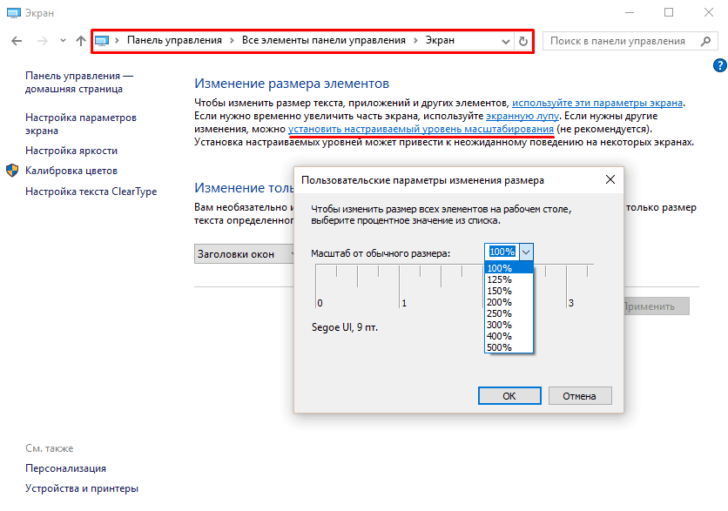
Масштаб экрана на компьютере играет важную роль при работе или просмотре контента. Иногда может возникнуть необходимость изменить масштаб, чтобы все было удобнее и легче воспринималось. Если текст или изображения слишком маленькие и трудно различить, вы можете увеличить масштаб, чтобы все стало понятней.
Чтобы изменить масштаб экрана на компьютере, вы можете воспользоваться различными способами. Один из них — изменение разрешения экрана. Если вы хотите уменьшить масштаб, установите разрешение больше текущего. Если нужен больший масштаб, установите разрешение меньше.
Другой способ изменить масштаб экрана на компьютере — использование сочетаний клавиш. Например, для увеличения масштаба можно приблизить изображение на экране, удерживая клавишу «Ctrl» и прокручивая колесико мыши вперед. Для уменьшения масштаба нужно прокрутить колесико назад, удерживая клавишу «Ctrl».
Как изменить масштаб экрана на компьютере?
Изменение масштаба экрана на компьютере может быть полезно, если вы хотите увеличить или уменьшить размер отображаемых элементов. Это может быть особенно важно, если шрифт или изображения на экране слишком маленькие или слишком большие, что затрудняет чтение или навигацию.
Чтобы увеличить или уменьшить масштаб экрана на компьютере, вы можете воспользоваться функцией изменения разрешения или используйте возможности операционной системы настройки масштабирования.
Если вы хотите увеличить экран, вы можете изменить разрешение, установив более низкое разрешение, таким образом, делая изображение больше. Вам нужно щелкнуть правой кнопкой мыши на рабочем столе, выбрать «Вид» или «Настройки экрана», затем изменить разрешение.
Если вы хотите увеличить масштаб элементов на экране, используйте возможности операционной системы настройки масштабирования. В Windows вы можете найти эту опцию в «Настройках отображения», где вы сможете увеличить масштаб до 125% или более. В macOS вы можете настроить масштабирование в «Настройках системы» под разделом «Панель управления».
Если вы хотите уменьшить экран, увеличьте разрешение настройками экрана. Чем выше разрешение, тем меньше элементы на экране будут отображаться, но они будут значительно мельче.
Если вам нужно уменьшить масштаб элементов на экране, используйте функцию масштабирования. В Windows вы можете изменить масштаб до 75% или менее. В macOS вы можете настроить масштабирование в разделе «Панель управления» в «Настройках системы».
Изменение масштаба экрана на компьютере может помочь вам сделать его больше или меньше, чтобы соответствовать вашим индивидуальным потребностям и предпочтениям. Попробуйте разные настройки, чтобы найти наилучший масштаб для работы с вашим компьютером.
Приближение экрана на компьютере
Если вы хотите сделать экран больше или приблизить изображение на компьютере, есть несколько способов это сделать:
1. Изменение разрешения экрана: Вы можете изменить разрешение экрана в настройках вашей операционной системы, чтобы увеличить или уменьшить размер отображаемого контента. Для этого вам понадобится перейти в раздел настроек дисплея и выбрать желаемое разрешение.
2. Использование масштабирования веб-браузера: Многие веб-браузеры позволяют масштабировать содержимое веб-страницы с помощью комбинации клавиш или через меню браузера. Например, вы можете увеличить или уменьшить размер страницы, удерживая клавишу «Ctrl» и крутя колесико мыши вперед или назад.
3. Использование встроенной функции масштабирования операционной системы: Некоторые операционные системы имеют встроенные функции масштабирования, которые позволяют увеличивать или уменьшать размер отображаемого контента на всем экране. Например, в Windows вы можете воспользоваться функцией «Масштабирование и раскрашивание», чтобы увеличить или уменьшить масштаб всего экрана.
Важно помнить, что изменение масштаба экрана может повлиять на качество отображения и производительность компьютера. Поэтому перед изменением масштаба рекомендуется ознакомиться с рекомендациями производителя и подобрать оптимальные настройки для вашего компьютера.
Как увеличить размер шрифта на компьютере
Настройка размера шрифта играет важную роль при работе с компьютером. Если текст на экране кажется маленьким, вы можете изменить его размер, чтобы сделать его более удобным для чтения. Важно помнить, что изменение размера шрифта не влияет на разрешение экрана или масштабирование картинок, а только увеличивает или уменьшает размер шрифта.
Если вы хотите увеличить размер шрифта на компьютере, следуйте данным инструкциям:
- Откройте «Панель управления».
- Выберите «Внешний вид и персонализация».
- Нажмите «Настройка разрешения экрана».
- На вкладке «Размер текста и других элементов» нажмите кнопку «Увеличить масштаб».
- Выберите нужный вам размер шрифта и нажмите «Применить».
После выполнения этих шагов размер текста на компьютере будет увеличен, что сделает его более читабельным для вас.
Уменьшение экрана на компьютере
Если вам необходимо уменьшить масштаб экрана на компьютере с целью увеличить размер отображаемого контента или улучшить разрешение изображения, вы можете это сделать с помощью специальных настроек операционной системы.
Для уменьшения экрана на компьютере вам потребуется выполнить несколько простых шагов:
- Откройте меню «Пуск» и выберите «Параметры».
- В разделе «Система» выберите «Дисплей».
- В окне «Параметры дисплея» найдите секцию «Масштаб и раскладка» и кликните по ползунку «Размер текста, приложений и других элементов».
- Переместите ползунок влево, чтобы уменьшить масштаб экрана. При это размер текста и элементов на экране станет меньше.
- После настройки масштаба экрана нажмите кнопку «Применить», чтобы сохранить изменения.
Как уменьшить масштаб экрана на компьютере
Увеличение разрешения экрана на компьютере позволяет увидеть больше информации на одном экране. Однако иногда в некоторых ситуациях может возникнуть необходимость сделать масштаб экрана меньше. Это может быть полезно, например, если вы хотите сделать текст и изображения крупнее для улучшения читаемости или передвижения по экрану.
Для уменьшения масштаба экрана на компьютере можно использовать встроенные инструменты операционной системы. Вот пошаговая инструкция о том, как сделать экран меньше на компьютере:
Шаг 1: Найдите значок «Пуск» в левом нижнем углу экрана и щелкните на нем мышью.
Шаг 2: В открывшемся меню найдите пункт «Настройки» и выберите его.
Шаг 3: В разделе «Настройки» найдите и выберите пункт «Система».
Шаг 4: В меню «Система» найдите и выберите пункт «Отображение».
Шаг 5: В разделе «Масштаб и разрешение» вы увидите ползунок «Масштаб». Перетащите его влево, чтобы уменьшить масштаб экрана.
Вы также можете использовать комбинацию клавиш на клавиатуре, чтобы уменьшить масштаб экрана. Нажмите и удерживайте клавишу «Ctrl», а затем прокрутите колесико мыши вниз или нажмите клавишу «-» на клавиатуре.
После того, как вы уменьшите масштаб экрана на компьютере, текст и изображения станут меньше, что может сделать их менее читаемыми. Если вам потребуется сделать их больше, вы можете повторить указанные выше шаги, чтобы увеличить масштаб экрана обратно.
Используйте эти простые инструкции, чтобы уменьшить масштаб экрана на компьютере и достичь комфортного отображения информации на своем устройстве.
Уменьшение экрана на компьютере: как сделать разрешение и масштаб больше
Уменьшение экрана на компьютере может быть полезным, если вам нужно увеличить масштаб изображения или шрифта для более удобного просмотра или работы. Процесс уменьшения экрана на компьютере очень прост и требует всего несколько шагов.
- Щелкните правой кнопкой мыши по свободному месту на рабочем столе компьютера.
- В появившемся контекстном меню выберите пункт «Настройки дисплея».
- В окне «Настройки дисплея» найдите раздел «Размер масштабирования и разрешение экрана».
- В этом разделе вы можете увидеть текущий масштаб и разрешение экрана.
- Чтобы уменьшить экран, перетащите ползунок влево или выберите более низкое значение масштаба.
- После изменения масштаба нажмите кнопку «Применить», чтобы сохранить изменения.
- Вам может потребоваться перезагрузить компьютер, чтобы изменения вступили в силу.
Уменьшение экрана на компьютере позволит вам сделать разрешение и масштаб больше, что может быть полезно, например, при работе с небольшими текстами или изображениями. Помните, что при уменьшении экрана текст и изображения могут выглядеть менее четко, поэтому настройте масштаб в соответствии с вашими предпочтениями.
Как изменить разрешение экрана на компьютере
Если вы хотите сделать масштаб экрана на вашем компьютере меньше или больше, вы можете изменить разрешение экрана. Изменение разрешения экрана позволяет увеличить или уменьшить размер изображения, что в свою очередь позволяет приблизить или сузить содержимое экрана. Следуйте этим инструкциям, чтобы изменить разрешение экрана на компьютере:
- Щелкните правой кнопкой мыши на рабочем столе компьютера и выберите «Настройки дисплея».
- В открывшемся окне «Настройки дисплея» найдите раздел «Разрешение экрана».
- Используя ползунок, переместите его влево или вправо, чтобы установить желаемое разрешение экрана.
- Нажмите кнопку «Применить», чтобы сохранить изменения.
- Может потребоваться подтверждение, чтобы сохранить новое разрешение экрана.
- После подтверждения разрешение экрана будет изменено.
Помните, что при изменении разрешения экрана изображение на экране может стать менее четким или искаженным, если выбранное разрешение не соответствует возможностям вашего монитора. Если это произошло, попробуйте другое разрешение экрана или верните предыдущее. Теперь вы знаете, как изменить разрешение экрана на компьютере.
Как увеличить размер экрана на компьютере
Если вам необходимо увеличить размер экрана на компьютере, вы можете изменить разрешение и масштаб отображения. Это может быть полезно, если вам нужно увеличить размер шрифта или элементов пользовательского интерфейса для лучшей читаемости или видимости.
Вот несколько шагов, которые помогут вам приблизить экран на компьютере:
- Щелкните правой кнопкой мыши на рабочем столе и выберите «Параметры дисплея».
- Выберите вкладку «Экран».
- Найдите раздел «Разрешение экрана» и щелкните на нем.
- Передвиньте ползунок вправо, чтобы увеличить разрешение экрана. Чем больше значение, тем более детализированное отображение.
- Щелкните «Применить», чтобы сохранить изменения.
Кроме увеличения разрешения экрана, вы также можете изменить масштаб отображения:
- Щелкните правой кнопкой мыши на рабочем столе и выберите «Параметры дисплея».
- Выберите вкладку «Масштаб и мак-расположение».
- Настройте ползунок «Масштаб» вправо, чтобы увеличить масштаб отображения. Чем больше значение, тем крупнее будут отображаться элементы на экране.
- Щелкните «Применить», чтобы сохранить изменения.
Следуя этим простым шагам, вы сможете увеличить размер экрана на компьютере или изменить масштаб отображения, чтобы сделать его более удобным и легкочитаемым для вас.
Видео:
Как Изменить Масштаб Экрана Компьютера / Увеличиваем Шрифт На Компьютере 4K / Настройка Windows 10
Как Изменить Масштаб Экрана Компьютера / Увеличиваем Шрифт На Компьютере 4K / Настройка Windows 10 by Компьютерные советы BloGobIT_ru 613 views 3 years ago 1 minute, 19 seconds
Как изменить масштаб экрана в Windows 10
Как изменить масштаб экрана в Windows 10 by Интернет для пенсионеров 1,099 views 1 year ago 3 minutes, 43 seconds
Увеличиваем или уменьшаем масштаб экрана, с помощью клавиатуры
Увеличиваем или уменьшаем масштаб экрана, с помощью клавиатуры by Компьютерный Мир Знаний 64,168 views 6 years ago 1 minute, 2 seconds
Вопрос-ответ:
Как изменить масштаб экрана на компьютере?
Для изменения масштаба экрана на компьютере в операционной системе Windows, откройте «Панель управления» и выберите категорию «Вид и настройка экрана». В данном разделе вы сможете установить желаемый масштаб экрана.
Как увеличить размер изображения на экране компьютера?
Чтобы увеличить размер изображения на экране компьютера, можно воспользоваться специальной комбинацией клавиш. Удерживая клавишу «Ctrl» на клавиатуре, одновременно прокручивайте колесико мыши вверх. Это позволит увеличить масштаб экрана.


