
Внешний вид и размер шрифта играют важную роль при работе на компьютере с операционной системой Windows 10. Знание, как изменить вид и размер шрифта, может быть полезным для создания более удобной и приятной для глаз рабочей среды.
Смена начертания шрифта и его размера являются часто используемыми функциями в операционной системе Windows 10. Большинство программ и приложений позволяют пользователю изменять шрифты в соответствии с его предпочтениями. Но как изменить начертание шрифта и его размера?
В этом простом гиде мы расскажем вам, как изменить начертание шрифта и его размер в операционной системе Windows 10. Вы научитесь выбирать подходящий вид и настраивать его для максимального комфорта чтения и работы.
Смена размера шрифта
В Windows 10 есть возможность изменить размер шрифта, чтобы настроить его под свои предпочтения и потребности. Это может быть очень полезно, когда нужно увеличить размер шрифта для улучшения читаемости или уменьшить его для экономии места. Вот как изменить размер шрифта в Windows 10:
- Нажмите правой кнопкой мыши на рабочем столе и выберите «Персонализация».
- В открывшемся окне перейдите на вкладку «Шрифты».
- В разделе «Размер шрифта» выберите желаемый размер шрифта. Можно выбрать из предложенных вариантов или ввести свое значение в поле рядом.
- После выбора размера шрифта нажмите кнопку «Применить» для сохранения изменений.
После выполнения этих шагов размер шрифта в Windows 10 будет изменен на выбранный вами. Увеличение или уменьшение размера шрифта может помочь вам в улучшении читаемости текста на экране и создании более комфортной рабочей среды.
Варианты изменения начертания шрифта: как изменить размер и вид шрифта в Windows 10
Для начала изменить размер шрифта в Windows 10 можно с помощью встроенных инструментов. Для этого нужно перейти в настройки отображения и выбрать раздел «Шрифты». В этом разделе можно установить новый размер шрифта, который будет использоваться во всех приложениях и на рабочем столе.
Чтобы изменить вид шрифта, следует выбрать соответствующую опцию в настройках отображения. Windows 10 предлагает несколько вариантов для изменения начертания шрифта, включая жирный, курсив и подчеркнутый стили. Эти опции можно комбинировать, чтобы создать уникальный внешний вид текста.
В случае, если предустановленные шрифты в Windows 10 не удовлетворяют требованиям пользователя, можно выбрать новый шрифт из интернета. Для этого нужно скачать шрифт совместимый с Windows 10, а затем установить его на компьютер. После установки, этот шрифт будет доступен в настройках отображения и можно будет выбрать его в качестве основного шрифта для системы.
В результате тщательно выполненных шагов, вы сможете легко изменить начертание и размер шрифта в Windows 10. Это позволит вам наслаждаться более удобным и стильным внешним видом текста на вашем компьютере.
Смена шрифта в Windows 10: как выбрать новый шрифт
Чтобы изменить шрифт в Windows 10, следуйте инструкциям ниже:
- Кликните правой кнопкой мыши по пустому месту на рабочем столе.
- В появившемся контекстном меню выберите «Настройки».
- Откроется окно «Параметры».
- Выберите раздел «Персонализация».
- Выберите «Шрифты» в левом меню.
- В этом разделе вы можете увидеть и изменить различные параметры шрифтов, такие как начертание и размер.
- Для изменения начертания шрифта щелкните по названию выбранного шрифта и выберите желаемый вариант.
- Для изменения размера шрифта щелкните по значению в поле «Размер» и выберите нужную величину.
- Внесите все желаемые изменения и закройте окно «Параметры».
После выполнения этих действий изменения должны вступить в силу и примениться к интерфейсу операционной системы Windows 10. Вы можете экспериментировать с различными шрифтами и их параметрами, чтобы найти идеальный вариант, который подходит вам лучше всего.
Изменение вида шрифта в Windows 10 — это простой способ добавить свою индивидуальность и улучшить визуальный опыт использования операционной системы.
Как изменить шрифт в Windows 10
Windows 10 позволяет пользователям изменять различные параметры отображения, включая шрифты. Изменение начертания и размера шрифта может помочь вам настроить внешний вид операционной системы на ваше усмотрение.
Если вы хотите изменить шрифт в Windows 10, следуйте этим простым шагам:
| Шаг | Действие |
|---|---|
| 1 | Откройте Панель управления и выберите Внешний вид и персонализация. |
| 2 | В разделе Шрифты кликните на Изменение размера шрифта. |
| 3 | Выберите один из предложенных размеров шрифта или нажмите на ссылку Дополнительные параметры шрифта для настройки размеров вручную. |
| 4 | Нажмите на кнопку Применить и закройте окно Панели управления. |
Теперь вы успешно изменили шрифт в Windows 10! Используйте эту функцию, чтобы настроить размер и начертание шрифта по своим предпочтениям и сделать ваш опыт использования операционной системы более удобным.
Установка выбранного шрифта:
После того, как вы выбрали новый шрифт для своей операционной системы Windows 10, необходимо выполнить несколько простых шагов для его установки. Вот как изменить начертание и размер шрифта:
Скачайте выбранный вами шрифт с надежного веб-сайта или получите его от другого надежного источника.
Распакуйте скачанный файл шрифта, если он находится в архиве.
Щелкните правой кнопкой мыши по файлу шрифта и выберите опцию «Установить».
Следуйте инструкциям на экране, чтобы завершить процесс установки шрифта.
После завершения этих шагов выбранный шрифт будет установлен в операционную систему Windows 10. Вы сможете использовать его в любых приложениях и программах, которые поддерживают пользовательские шрифты.
Изменение вида и размера шрифта в Windows 10
Для изменения вида и размера шрифта в Windows 10 можно воспользоваться различными методами. Вот несколько способов, которые помогут вам сделать это:
| Метод | Описание |
|---|---|
| Использование настроек отображения | В Windows 10 существуют специальные настройки, которые позволяют изменить размер и начертание шрифта на различных элементах интерфейса. Для этого вам нужно открыть панель управления, выбрать раздел «Настройки отображения», а затем настроить соответствующие параметры. |
| Изменение шрифта в приложениях | Некоторые приложения в Windows 10 позволяют вам настроить вид и размер шрифта независимо от настроек операционной системы. Для этого обычно нужно зайти в настройки приложения и найти соответствующий раздел с опциями шрифта. |
| Использование сторонних программ | Если стандартные методы настройки шрифта не дают желаемого результата, вы можете воспользоваться сторонними программами для изменения вида и размера шрифта в Windows 10. Некоторые из них предлагают более гибкие настройки и альтернативные шрифты. |
Выбрав подходящий метод, вы сможете легко изменить вид и размер шрифта в операционной системе Windows 10. Это поможет сделать интерфейс более удобным для вашего использования и повысить читабельность текста.
Изменение размера и начертания шрифта в Windows 10
Размер и начертание шрифта могут оказать значительное влияние на вид и удобство работы на компьютере. В операционной системе Windows 10 есть несколько способов изменить размер и начертание шрифта, чтобы он соответствовал вашим предпочтениям и потребностям.
Как изменить размер шрифта:
- Откройте панель управления, нажав сочетание клавиш Win + X и выбрав «Панель управления».
- Перейдите в категорию «Внешний вид и персонализация» и выберите «Шрифты».
- Выберите нужный вам шрифт и нажмите правой кнопкой мыши.
- В контекстном меню выберите «Изменить размер шрифта».
- Выберите желаемый размер шрифта, например, «Средний — 125%».
Как изменить начертание шрифта:
- Откройте панель управления и перейдите в раздел «Внешний вид и персонализация».
- Выберите «Шрифты» и найдите нужный шрифт.
- Нажмите на шрифт правой кнопкой мыши и выберите «Изменить начертание шрифта».
- В появившемся окне выберите желаемый стиль, например, «Жирный» или «Курсив».
- Нажмите «ОК», чтобы применить изменения.
Изменение размера и начертания шрифта в Windows 10 позволяет настроить его вид под свои потребности. Выберите наиболее удобные настройки шрифта, чтобы улучшить вид и читаемость текста.
Видео:
Изучение CSS — #6 Как подключить шрифты в CSS
Изучение CSS — #6 Как подключить шрифты в CSS by ART PROGRAMS 12,717 views 2 years ago 7 minutes, 15 seconds
Как научиться красиво писать ручкой. Почерк красивый и быстрый.
Как научиться красиво писать ручкой. Почерк красивый и быстрый. by красивый почерк by AlphabetMan 1,827,872 views 3 years ago 13 minutes, 37 seconds
Вопрос-ответ:
Можно ли изменить начертание шрифта в текстовом документе?
Да, можно. В текстовых редакторах, таких как Microsoft Word, Google Docs или LibreOffice Writer, вы можете изменить начертание шрифта. Для этого выделяете нужный текст, выбираете опцию «Жирный», «Курсив» или «Подчеркнутый» в панели инструментов или используя клавиатурные комбинации. Это позволяет изменить стиль шрифта и сделать его более выразительным или акцентировать важные моменты текста.
Как изменить начертание шрифта в программе Adobe Photoshop?
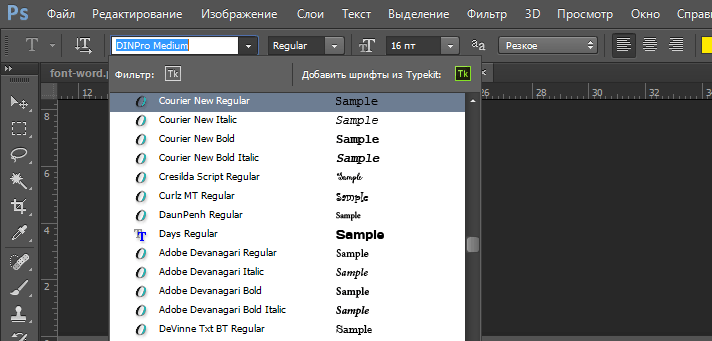
В программе Adobe Photoshop вы можете изменить начертание шрифта с помощью панели символов. После выбора текстового слоя, выделите нужный текст и в панели символов выберите опцию «Жирный», «Курсив» или другие стили начертания. Вы также можете применить эффект наклона, обводки или тени к тексту, чтобы создать более интересный и уникальный вид.


