
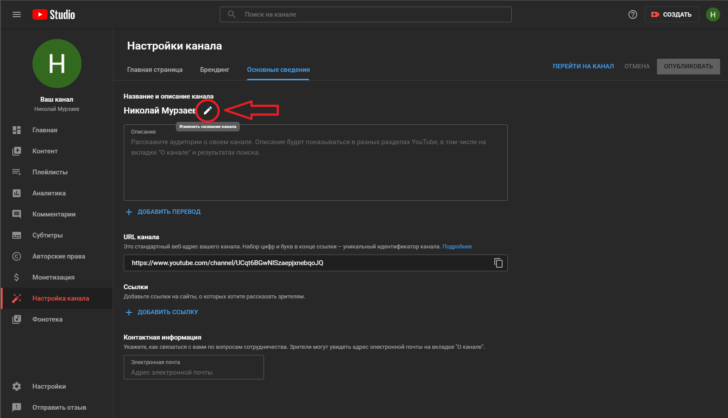
Название канала на YouTube — это важный элемент, который помогает установить вашу уникальность и привлечь внимание зрителей. Но что делать, если вам захотелось сменить имя?
Вам повезло! Платформа YouTube предоставляет возможность легко изменить название своего канала. Для этого вам потребуется пройти несколько простых шагов.
Прежде чем приступить к процессу смены названия канала, рекомендуется подумать о новом имени, которое отражает вашу тематику и личность. Вы можете воспользоваться подсказками и инсайтами, чтобы выбрать идеальное имя, которое будет привлекательным и запоминающимся для аудитории.
Далее, чтобы изменить название своего канала на YouTube, вам нужно зайти в настройки вашего аккаунта. Там вы найдете опцию «Канал и имя». Вам нужно будет нажать на эту опцию и ввести новое имя канала. После этого нажмите кнопку «Сохранить» и ваше новое имя будет применено к вашему каналу мгновенно.
Теперь у вас есть полная инструкция о том, как изменить название канала на YouTube. Не теряйте времени и начинайте создавать уникальное имя для вашего канала прямо сейчас!
Подробная инструкция по изменению названия канала на YouTube
Изменение названия канала на YouTube может быть полезным, если вы решили изменить свой контент или обновить бренд. В этой статье будет рассказано, как легко сменить название вашего канала на YouTube.
Шаг 1: Войдите в учетную запись YouTube
Первым делом, откройте веб-браузер и перейдите на сайт YouTube (youtube.com). Нажмите на кнопку «Войти», которая расположена в правом верхнем углу экрана. Введите свои учетные данные и нажмите «Войти».
Шаг 2: Откройте настройки вашего канала
После успешного входа в вашу учетную запись YouTube, нажмите на иконку профиля, которая находится в правом верхнем углу экрана. В выпадающем меню выберите «Моя страница».
Шаг 3: Измените название вашего канала
На странице профиля щелкните на значке «Настройки канала», который выглядит как шестеренка. В открывшемся меню выберите «Редактировать детали канала».
В разделе «Описание» вы увидите поле «Название канала». Нажмите на него и введите новое название вашего канала. После этого нажмите кнопку «Сохранить».
Шаг 4: Подтвердите изменения
YouTube может запросить подтверждение изменения названия канала. Если это произойдет, следуйте инструкции на экране для завершения этого процесса.
Важно помнить:
- Изменение названия канала может занять некоторое время.
- Если ваш канал связан с Google+, новое название может также повлиять на вашу страницу Google+. Проверьте соответствующие настройки, чтобы убедиться, что все обновления применены.
Поздравляю! Теперь вы знаете, как легко и быстро изменить название вашего канала на YouTube. Удачи вам!
Как изменить название канала на YouTube: подробная инструкция
Хотите изменить название своего канала на YouTube? Это вполне возможно и не сложно сделать. В этой статье мы подробно расскажем вам, как изменить название канала на YouTube.
1. Шаг 1: Войдите в учетную запись YouTube
Первым шагом необходимо войти в свою учетную запись на YouTube. Для этого откройте веб-браузер и перейдите на сайт YouTube.
2. Шаг 2: Нажмите на кнопку «Войти» в правом верхнем углу
На главной странице YouTube вы увидите кнопку «Войти» в правом верхнем углу экрана. Нажмите на эту кнопку для того, чтобы войти в свою учетную запись.
3. Шаг 3: Введите свои учетные данные и нажмите «Войти»
После нажатия на кнопку «Войти» вам будет предложено ввести свои учетные данные, такие как адрес электронной почты и пароль. Введите свои данные и нажмите «Войти», чтобы войти в свою учетную запись.
4. Шаг 4: Перейдите в настройки канала
После входа в учетную запись YouTube вам нужно найти и перейти в настройки канала. Для этого нажмите на свою аватарку в правом верхнем углу экрана, затем выберите «YouTube Studio».
5. Шаг 5: Откройте вкладку «Настройки канала»
В YouTube Studio найдите и выберите вкладку «Настройки канала». Она находится в левой части экрана, в меню навигации.
6. Шаг 6: Нажмите на ссылку «Персонализация» в меню слева
В вкладке «Настройки канала» найдите меню слева и выберите ссылку «Персонализация».
7. Шаг 7: Измените название канала
В разделе «Персонализация» вы увидите различные опции для настройки вашего канала. Найдите опцию для изменения названия канала и введите новое название. Затем сохраните изменения, нажав на соответствующую кнопку.
Поздравляем, вы успешно изменили название своего канала на YouTube!
Теперь вы знаете, как изменить название канала на YouTube. Следуйте этой инструкции и легко смените название своего канала на платформе YouTube.
Как изменить название канала на YouTube
Если вы хотите сменить имя своего канала на YouTube, то это можно сделать всего за несколько простых шагов. В данной статье мы расскажем, как изменить название канала на YouTube. Следуйте инструкциям ниже:
| Шаг 1: | Войдите в учетную запись YouTube. |
| Шаг 2: | Откройте веб-браузер и перейдите на сайт YouTube. |
| Шаг 3: | Нажмите на кнопку «Войти» в правом верхнем углу. |
| Шаг 4: | Введите свои учетные данные и нажмите «Войти». |
| Шаг 5: | Находясь на странице вашего канала, нажмите на иконку вашего профиля в правом верхнем углу экрана. |
| Шаг 6: | В выпадающем меню выберите пункт «Настройки канала». |
| Шаг 7: | На странице «Настройки канала» найдите секцию «Основные сведения о канале». |
| Шаг 8: | Нажмите на кнопку «Править» рядом с полем «Название канала». |
| Шаг 9: | Введите новое название для своего канала. |
| Шаг 10: | Нажмите кнопку «Сохранить». |
Поздравляем! Теперь вы знаете, как изменить название своего канала на YouTube. Не забудьте сохранить изменения и проверить, что новое имя отобразилось на вашем канале.
Как изменить название канала на YouTube
- Откройте веб-браузер и перейдите на сайт YouTube.
- Нажмите на кнопку «Войти» в правом верхнем углу.
- Введите свои учетные данные и нажмите «Войти».
- Когда вы войдете в учетную запись YouTube, наведите курсор на свою фотографию профиля в правом верхнем углу экрана.
- В выпадающем меню выберите пункт «Настройки» и откройте его.
- На странице «Настройки» найдите раздел «Ваш канал» и нажмите на «Настройки канала».
- В открывшемся меню выберите пункт «Основная информация о канале».
- На странице «Основная информация о канале» вы увидите поле «Имя канала».
- Нажмите на редактируемое поле рядом с «Имя канала» и введите новое название для вашего канала.
- Нажмите на кнопку «Сохранить» для применения изменений.
Поздравляю! Теперь вы знаете, как изменить название своего канала на YouTube. Следуйте этим простым инструкциям и с легкостью меняйте название своего канала, чтобы сделать его более уникальным и привлекательным для зрителей.
Как изменить название канала на YouTube: подробная инструкция
Изменение названия канала на YouTube может быть необходимым по различным причинам, от изменения тематики канала до создания нового бренда. В этой статье мы расскажем вам, как изменить название канала на YouTube в несколько простых шагов.
1. Войдите в учетную запись YouTube:
— Откройте веб-браузер и перейдите на сайт YouTube.
— Нажмите на кнопку «Войти» в правом верхнем углу.
— Введите свои учетные данные и нажмите «Войти».
2. Откройте настройки канала:
— После входа в учетную запись YouTube нажмите на иконку своего профиля в правом верхнем углу.
— В выпадающем меню выберите «YouTube Studio».
— На панели слева выберите «Настройки» и затем «Канал».
3. Измените название канала:
— На странице настроек канала выберите вкладку «Основные сведения».
— Найдите раздел «Общая информация» и нажмите на кнопку «Изменить» рядом с названием канала.
— Введите новое название канала в соответствующее поле.
— Нажмите на кнопку «Готово» для сохранения изменений.
4. Подтвердите изменение названия канала:
— Чтобы подтвердить изменение названия канала, YouTube может потребовать, чтобы ваш аккаунт был подключен к Google+.
— Следуйте инструкциям на экране, чтобы подключить ваш аккаунт к Google+ и завершить процесс изменения названия канала.
Теперь вы знаете, как изменить название канала на YouTube. Получив доступ к настройкам канала и следуя простым инструкциям, вы сможете легко сменить имя своего канала на желаемое. Удачного вам реинвентаризации своего канала!
Как сменить название канала на YouTube: подробная инструкция
Смена названия канала на YouTube может быть важным шагом для создателей контента, которые хотят актуализировать свое имя или бренд. Процесс изменения названия канала довольно простой и может быть выполнен всего за несколько простых шагов. В данной статье мы подробно рассмотрим, как изменить название канала на YouTube.
Шаг 1: Войдите в учетную запись YouTube
Первым шагом для смены названия канала на YouTube является вход в свою учетную запись на платформе.
- Откройте веб-браузер и перейдите на сайт YouTube.
- Нажмите на кнопку «Войти» в правом верхнем углу.
- Введите свои учетные данные и нажмите «Войти».
Теперь у вас есть доступ к вашей учетной записи YouTube и вы можете приступить к следующим шагам для изменения названия канала.
Видео:
Как поменять название канала на Youtube | Как изменить имя Ютуб канала на телефоне
Как поменять название канала на Youtube | Как изменить имя Ютуб канала на телефоне by Мобильные Идеи 6,907 views 11 months ago 3 minutes, 2 seconds
Вопрос-ответ:
Сколько времени займет изменение названия канала на YouTube?
Изменение названия канала на YouTube занимает всего несколько минут. После того как вы введете новое название и нажмете «Сохранить», изменения будут применены мгновенно. Однако, обратите внимание, что вы сможете изменить название канала только один раз в течение 90 дней.
Можно ли изменить название канала на YouTube без ограничений?
Нет, вы не можете изменить название канала на YouTube без ограничений. YouTube устанавливает ограничение в одно изменение названия канала в течение 90 дней. Так что перед тем как изменять название, убедитесь что вы действительно хотите внести эти изменения.
Что произойдет с URL-адресом канала после изменения названия?
URL-адрес канала на YouTube также изменится после изменения названия. Однако, если ваш канал имеет кастомный URL (те, которые выдаются после достижения определенных требований), то при изменении названия вы сохраните свой кастомный URL. В противном случае, новый URL будет отражать новое название канала.
Могу ли я изменить название канала на YouTube на своем мобильном устройстве?
Да, вы можете изменить название канала на YouTube на своем мобильном устройстве, используя официальное мобильное приложение YouTube. Процедура изменения названия канала будет аналогичной той, которая описана выше. Просто откройте приложение, зайдите в свою учетную запись, найдите настройки канала и измените название.


