
Вставить фото в документе Microsoft Office 2007 может быть простой задачей, но если вы хотите перевернуть лист, чтобы его содержимое было вверх ногами, это может быть немного сложнее. В этой статье мы расскажем вам о том, как выполнить эту операцию в программе Microsoft Office 2007.
Microsoft Office 2007 — это популярный пакет офисных приложений, включающий в себя такие программы, как Word, Excel и PowerPoint. Если вам нужно перевернуть лист в программе Word, вы можете воспользоваться следующей инструкцией. Переворачивание листа особенно полезно, если вы хотите создать необычный дизайн документа или добавить некоторую оригинальность к своему проекту.
1. Откройте программу Microsoft Word 2007 и выберите документ, в котором вы хотите выполнить операцию переворачивания листа.
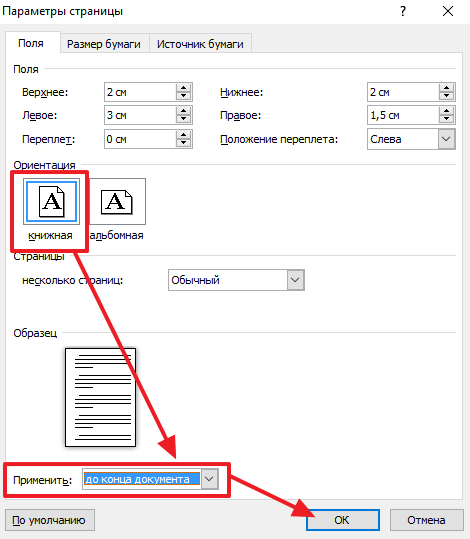
2. Нажмите правой кнопкой мыши на области документа и выберите в контекстном меню пункт «Параметры страницы».
3. В появившемся окне «Параметры страницы» перейдите на вкладку «Ориентация» и выберите желаемый вариант переворота листа: «Ландшафтная» или «Портретная».
4. Нажмите кнопку «ОК», чтобы применить изменения и перевернуть лист в вашем документе.
Теперь вы знаете, как перевернуть лист в программе Microsoft Office 2007, используя функцию «Параметры страницы». Эта возможность поможет вам создавать необычные документы и добавлять оригинальность в свои проекты в Microsoft Word 2007. Будьте креативны и получайте удовольствие от работы с этим удобным офисным пакетом!
Переворачивание листа в Microsoft Office 2007
Чтобы перевернуть лист в Microsoft Office 2007, вам потребуется использовать функцию вставки изображения. Этот метод позволяет вставить фото или картинку на лист, а затем перевернуть его в нужном направлении.
Вам понадобится открыть документ в Word 2007 и выбрать нужную страницу, на которой хотите вставить фото. Затем следуйте следующим шагам:
- Нажмите на вкладку «Вставка» в верхней части окна программы.
- В разделе «Иллюстрации» найдите кнопку «Изображение».
- Выберите изображение на вашем компьютере и нажмите «Вставить».
- Как только изображение появится на листе, выделите его щелчком мыши.
- Нажмите правую кнопку мыши на выделенном изображении и выберите «Повернуть» из контекстного меню.
- Выберите нужное направление поворота (например, «Перевернуть горизонтально» или «Перевернуть вертикально»).
- Изображение будет перевернуто в выбранном направлении на вашем листе.
Теперь вы знаете, как вставить фото и перевернуть лист в Microsoft Office 2007. Этот метод позволяет создавать уникальные и интересные документы с красивыми изображениями.
Шаги по переворачиванию листа в Microsoft Office 2007
Если вам необходимо перевернуть лист в Word 2007, следуйте этим простым шагам:
- Откройте документ в Microsoft Word 2007.
- Нажмите на вкладку «Разметка страницы» в верхней части экрана.
- В разделе «Ориентация» выберите «Ландшафтная» ориентация страницы.
- Обратите внимание, что весь текст и изображения на странице автоматически перевернутся, соответственно новой ориентации страницы.
- Если вы хотите перевернуть только один конкретный лист, а не все страницы в документе, выделите нужный лист и повторите те же шаги.
- Сохраните изменения в документе, нажав на кнопку «Сохранить» или используя сочетание клавиш Ctrl + S.
Теперь вы знаете, как легко и быстро перевернуть лист в Microsoft Word 2007. Эта функция особенно полезна, если вам необходимо создать документ с горизонтальной ориентацией страницы для отображения большой таблицы, графика или другой информации.
Как вставить и перевернуть картинку в Microsoft Office 2007
Microsoft Office 2007 предоставляет удобный способ вставки и переворота картинки в Word. Следуя этим простым инструкциям, вы сможете легко добавить и изменить ориентацию фото в документе.
Шаг 1: Откройте Microsoft Word 2007 и выберите страницу, на которую вы хотите вставить фото.
Шаг 2: На вкладке «Вставка» найдите группу инструментов «Изображения» и нажмите на кнопку «Из файлов».
Шаг 3: В появившемся окне выберите фото, которое вы хотите вставить в документ, и нажмите на кнопку «Вставить».
Шаг 4: Картинка будет автоматически вставлена в документ. Чтобы перевернуть ее, выделите картинку и нажмите правую кнопку мыши. В контекстном меню выберите «Перевернуть горизонтально» или «Перевернуть вертикально» в зависимости от желаемой ориентации.
Теперь вы знаете, как вставить и перевернуть фото в Microsoft Office 2007. Этот быстрый и простой процесс поможет вам эффективно оформить документы и добавить в них красивые изображения.
Как вставить фото в Word 2007
В Microsoft Office 2007 есть возможность вставить фото или картинку в ваш документ Word. Это может понадобиться, например, при создании презентации или отчета, где вы хотите добавить визуальные элементы для иллюстрации текста.
Первым шагом для вставки фото в Word 2007 является выбор места, где вы хотите разместить изображение на листе. У вас есть несколько вариантов, включая вставку фото в определенном месте или добавление фото в конец документа.
Для вставки фото в конкретное место на листе выполните следующие действия:
- Установите курсор на месте, где хотите вставить фото.
- Выберите вкладку «Вставка» в верхней панели меню Word 2007.
- Нажмите на кнопку «Изображение», которая находится в группе «Иллюстрации».
- В появившемся окне выберите фото или картинку, которую хотите вставить. Затем нажмите на кнопку «Вставить».
Если вы хотите добавить фото в конец документа, то выполните следующее:
- Перейдите в конец документа, где вы хотите разместить фото.
- Выберите вкладку «Вставка» в верхней панели меню Word 2007.
- Нажмите на кнопку «Изображение», которая находится в группе «Иллюстрации».
- В появившемся окне выберите фото или картинку, которую хотите вставить. Затем нажмите на кнопку «Вставить».
После того, как фото вставлено в ваш документ Word 2007, вы можете его отредактировать или изменить его размер, расположение и другие параметры, используя доступные инструменты форматирования и редактирования в Word.
Теперь вы знаете, как вставить фото или картинку в Word 2007 и можете использовать эту функцию для создания более интересных и наглядных документов.
Вставить фото в Word 2007
Вот подробная инструкция:
- Откройте документ Word 2007, в который вы хотите вставить фото или картинку.
- Кликните на место, где вы хотите вставить фото или картинку.
- На панели инструментов выберите вкладку «Вставка».
- Нажмите на кнопку «Изображение», чтобы открыть окно выбора файла.
- Выберите фото или картинку на вашем компьютере и нажмите кнопку «Вставить».
- Настройте размер и расположение фото или картинки по своему усмотрению.
- Если нужно, вы можете перевернуть фото или картинку. Для этого выделите ее, нажмите правой кнопкой мыши и выберите вариант «Перевернуть» из контекстного меню.
- Сохраните документ Word, чтобы применить все внесенные изменения.
Теперь вы знаете, как вставить фото или картинку в Word 2007. Этот метод также подходит для других программ пакета Microsoft Office, таких как Excel и PowerPoint. Используйте его, чтобы создавать информативные и визуально привлекательные документы в офисе Микрософт.
Как вставить фото в Word 2007
Microsoft Office 2007 предлагает широкий функционал для работы с документами, включая возможность вставки фото в Word. Это очень полезная функция, которая позволяет добавить изображение прямо в текстовый документ, чтобы сделать его более наглядным и интересным. В этой статье мы рассмотрим, как вставить фото в Word 2007.
1. Откройте документ в Microsoft Word 2007.
2. Установите курсор в месте, где вы хотите вставить фото.
3. Нажмите на вкладку «Вставка» в верхней части экрана.
4. В разделе «Иллюстрации» выберите «Изображение».
5. Выберите нужное фото на вашем компьютере и нажмите «Вставить».
6. Фото будет автоматически вставлено в документ в указанное вами место.
7. Если вы хотите изменить размер или положение фото, выделите его и используйте функции форматирования вкладки «Фотоинструменты». Там вы можете изменить размер, повернуть, обрезать и многое другое.
8. Если вы хотите добавить подпись под фото, установите курсор под ним и нажмите «Вставка подписи» на вкладке «Вставка».
Это все! Теперь вы знаете, как вставить фото в Word 2007. Это очень простая и быстрая процедура, которая позволяет сделать ваш документ более наглядным и интуитивно понятным. Используйте эту функцию, чтобы ваши документы стали более информативными и привлекательными для чтения.
Как вставить фото в Microsoft Office 2007
Если вам необходимо вставить фото или картинку в лист Microsoft Office 2007, например, в Word, следуйте этим простым инструкциям:
- Выберите место в тексте, где вы хотите вставить фото.
- Нажмите на вкладку «Вставка» в верхней панели меню.
- В ленте инструментов на вкладке «Вставка» найдите иконку «Фото» и кликните по ней.
- Выберите способ вставки фото: с вашего компьютера, из Интернета или из других источников.
- Если вы выбираете вариант «С моего компьютера», настройте поиск по нужной папке и выберите желаемое изображение.
- Если вы выбираете вариант «Из Интернета», введите URL-адрес картинки в соответствующем поле.
- Если вы выбираете вариант «Из других источников», убедитесь, что у вас есть доступ к нужной папке или сетевому ресурсу.
- После выбора фото, нажмите кнопку «Вставить», чтобы добавить его в документ.
- Картинка вставится в выбранное вами место. Если необходимо, вы можете отрегулировать размер и расположение фото с помощью инструментов форматирования.
- Если нужно, вы также можете добавить подпись или подпись к фото, чтобы уточнить его содержание.
- Проверьте документ на наличие ошибок и сохраните его.
Теперь вы знаете, как вставить фото или картинку в Microsoft Office 2007, в частности, в Word. Эта функция позволяет вам добавить иллюстрации и изображения для более наглядного представления информации в вашем документе. Будьте креативны и делите ваше содержание с помощью визуальных элементов!
Видео:
Основы Microsoft Word. Ворд для начинающих. часть 1
Основы Microsoft Word. Ворд для начинающих. часть 1 by Обучение Microsoft Office. Цифровой помощник 565,663 views 4 years ago 10 minutes, 36 seconds
Простая активация 1й командой! Скачать Office и Windows оригинал любой версии!
Простая активация 1й командой! Скачать Office и Windows оригинал любой версии! by Юра Радионов 272,396 views 3 months ago 11 minutes, 21 seconds
Как перевернуть страницу в Microsoft Word 2010
Как перевернуть страницу в Microsoft Word 2010 by My Crazy Hands 52,668 views 9 years ago 34 seconds


