
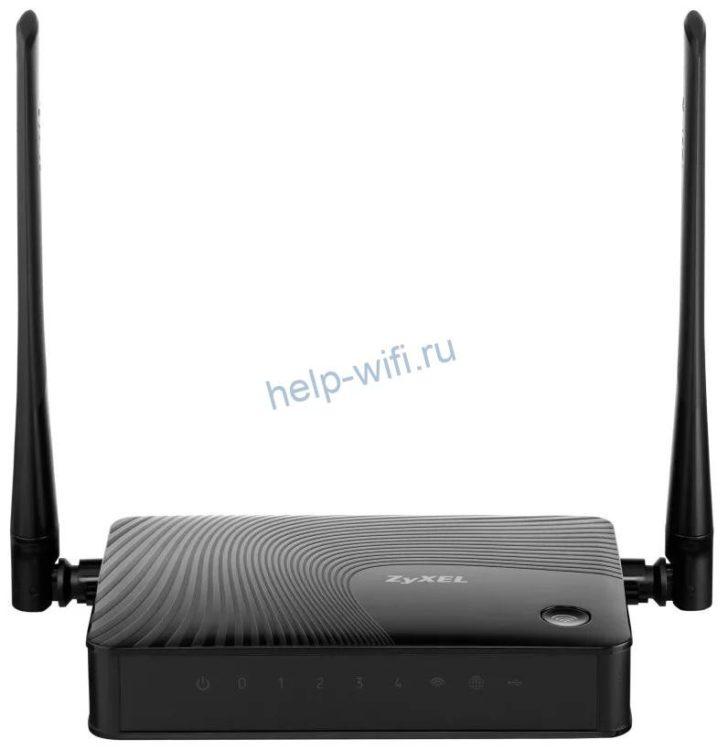
Zyxel Keenetic 4G III – это мощный и удобный роутер, который обеспечивает стабильное подключение к интернету через сети 4G. Один из основных шагов после покупки Keenetic 4G III – установка пароля для входа в интерфейс администратора. Пароль предназначен для защиты вашей домашней сети от несанкционированного доступа. В этой статье представлена подробная инструкция о том, как изменить пароль администратора в Zyxel Keenetic 4G III.
Изменение пароля администратора для Keenetic 4G III – это простая задача, которую можно выполнить всего за несколько шагов. В первую очередь, для доступа к интерфейсу управления роутером, вам необходимо знать текущий пароль администратора. Если вы его забыли или потеряли, необходимо выполнить сброс настроек роутера. Для этого удерживайте кнопку «Reset» на задней панели Keenetic 4G III на протяжении 10 секунд.
После успешного входа в интерфейс администратора Keenetic 4G III, найдите раздел «Настройки» или «Система». В этом разделе вы найдете пункт меню «Пароль администратора» или «Сменить пароль». Нажмите на этот пункт и система предложит вам ввести текущий пароль, а затем новый пароль, который будет вашим новым паролем администратора. Рекомендуется использовать надежный пароль, содержащий буквы верхнего и нижнего регистра, цифры и специальные символы.
Вход в административный интерфейс Keenetic 4G III
Для того чтобы настроить пароль администратора в устройстве Zyxel Keenetic 4G III, необходимо сначала войти в административный интерфейс.
Для входа в административный интерфейс Keenetic 4G III выполните следующие шаги:
Шаг 1:
Подключите свой компьютер или ноутбук к устройству Zyxel Keenetic 4G III посредством сетевого кабеля или Wi-Fi.
Шаг 2:
Откройте любой веб-браузер (например, Google Chrome, Mozilla Firefox, Internet Explorer) и введите в адресной строке IP-адрес устройства Zyxel Keenetic 4G III. По умолчанию IP-адрес равен 192.168.1.1, но он может быть изменен в настройках.
Шаг 3:
После ввода IP-адреса и нажатия клавиши Enter откроется страница аутентификации, на которой нужно ввести логин и пароль.
Шаг 4:
В поле «Логин» введите администраторский логин. По умолчанию логин равен «admin».
Шаг 5:
В поле «Пароль» введите текущий пароль администратора. По умолчанию пароль не установлен, поэтому оставьте это поле пустым.
Шаг 6:
Нажмите кнопку «Войти», чтобы войти в административный интерфейс Keenetic 4G III.
После успешного входа в административный интерфейс вы сможете настроить пароль администратора и другие параметры устройства.
Настройка пароля администратора Zyxel Keenetic 4G III
Для обеспечения безопасности вашего устройства Zyxel Keenetic 4G III очень важно настроить пароль администратора. Пароль обеспечивает доступ к административному интерфейсу Keenetic 4G III, где вы можете выполнять различные операции по настройке и управлению устройством.
Чтобы настроить новый пароль администратора, вам необходимо выполнить следующие шаги:
- Подключитесь к устройству Zyxel Keenetic 4G III через сетевой интерфейс или Wi-Fi.
- Откройте веб-браузер и введите в адресной строке адрес IP вашего устройства, например: 192.168.1.1.
- Нажмите Enter, чтобы открыть административный интерфейс Keenetic 4G III.
- Введите текущий пароль администратора (если пароль не был настроен ранее, оставьте поле пароля пустым) и нажмите кнопку «Войти».
- После успешной авторизации вы попадете в меню настроек Keenetic 4G III.
- Выберите пункт меню «Настройки» и затем «Пароль».
- Введите новый пароль администратора в поле «Новый пароль» и подтвердите его в поле «Подтверждение».
- Нажмите кнопку «Применить», чтобы сохранить новый пароль.
Теперь вы успешно настроили новый пароль администратора для входа в административный интерфейс Keenetic 4G III. Убедитесь, что новый пароль сложный и надежный, чтобы обеспечить безопасность вашего устройства.
Сохранение нового пароля для входа в административный интерфейс Keenetic 4G III
- Откройте веб-браузер на вашем компьютере или устройстве и введите IP-адрес Keenetic 4G III в строку поиска. IP-адрес можно найти на задней панели устройства или в документации.
- Нажмите клавишу Enter, чтобы перейти на страницу входа.
- Введите текущий пароль администратора и нажмите кнопку «Войти».
- После успешного входа вы попадете на главную страницу административного интерфейса Keenetic 4G III.
- На главной странице интерфейса найдите раздел «Настройки» или «Settings» и выберите его.
- Далее найдите раздел «Пароль администратора» или «Administrator Password» и выберите его.
- В открывшемся окне введите старый пароль администратора, а затем введите новый пароль два раза для подтверждения.
- Нажмите кнопку «Сохранить» или «Save», чтобы сохранить новый пароль.
- Поздравляем! Вы успешно изменили пароль администратора для входа в административный интерфейс Keenetic 4G III. В дальнейшем используйте новый пароль при входе.
Обратите внимание, что новый пароль должен быть надежным и сложным для угадывания. Используйте комбинацию букв, цифр и специальных символов, чтобы обеспечить максимальную безопасность вашего устройства Keenetic 4G III.
Инструкция по восстановлению пароля администратора Keenetic 4G III
В случае, если вы забыли пароль администратора для входа в административный интерфейс Keenetic 4G III, вы можете восстановить его, следуя простой процедуре.
1. Подключите компьютер к устройству Zyxel Keenetic 4G III с помощью сетевого кабеля.
2. Зайдите в веб-браузер и введите адрес IP устройства (например, 192.168.1.1) в адресной строке.
3. В открывшейся странице введите admin в поле «Имя пользователя» и оставьте поле «Пароль» пустым, затем нажмите кнопку «Войти».
4. В административном интерфейсе выберите вкладку «Настройки» или «Settings».
5. В меню слева найдите раздел «Безопасность» или «Security».
6. В разделе «Пароль» или «Password» нажмите на ссылку «Восстановить по умолчанию» или «Restore to default».
7. Появится предупреждающее сообщение о том, что все настройки будут сброшены. Нажмите кнопку «ОК» или «OK» для подтверждения.
8. После перезагрузки устройства пароль администратора будет сброшен, и вы сможете войти в административный интерфейс с помощью стандартных учетных данных (admin и без пароля).
Обратите внимание, что в процессе восстановления пароля все настройки устройства будут удалены и вам придется настраивать его заново. Также рекомендуется после восстановления пароля установить надежный пароль для обеспечения безопасности вашей сети.
Подключение к устройству Zyxel Keenetic 4G III
Для настройки пароля администратора в Keenetic 4G III необходимо сначала подключиться к устройству. Для этого выполните следующие шаги:
- Подключите ваш компьютер или ноутбук к Keenetic 4G III с помощью Ethernet-кабеля.
- Откройте веб-браузер и введите в адресной строке IP-адрес устройства (обычно это 192.168.1.1).
- Нажмите клавишу «Enter» или нажмите на кнопку «Перейти».
После выполнения этих шагов вы будете подключены к административному интерфейсу Keenetic 4G III и сможете приступить к настройке пароля администратора.
Изменение администраторского пароля Zyxel Keenetic 4G III для входа
Администраторский пароль Zyxel Keenetic 4G III необходим для обеспечения безопасности и защиты вашей сети. Если вы хотите изменить пароль для входа в административный интерфейс Keenetic 4G III, следуйте этим инструкциям:
- Откройте ваш браузер и введите IP-адрес вашего устройства Zyxel Keenetic 4G III в адресной строке. Обычно это 192.168.1.1.
- Нажмите клавишу Enter, чтобы перейти на страницу входа в административный интерфейс Keenetic 4G III.
- Введите текущий администраторский пароль в поле «Пароль».
- Нажмите кнопку «Войти», чтобы войти в административный интерфейс Keenetic 4G III.
- На странице «Настройки» найдите раздел «Учетные записи и пароли» и нажмите на него.
- В разделе «Учетные записи и пароли» найдите поле «Администратор» и введите новый пароль для администратора Keenetic 4G III.
- Повторите новый пароль в поле «Подтверждение» для подтверждения.
- Нажмите кнопку «Применить», чтобы сохранить новый пароль.
Поздравляю! Вы успешно изменили администраторский пароль Zyxel Keenetic 4G III для входа в административный интерфейс. Теперь вы можете использовать новый пароль для обеспечения безопасности вашей сети.
Изменение пароля администратора Zyxel Keenetic 4G III для входа в административный интерфейс
Для изменения пароля администратора Zyxel Keenetic 4G III выполните следующие шаги:
- Откройте веб-браузер и введите IP-адрес роутера (обычно по умолчанию это 192.168.1.1) в адресной строке.
- В появившемся окне авторизации введите текущий пароль администратора. Если вы впервые входите в административный интерфейс, используйте пароль по умолчанию «admin».
- После успешной авторизации вы будете перенаправлены на главную страницу настроек роутера.
- Найдите в меню слева пункт «Настройки системы» и выберите «Учетные записи».
- В разделе «Пароль администратора» нажмите кнопку «Изменить».
- Введите текущий пароль администратора, а затем введите новый надежный пароль дважды в соответствующие поля.
- Для обеспечения высокого уровня безопасности рекомендуется использовать пароль, содержащий не менее 8 символов, включая буквы верхнего и нижнего регистра, цифры и специальные символы.
- После ввода нового пароля нажмите кнопку «Применить» для сохранения изменений.
- Пароль администратора успешно изменен!
Теперь вы можете использовать новый пароль для входа в административный интерфейс Zyxel Keenetic 4G III и настраивать параметры системы безопасности и сетевые настройки в соответствии с вашими потребностями.
Не забывайте регулярно менять пароль администратора для защиты вашего устройства и личной информации от несанкционированного доступа.
Видео:
Как изменить пароль администратора в роутере?
Как изменить пароль администратора в роутере? by Дневник Сисадмина 18,889 views 3 years ago 4 minutes, 5 seconds
Вопрос-ответ:
Какой IP-адрес нужно использовать для изменения пароля администратора в роутере Zyxel Keenetic 4G III?
Для изменения пароля администратора в роутере Zyxel Keenetic 4G III, вам нужно использовать IP-адрес роутера. По умолчанию IP-адрес роутера Zyxel Keenetic 4G III — 192.168.1.1. Откройте любой веб-браузер на компьютере, подключенном к роутеру, и введите этот IP-адрес в адресной строке. Затем введите учетную запись и пароль администратора и следуйте дальнейшим инструкциям для изменения пароля.


