
VHD диск является важной частью виртуальной машины, используемой для хранения всех файлов и операционной системы. К сожалению, иногда возникает необходимость увеличить или уменьшить размер диска, чтобы удовлетворить потребности пользователя.
Изменение размера виртуального жесткого диска может быть сложной задачей, но с помощью некоторых инструментов и команд он может быть выполнен без потери данных. В этой статье мы рассмотрим, как изменить размер VHD диска без риска потери информации.
Прежде чем приступить к изменению размера диска, необходимо убедиться, что у вас есть доступ к компьютеру или серверу, на котором работает ваша виртуальная машина. Кроме того, убедитесь, что у вас есть права администратора для выполнения необходимых операций.
Использование программы VirtualBox для изменения размера виртуального жесткого диска
VirtualBox — это бесплатная виртуализационная программа, которая позволяет создавать и управлять виртуальными машинами. Она поддерживает различные форматы виртуальных жестких дисков, включая VHD.
- Для начала, запустите программу VirtualBox и выберите виртуальную машину, размер диска которой вы хотите изменить.
- После выбора виртуальной машины, нажмите на кнопку «Настройки».
- В открывшемся окне «Настройки», перейдите на вкладку «Хранилище».
- В списке доступных устройств выберите виртуальный жесткий диск, размер которого вы хотите изменить.
- Нажмите на кнопку «Изменить».
- В открывшемся окне выберите пункт «Размер» и введите новый желаемый размер виртуального диска.
- Нажмите на кнопку «ОК», чтобы применить изменения.
При увеличении размера виртуального жесткого диска, операционная система виртуальной машины должна поддерживать эту операцию. В противном случае, вам может потребоваться использовать специальные утилиты для расширения разделов внутри виртуального диска.
В случае уменьшения размера виртуального жесткого диска, вам также может потребоваться использовать специальные утилиты для уменьшения размера разделов внутри виртуального диска.
Важно отметить, что при изменении размера виртуального жесткого диска могут потеряться данные. Поэтому перед началом процесса изменения размера, необходимо создать резервную копию виртуального диска, чтобы в случае возникновения проблем можно было восстановить данные.
Таким образом, использование программы VirtualBox позволяет удобно и надежно изменять размер виртуального жесткого диска в виртуальной машине. Соблюдая указанные шаги и предосторожности, вы сможете успешно увеличить или уменьшить размер диска, не потеряв данные.
Изменение размера vhd жесткого диска виртуальной машины
Изменение размера виртуального жесткого диска (vhd) может потребоваться в самых разных ситуациях, например, для увеличения свободного пространства или для адаптации виртуальной машины к новым требованиям. В данной статье мы рассмотрим методы уменьшения размера vhd диска без потери данных.
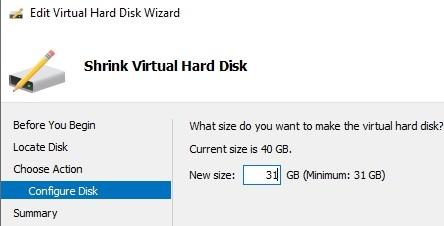
Для изменения размера vhd диска можно использовать различные программы и утилиты. Одним из таких инструментов является Hyper-V, который позволяет увеличить или уменьшить размер виртуального жесткого диска.
Для изменения размера vhd диска с помощью Hyper-V необходимо выполнить следующие шаги:
Шаг 1: Войдите в управление виртуальными машинами, выберите нужную виртуальную машину и щелкните правой кнопкой мыши, выберите «Настроить».
Шаг 2: В открывшемся окне перейдите на вкладку «Жесткий диск», найдите нужный виртуальный жесткий диск и щелкните на кнопке «Изменить».
Шаг 3: В открывшемся окне выберите «Изменить размер» и укажите новый размер виртуального жесткого диска.
Шаг 4: Подтвердите изменение размера и дождитесь завершения операции.
Обратите внимание, что при изменении размера vhd диска может потребоваться установка дополнительного ПО на виртуальную машину или удаление ненужных файлов, чтобы освободить необходимое место.
Важно: Перед изменением размера vhd диска рекомендуется создать резервную копию всех важных данных, чтобы в случае ошибки или потери данных можно было их восстановить.
Теперь вы знаете, как уменьшить размер vhd жесткого диска виртуальной машины с помощью Hyper-V. Помните, что изменение размера виртуального диска может быть сложной операцией, поэтому рекомендуется быть внимательным и осторожным.
Как уменьшить размер виртуального жесткого диска VHD в виртуальных машинах
Размер виртуального жесткого диска (VHD) в виртуальных машинах может быть проблемой, особенно если он занимает слишком много места на хост-системе. В таких случаях необходимо уменьшить размер VHD, чтобы освободить место и повысить производительность системы. В данной статье рассмотрим, как изменить размер VHD диска без потери данных при использовании различных методов.
Один из методов изменения размера VHD диска в виртуальных машинах — использование программы VirtualBox. Виртуальные машины, созданные в VirtualBox, используют формат виртуального диска .vdi. Чтобы уменьшить размер VDI диска, необходимо выполнить следующие шаги:
| Шаг | Описание |
|---|---|
| 1 | Откройте VirtualBox и выберите виртуальную машину, для которой нужно уменьшить размер VDI диска. |
| 2 | Запустите виртуальную машину и создайте резервную копию всех данных на виртуальном диске. |
| 3 | Остановите виртуальную машину и перейдите в меню «Devices». |
| 4 | Выберите «Insert Guest Additions CD image» для монтирования дополнительных функций виртуальной машины. |
| 5 | Перейдите в виртуальную машину и запустите программу Guest Additions. |
| 6 | В программе Guest Additions выберите «Resize» и установите новый размер VDI диска. |
| 7 | Запустите виртуальную машину и убедитесь, что изменения были внесены успешно. |
Таким образом, использование программы VirtualBox позволяет уменьшить размер виртуального жесткого диска VHD в виртуальных машинах без потери данных. Этот метод является одним из самых простых и эффективных способов изменить размер VHD диска.
Как изменить размер VHD диска виртуальной машины в VirtualBox?
В данной статье мы рассмотрим, как уменьшить размер VHD диска виртуальной машины с помощью программы VirtualBox.
Шаги по уменьшению размера VHD диска виртуальной машины:
- Запустите программу VirtualBox и выберите виртуальную машину, размер диска которой вы хотите изменить.
- Остановите работу виртуальной машины и закройте все программы, которые могут использовать этот диск.
- Откройте командную строку и перейдите в папку, где расположен файл VirtualBox.
- Введите следующую команду:
VBoxManage modifyhd "путь_к_VHD_файлу" --compact - Дождитесь окончания процесса уменьшения размера диска. Вам будет показан прогресс выполнения операции.
- После успешного уменьшения размера VHD файла вы можете запустить виртуальную машину и использовать ее с обновленным диском.
Важно учесть, что операция уменьшения размера VHD диска может занять некоторое время в зависимости от объема данных, хранящихся на диске виртуальной машины.
Теперь вы знаете, как уменьшить размер VHD диска виртуальной машины с помощью программы VirtualBox. Этот метод позволяет эффективно использовать ресурсы и свободное пространство на жестком диске вашей виртуальной машины.
Как изменить размер VHD диска без потери данных
Иногда возникает необходимость изменить размер виртуального жесткого диска (VHD) виртуальной машины. Это может быть связано с нехваткой места на диске или желанием увеличить его размер для установки нового программного обеспечения. Однако, изменение размера VHD диска может быть сложной задачей, особенно если важно сохранить данные на нем.
Существуют различные методы изменения размера VHD диска в виртуальной машине. В данной статье мы рассмотрим два из них: использование программы VirtualBox и использование программы Hyper-V.
Для изменения размера VHD диска виртуальной машины в программе VirtualBox вы можете воспользоваться функцией уменьшения или увеличения размера.
Чтобы уменьшить размер VHD диска в VirtualBox:
- Откройте программу VirtualBox и выберите виртуальную машину, чей размер VHD диска вы хотите уменьшить.
- Нажмите на кнопку «Настройки» и перейдите на вкладку «Хранение».
- Выберите VHD диск, размер которого вы хотите уменьшить, и нажмите на кнопку «Редактировать».
- В открывшемся окне перейдите на вкладку «Взаимодействовать с VHD», затем нажмите на кнопку «Уменьшить».
- Выберите новый размер для VHD диска и нажмите на кнопку «ОК».
- Подтвердите изменение размера VHD диска.
После завершения этих шагов, размер VHD диска вашей виртуальной машины будет уменьшен без потери данных.
Если вы используете программу Hyper-V, то можно воспользоваться командной строкой для изменения размера VHD диска виртуальной машины.
Чтобы уменьшить размер VHD диска в программе Hyper-V:
- Откройте командную строку с правами администратора.
- Перейдите в папку, где расположен виртуальный жесткий диск (VHD) виртуальной машины.
- Введите команду «путь_к_утилите VBoxManage modifyhd —resize»и укажите новый размер для VHD диска.
- Подождите, пока операция изменения размера VHD диска завершится.
После выполнения этих шагов, размер VHD диска вашей виртуальной машины будет успешно уменьшен.
Как увеличить или изменить размер виртуального жесткого диска VHD виртуальной машины
Существуют различные методы для изменения размера VHD диска. Один из них — использование программы VirtualBox. Второй метод — использование программы Hyper-V. Также можно использовать функцию уменьшения размера VDI в VirtualBox или утилиту VBoxManage.
Если вам необходимо увеличить размер VHD диска, вы можете воспользоваться программой VirtualBox. Вам нужно открыть графический интерфейс VirtualBox и выбрать виртуальную машину, которая использует нужный VHD диск. Затем вы должны выбрать «Менеджер виртуального медиа» из меню «Машина» и найти нужный VHD диск в списке. После этого вы можете увеличить размер диска в настройках и применить изменения.
Другой способ изменить размер VHD диска — использовать программу Hyper-V. Для этого вам нужно открыть «Управление Hyper-V» и выбрать нужную виртуальную машину. Затем вы должны найти нужный VHD диск в списке и выбрать «Редактировать диск» из контекстного меню. После этого появится окно с параметрами диска, где вы можете изменить размер и применить изменения.
Если вам нужно уменьшить размер VDI диска, вы можете использовать встроенную функцию уменьшения размера в VirtualBox. Для этого вам нужно выбрать нужную виртуальную машину, перейти в раздел «Снимки» и выбрать «Показать все снимки». Затем вы должны выбрать нужный снимок, нажать на кнопку «Управление» и выбрать «Уменьшить размер диска». После этого вам нужно будет указать новый размер и применить изменения.
Если у вас установлена утилита VBoxManage, вы можете использовать ее для уменьшения размера VDI диска. Для этого вам нужно открыть командную строку и выполнить команду VBoxManage modifymedium —compact «путь_к_диску.vdi». После этого утилита уменьшит размер диска и высвободит неиспользуемое пространство.
Итак, существует несколько способов изменения размера виртуального жесткого диска VHD виртуальной машины. Вы можете выбрать подходящий метод в зависимости от вашей конкретной ситуации и используемых инструментов. Применение этих методов позволит вам легко и удобно изменить размер VHD диска, не потеряв важные данные.
Видео:
💻 Как расширить диск если неактивна кнопка “Расширить том” в Управлении дисками в Windows 11
💻 Как расширить диск если неактивна кнопка “Расширить том” в Управлении дисками в Windows 11 by Hetman Software: Восстановление данных и ремонт ПК 86,896 views 2 years ago 8 minutes, 6 seconds
Вопрос-ответ:
Можно ли изменить размер VHD диска без потери данных?
Да, размер VHD диска можно изменить без потери данных. Существуют специальные инструменты, которые позволяют увеличивать или уменьшать размер виртуального диска без необходимости копирования данных.
Как увеличить размер VHD диска?
Для увеличения размера VHD диска можно воспользоваться различными инструментами, например, программой «Hyper-V Manager» от Microsoft. Сначала необходимо выбрать виртуальную машину, у которой нужно изменить размер диска, затем в настройках выбрать соответствующий диск и указать новый размер. После этого система выполнит операцию изменения размера диска без потери данных.
Что делать, если нужно уменьшить размер VHD диска?
Уменьшить размер VHD диска без потери данных сложнее, чем увеличить его. В этом случае необходимо воспользоваться специальными программами, например, «Disk Management» в Windows. Сначала нужно уменьшить размер раздела на диске, а затем сжать сам диск до нужного размера. Однако, перед сжатием диска рекомендуется создать резервную копию данных, так как процесс может быть опасен и привести к потере информации.


