
Один из самых заметных визуальных элементов операционной системы Windows — значки на рабочем столе. Они представляют собой яркие и удобные способы доступа к программам и файлам. Однако, иногда стандартные размеры значков могут быть слишком маленькими или просто не соответствовать предпочтениям пользователя.
К счастью, Windows предлагает простой способ изменить размер значков на рабочем столе. Вам не нужно быть экспертом или знать сложные команды – достаточно всего лишь несколько простых шагов. И сегодня мы проведем вас через этот процесс.
Первое, что вам нужно сделать, это найти свободное место на рабочем столе. Затем, щелкните правой кнопкой мыши на пустой области рабочего стола и выберите пункт «Просмотр». В открывшемся меню выберите «Средняя», «Большая» или «Очень большая». Все, что осталось – это подтвердить свой выбор и наслаждаться новыми размерами значков на рабочем столе.
Windows 10 размер значков
На рабочем столе Windows 10 значки играют важную роль, помогая пользователю обращать внимание на важные приложения и файлы. Однако, некоторым пользователям может показаться, что размер значков на рабочем столе слишком маленький или слишком большой.
Изменение размера значков на рабочем столе Windows 10 может быть очень полезным, особенно для тех, кто имеет проблемы со зрением или предпочитает большие значки для легкого доступа. В Windows 10 есть несколько способов изменить размер значков.
Самый простой способ изменить размер значков на рабочем столе Windows 10 — щелкнуть правой кнопкой мыши на пустом месте на рабочем столе и выбрать «Вид» в контекстном меню. В выпадающем меню вы увидите опцию «Размер значков». Нажмите на нее и выберите желаемый размер значков — маленький, средний или большой.
Кроме того, вы можете изменить масштаб значков, используя настройки дисплея в Windows 10. Для этого перейдите в «Параметры» и выберите раздел «Система». Затем выберите «Дисплей» и настройте масштаб значков, перемещая ползунок по шкале.
Не забывайте, что при изменении размера значков на рабочем столе Windows 10, их масштаб также изменится в меню «Пуск» и других местах операционной системы. Поэтому, если вы сделали значки слишком большими, можете испытывать проблемы с отображением меню и других элементов интерфейса.
В итоге, изменение размера иконок на рабочем столе Windows 10 — простая задача, которая позволяет настроить размер иконок под свои предпочтения и потребности пользователя. Большие значки могут быть полезны для удобного доступа к приложениям и файлам, а также для пользователей с плохим зрением.
Изменение размера пиктограмм
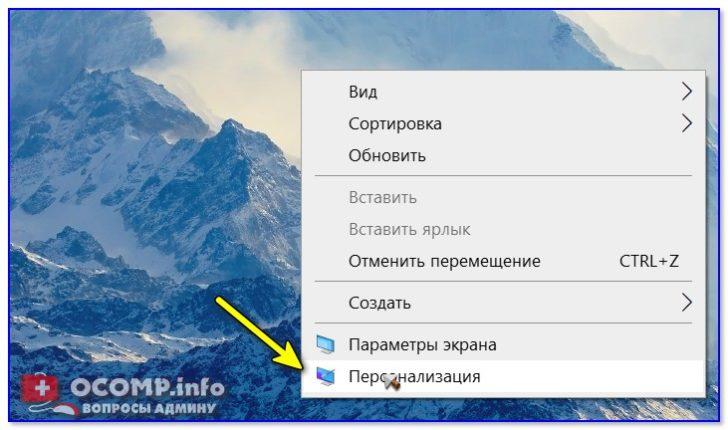
Чтобы изменить размер значков на рабочем столе в Windows, нужно выполнить несколько простых шагов. Сначала, найдите свободное место на рабочем столе и нажмите правой кнопкой мыши. В открывшемся контекстном меню выберите пункт «Персонализация».
В окне «Персонализация» выберите вкладку «Изменение размера пиктограмм». Здесь вы можете выбрать предпочтительный размер значков. В Windows 10 доступны такие варианты размеров значков: мелкие, средние и большие.
Выбрав нужный размер, нажмите кнопку «Применить» и «ОК» для сохранения изменений. После этого размер значков на рабочем столе изменится в соответствии с вашими настройками.
Изменение масштаба значков на рабочем столе Windows — это простой и быстрый способ настроить внешний вид иконок под свои предпочтения. Примените эти шаги и наслаждайтесь удобством работы с вашим компьютером!
| Шаги: | Результат: |
| Щелкните правой кнопкой мыши на рабочем столе | Откроется контекстное меню |
| Выберите пункт «Персонализация» | Откроется окно «Персонализация» |
| Перейдите на вкладку «Изменение размера пиктограмм» | Откроется список доступных размеров значков |
| Выберите предпочтительный размер значков | Размер значков изменится |
| Нажмите кнопку «Применить» и «ОК» | Изменения будут сохранены |
Таким образом, изменение размера пиктограмм на рабочем столе Windows — это простая и удобная функция, которая позволяет пользователям настроить внешний вид иконок под свои потребности и предпочтения.
Как изменить размер значков на рабочем столе в Windows и создать более удобный масштаб иконок
Размер значков на рабочем столе Windows может оказаться неоптимальным для некоторых пользователей. Некоторые пользователи предпочитают большие значки, чтобы было удобно с ними работать, в то время как другие предпочитают меньший размер для большей компактности. В данной статье мы рассмотрим, как изменить размер значков на рабочем столе и настроить масштаб иконок под свои потребности.
Для начала, откройте рабочий стол и щелкните правой кнопкой мыши на пустом месте. В появившемся контекстном меню выберите «Вид» и затем «Размер значков».
Откроется новое окно, в котором вы сможете выбрать размер значков. Перед вами предложены несколько вариантов: мелкий, средний, большой или огромный. Выберите необходимый размер, нажмите на него левой кнопкой мыши, чтобы установить выбранный масштаб.
Помимо предустановленных вариантов, вы можете настроить размер значков самостоятельно. Для этого установите флажок рядом с пунктом «Пользовательский масштаб» и с помощью ползунка выберите нужный размер значков. После выбора желаемого размера нажмите кнопку «ОК», чтобы сохранить изменения.
Также, вы можете изменить размер значков на рабочем столе с помощью комбинации клавиш Ctrl + колесико мыши. Держите нажатой клавишу Ctrl, крутите колесико мыши вперед, чтобы увеличить размер, или назад, чтобы уменьшить его.
После выполнения всех вышеуказанных действий, размер значков на рабочем столе изменится и применится соответствующий масштаб иконок. Теперь вы сможете использовать удобный размер значков, который соответствует вашим предпочтениям и потребностям.
| Действие | Результат |
|---|---|
| Щелкните правой кнопкой мыши на рабочем столе | Появится контекстное меню |
| Выберите «Вид» и затем «Размер значков» | Откроется окно с выбором размера значков |
| Выберите нужный размер или настройте его самостоятельно | Масштаб иконок на рабочем столе изменится |
Теперь вы знаете, как изменить размер значков на рабочем столе в Windows и создать более удобный масштаб иконок. Пользуйтесь этими настройками, чтобы адаптировать рабочий стол под свои потребности и предпочтения.
Размер иконок на рабочем столе Windows 7
На рабочем столе Windows 7 можно легко изменить размер значков или иконок, чтобы они соответствовали вашим предпочтениям и потребностям. Это полезно, например, когда нужно сделать значки более крупными для улучшения видимости или наоборот, уменьшить, чтобы сохранить больше места на рабочем столе.
Чтобы изменить размер значков на рабочем столе Windows 7, выполните следующие простые шаги:
Шаг 1:
Щелкните правой кнопкой мыши на свободном месте на рабочем столе и выберите «Персонализация» из контекстного меню.
Шаг 2:
В открывшемся окне «Персонализация» выберите «Изменение значка рабочего стола» в левой панели.
Шаг 3:
Откроется окно «Изменение значка рабочего стола», в котором вы можете выбрать размер значков.
Шаг 4:
Выберите желаемый размер значков с помощью ползунка.
Шаг 5:
Нажмите на кнопку «Применить» и затем на «ОК», чтобы сохранить изменения.
После выполнения этих шагов вы увидите, как размер значков на рабочем столе изменится в соответствии с выбранными вами настройками. Если размер значков слишком большой или слишком маленький, вы всегда можете повторить эти шаги и выбрать другой размер.
Теперь вы знаете, как легко изменить размер значков на рабочем столе Windows 7. Это может сделать ваш рабочий стол более удобным и подстраивать его под ваши потребности и предпочтения. Попробуйте различные размеры и выберите наиболее подходящий для себя.
Изменение масштаба значков на рабочем столе Windows 10
Значки на рабочем столе Windows 10 по умолчанию имеют определенный размер, который может не всегда соответствовать ваши предпочтениям или потребностям. Однако, у данной операционной системы есть встроенные инструменты, которые позволяют легко изменить размер значков, установив их как большие или маленькие.
Вот как можно изменить масштаб значков на рабочем столе Windows 10:
- Щелкните правой кнопкой мыши по свободному месту на рабочем столе, чтобы открыть контекстное меню.
- В контекстном меню выберите «Вид».
- В меню «Вид» выберите пункт «Иконки» и выберите желаемый размер значков. Вы можете выбрать между «Мелкие значки», «Средние значки» и «Большие значки».
После того, как вы выберите желаемый размер значков, они автоматически изменятся в соответствии с вашими настройками. Если вам необходимо изменить размер значков снова, вы можете повторить описанные выше шаги и выбрать другой размер.
Изменение масштаба значков на рабочем столе Windows 10 позволяет вам настраивать вид вашего рабочего пространства и легче ориентироваться среди файлов и папок на рабочем столе. Эта функция особенно полезна для пользователей, которым необходимо работать с большим количеством файлов или имеющих ограниченное зрение.
Как увеличить размер значков на рабочем столе в Windows
В Windows на рабочем столе отображаются значки, представляющие собой ярлыки к файлам, папкам и программам. Иногда возникает необходимость изменить их размер, чтобы сделать их более заметными или удобными для работы. Настройка размера значков может быть полезной для пользователей с плохим зрением или маленьким экраном.
Чтобы изменить размер значков на рабочем столе в Windows, выполните следующие шаги:
Шаг 1: Щелкните правой кнопкой мыши на свободной части рабочего стола и выберите «Вид» в контекстном меню.
Шаг 2: В выпадающем меню выберите «Изменить размер значков».
Шаг 3: В появившемся окне выберите желаемый размер значков, например, «Большие значки».
Шаг 4: Щелкните по кнопке «Применить» и закройте окно.
После выполнения этих действий вы увидите, что размер значков на рабочем столе увеличился. Теперь они будут легче различимы и более удобны для использования.
Заметка: Данные шаги относятся к Windows 10, но и в предыдущих версиях операционной системы можно изменить размер значков на рабочем столе, следуя аналогичным указаниям.
Изменение размера значков на рабочем столе — это простой способ сделать работу с компьютером более удобной и эффективной. Попробуйте настроить размер значков под свои потребности и наслаждайтесь комфортным использованием рабочего стола Windows.
Как изменить размер значков на рабочем столе в Windows 10
Размер значков на рабочем столе Windows 10 можно легко изменить, чтобы сделать их более крупными или более мелкими, соответствующими вашим предпочтениям и потребностям. Изменение размера значков может быть полезным для людей со слабым зрением или для тех, кто хочет создать более удобную и индивидуальную рабочую среду.
Вот как можно изменить размер значков на рабочем столе в Windows 10:
- Щелкните правой кнопкой мыши по пустому месту на рабочем столе.
- Выберите «Вид» в контекстном меню, которое появится.
- В раскрывшемся списке выберите желаемый размер значков: маленькие, средние или большие.
Выбранный размер значков будет сразу применен на рабочем столе. Если вы хотите изменить размер значков еще раз, просто повторите эти шаги и выберите новый размер.
Изменение размера значков на рабочем столе Windows 10 может помочь вам создать комфортную и эффективную рабочую среду, в которой легче найти нужные значки и ориентироваться в окружающем контексте.
Видео:
Как уменьшить значки на рабочем столе Windows 11/10
Как уменьшить значки на рабочем столе Windows 11/10 by myWEBpc 2,273 views 1 year ago 1 minute
КАК УВЕЛИЧИТЬ ШРИФТ И ЗНАЧКИ НА СМАРТФОНЕ? ВАЖНОЕ ПРЕДУПРЕЖДЕНИЕ! ПОЛЕЗНАЯ НАСТРОЙКА СМАРТФОНА
КАК УВЕЛИЧИТЬ ШРИФТ И ЗНАЧКИ НА СМАРТФОНЕ? ВАЖНОЕ ПРЕДУПРЕЖДЕНИЕ! ПОЛЕЗНАЯ НАСТРОЙКА СМАРТФОНА by ЗА 5 МИНУТ 122,337 views 3 years ago 4 minutes, 14 seconds
Вопрос-ответ:
Как изменить размер значков на рабочем столе?
Для изменения размера значков на рабочем столе в Windows 10, нужно сделать правый клик на свободном месте рабочего стола, выбрать «Вид», а затем выбрать один из предопределенных вариантов размера значков — мелкие, средние или большие.
Могу ли я настроить размер значков на рабочем столе так, чтобы они были максимально маленькими?
Да, вы можете настроить размер значков на рабочем столе на минимальное значение, выбрав «Вид» после щелчка правой кнопкой мыши на свободном месте на рабочем столе. Затем выберите «Мелкие значки». Таким образом, значки на рабочем столе будут максимально маленькими.
Можно ли настроить нестандартный размер значков на рабочем столе?
Да, можно настроить нестандартный размер значков на рабочем столе в Windows 10. Для этого нужно сделать правый клик на свободном месте рабочего стола и выбрать «Вид». Затем выбрать «Настроить размер значков» и в появившемся окне выбрать любой желаемый размер, используя ползунок. После выбора нужного размера, нажмите «Применить» и «ОК». Значки на рабочем столе теперь будут иметь выбранный вами нестандартный размер.
Могу ли я изменить размер значков на рабочем столе только для определенной папки или файла?
Нет, вы не можете изменить размер значков на рабочем столе только для определенной папки или файла. Изменение размера значков будет применяться к всем значкам на рабочем столе в целом. Если вам нужно изменить размер значков только для определенной папки или файла, вы можете попробовать изменить вид значков в проводнике Windows.


