
Разрешение экрана — это количество пикселей на дюйм, которое определяет качество изображения на мониторе. Чем больше значение разрешения, тем более четким и детализированным будет отображение. Когда разрешение экрана неправильно настроено, изображение может быть растянутым или слишком мелким.
Владельцы Windows-устройств могут легко изменить разрешение экрана, чтобы получить лучший визуальный опыт. Для начала, откройте панель управления, найдите раздел «Отображение» или «Экран», и выберите «Разрешение экрана».
Здесь вы увидите список доступных разрешений для вашего монитора. Выберите разрешение, которое вам подходит, и нажмите «Применить». Если вы хотите изменить размер отображаемого текста и элементов интерфейса, вы также можете изменить масштабирование или размер элементов в этом разделе.
Помните, что изменение разрешения экрана может повлиять на производительность вашего компьютера. Если у вас возникают проблемы с отображением после изменения разрешения, вернитесь к предыдущему значению или попробуйте другое разрешение.
Определение разрешения экрана
Размеры экрана играют важную роль в настройке и удобстве использования компьютера. Разрешение экрана определяет количество пикселей, отображаемых на экране. Чем выше разрешение, тем более детализированное и четкое изображение получается. Чтобы изменить разрешение экрана, необходимо пройти несколько простых шагов.
- Перейдите в настройки экрана, щелкнув правой кнопкой мыши на пустом месте на рабочем столе и выбрав пункт «Настройки дисплея» или «Разрешение экрана».
- Откроется окно с настройками экрана. В нем вы сможете видеть текущее разрешение экрана и варианты для изменения.
- Выберите новое разрешение. Обычно доступны несколько вариантов разрешений в зависимости от характеристик вашего монитора и видеокарты.
- Если вы хотите, чтобы изображение было растянутым или сжатым, вы можете отметить соответствующую опцию.
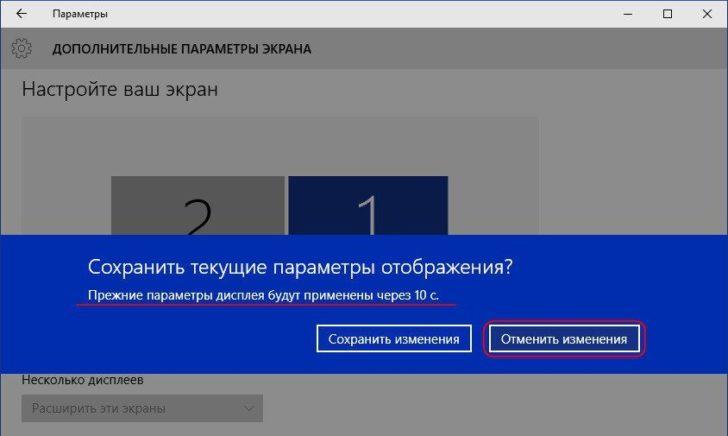
- Сохраните изменения, нажав кнопку «Применить» или «ОК». Появится окно с предупреждением о том, что экран может временно стать черным. Не пугайтесь, это нормальное явление при изменении разрешения.
- После применения новых настроек, ваш экран изменит разрешение и отобразит изображение в выбранном формате.
Теперь вы знаете, как поменять разрешение экрана в операционной системе Windows 10, macOS или Linux. Сделайте это настройку, чтобы улучшить качество изображения и сделать работу на компьютере более комфортной.
Как узнать разрешение экрана на компьютере
Когда вы работаете с компьютером под управлением Windows 10, вам может потребоваться узнать текущее разрешение экрана. Это полезно, например, если вы хотите установить оптимальное разрешение для вашего монитора или если у вас возникла проблема с отображением и вам нужно проверить текущие настройки разрешения. В Windows 10 существует несколько способов узнать разрешение экрана.
- Первый способ — перейти в системные настройки. Для этого вам нужно щелкнуть правой кнопкой мыши на свободном месте рабочего стола и выбрать пункт «Настройки дисплея». В открывшемся окне выберите вкладку «Экран» и прокрутите вниз до пункта «Разрешение экрана». Здесь вы увидите текущее разрешение вашего экрана.
- Второй способ — использовать комбинацию клавиш на клавиатуре. Нажмите клавиши «Windows» и «I» одновременно, чтобы открыть настройки Windows. Затем выберите пункт «Система» и перейдите на вкладку «Дисплей». Здесь вы также увидите текущее разрешение экрана.
- Третий способ — использовать командную строку. Нажмите клавиши «Windows» + «R», чтобы открыть окно «Выполнить». Введите команду «dxdiag» и нажмите «ОК». Откроется окно «DirectX Diagnostic Tool», где вы найдете информацию о вашем экране, включая текущее разрешение.
Теперь, когда вы знаете, как узнать разрешение экрана на компьютере под управлением Windows 10, вы можете легко проверять и изменять его, если это необходимо.
Размеры экрана: что они означают
Размер экрана обычно выражается в дюймах (1 дюйм = 2,54 см) и указывает на диагональ прямоугольной области, на которой отображается изображение. Например, экран с размером 15,6 дюйма имеет диагональную длину 15,6 дюйма.
Однако размер экрана не является единственным параметром, определяющим его качество. Разрешение экрана также играет важную роль. Разрешение указывает на количество пикселей, на которые разделен экран по горизонтали и вертикали. Например, разрешение 1920×1080 означает, что на экране отображается 1920 пикселей по горизонтали и 1080 пикселей по вертикали.
Настройка разрешения экрана позволяет пользователю изменить количество пикселей на экране, что может привести к изменению размера отображаемых объектов и текста. Некоторые пользователи предпочитают большее разрешение для более четкого и детализированного отображения, в то время как другие предпочитают меньшее разрешение для более крупных и легко читаемых объектов.
Изменение разрешения экрана может быть полезно, например, при работе с программами, которые не масштабируются должным образом на текущем разрешении. Также это может быть полезно при переключении между работой и развлечением — пользователь может установить более высокое разрешение для работы и более низкое разрешение для игр или просмотра фильмов.
В операционных системах Windows 10, macOS и Linux существуют инструменты для изменения разрешения экрана. Эти инструменты обычно позволяют выбрать предустановленные варианты разрешений или настроить разрешение вручную.
Важно отметить, что при изменении разрешения экрана изображение может быть растянутым или сжатым, особенно при выборе несоответствующего соотношения сторон. Поэтому рекомендуется выбирать разрешение, наиболее подходящее для вашего монитора.
Итак, изменение размера экрана и настройка разрешения — это важные параметры, которые позволяют пользователю настроить отображение на своем устройстве в соответствии с его предпочтениями и потребностями.
Как изменить разрешение экрана в Windows 10?
Иногда пользователи компьютеров захотят изменить разрешение экрана, чтобы настроить его под свои предпочтения и потребности. В Windows 10 есть несколько способов изменить разрешение экрана, и в этой статье мы рассмотрим наиболее простой из них.
Шаг 1: Щелкните правой кнопкой мыши на свободной части рабочего стола и выберите пункт «Настройки дисплея».
Шаг 2: В открывшемся окне настройки дисплея найдите раздел «Разрешение экрана» и щелкните на стрелке вниз, чтобы открыть список доступных разрешений.
Шаг 3: Выберите желаемое разрешение экрана из списка. Если вам нужна более подробная информация о каждом разрешении, щелкните на ссылке «Дополнительные параметры дисплея».
Шаг 4: Щелкните кнопку «Применить», чтобы применить выбранное разрешение.
Шаг 5: Если разрешение экрана изменилось, появится всплывающее окно с предложением оставить новое разрешение настройками или вернуться к предыдущему разрешению. Выберите опцию, которую вы предпочитаете.
Теперь у вас должно быть новое разрешение экрана. Если вы не заметили никаких изменений или разрешение не подходит вам, вы можете повторить вышеописанные шаги и выбрать другое разрешение экрана.
Как изменить разрешение экрана в Windows 10
Чтобы изменить разрешение экрана в Windows 10, вам потребуется следовать нескольким простым шагам:
- Щелкните правой кнопкой мыши на рабочем столе и выберите «Настройки дисплея».
- В открывшемся меню выберите «Дисплей».
- В разделе «Разрешение экрана» вы увидите текущее выбранное разрешение.
- Чтобы изменить разрешение, щелкните по раскрывающемуся меню и выберите желаемое разрешение экрана.
- После выбора нового разрешения экрана, нажмите кнопку «Применить».
- Windows 10 предложит вам подтвердить изменения разрешения экрана. Если все выглядит правильно, нажмите «Сохранить изменения».
После этих простых шагов ваш экран должен измениться на выбранное разрешение. Если новое разрешение выглядит rастянутым или не отображается корректно, вы можете повторить процесс и выбрать другое разрешение, которое лучше соответствует вашему размеру экрана.
Изменение разрешения экрана в Windows 10 — это простой способ настроить ваш компьютер под ваши потребности и предпочтения. Попробуйте разные разрешения, чтобы найти наиболее подходящий для вас размер экрана.
Как изменить разрешение экрана в Windows 10?
Как настроить размер экрана в Windows 10? Если вы хотите изменить разрешение экрана на своем компьютере под управлением Windows 10, следуйте этим простым инструкциям:
Шаг 1: Откройте настройки дисплея
Нажмите правой кнопкой мыши на свободной области рабочего стола и выберите «Настройки дисплея». Это откроет меню настройки дисплея.
Шаг 2: Перейдите в раздел «Дисплей»
В меню настройки дисплея перейдите на вкладку «Дисплей». Здесь вы найдете различные параметры настройки дисплея, включая разрешение экрана.
Шаг 3: Измените разрешение экрана
На вкладке «Дисплей» найдите раздел «Разрешение экрана». Здесь вы можете поменять значение разрешения с помощью ползунка. Также можно выбрать определенное разрешение из выпадающего списка.
Примечание: Помните, что изменение разрешения экрана может повлиять на четкость и размер отображаемых элементов на экране.
Шаг 4: Сохраните изменения
После того, как вы выбрали желаемое разрешение экрана, нажмите кнопку «Применить». Windows 10 попросит вас подтвердить сохранение изменений. Нажмите «Ок» для сохранения или «Отмена» для отмены изменений.
Теперь разрешение экрана будет изменено и применено на вашем компьютере под управлением Windows 10.
Как изменить разрешение экрана в Windows: подробное руководство
Шаг 1: Откройте настройки разрешения экрана
Перейдите на рабочий стол и щелкните правой кнопкой мыши в любом свободном месте. В выпадающем меню выберите «Панель управления». В окне «Панель управления» найдите раздел «Внешний вид и персонализация» и выберите «Изменение разрешения экрана».
Шаг 2: Измените разрешение экрана
В открывшемся окне «Параметры экрана» вы увидите ползунок «Разрешение экрана». Переместите ползунок вправо или влево, чтобы изменить разрешение экрана. Выберите нужный размер и нажмите кнопку «Применить».
Шаг 3: Подтвердите изменения
После нажатия кнопки «Применить» экран может мигнуть и появится окно с подтверждением. Если новое разрешение экрана вас устраивает, нажмите кнопку «Сохранить изменения». Если новое разрешение экрана не устраивает вас, нажмите кнопку «Отмена» для возврата к предыдущему разрешению.
Примечание: Если после изменения разрешения экрана изображение стало тяжеловесить, растянутых или искаженным, попробуйте выбрать другое разрешение или проверьте настройки драйвера графической карты.
Теперь вы знаете, как изменить разрешение экрана в операционной системе Windows. Не стесняйтесь экспериментировать с различными размерами, чтобы найти наиболее комфортное разрешение для вашей работы!
Как изменить размер экрана и разрешение в Windows 10?
- Щелкните правой кнопкой мыши на рабочем столе и выберите «Настройки дисплея».
- В разделе «Разрешение экрана» выберите желаемое разрешение из выпадающего списка.
- Затем нажмите на кнопку «Применить», чтобы сохранить изменения.
- Если вам не подходит выбранное разрешение, вы можете попробовать другие варианты и выбрать наиболее подходящий для вас.
- После применения изменений экран может стать растянутым или недостаточно четким. Для исправления этой проблемы вы можете попробовать изменить частоту обновления экрана.
- Чтобы изменить частоту обновления, щелкните правой кнопкой мыши на рабочем столе и выберите «Настройки дисплея». Затем нажмите «Дополнительные настройки дисплея».
- Во вкладке «Монитор» найдите раздел «Частота обновления экрана» и выберите желаемое значение из выпадающего списка.
- Нажмите «Применить», чтобы сохранить изменения.
Теперь размер и разрешение экрана на вашем компьютере Windows 10 должны быть изменены согласно вашим предпочтениям. Если вы все еще испытываете проблемы с размером экрана или разрешением, рекомендуется обратиться к документации или поддержке производителя компьютера или монитора.
Видео:
Как изменить разрешение экрана в windows — растянуть или уменьшить
Как изменить разрешение экрана в windows — растянуть или уменьшить by VSESAM 1,874 views 3 years ago 42 seconds
Вопрос-ответ:
Как изменить разрешение экрана на компьютере с операционной системой Windows?
Чтобы изменить разрешение экрана на компьютере с ОС Windows, щелкните правой кнопкой мыши на свободной области экрана и выберите опцию «Параметры дисплея» или «Экран». На открывшейся странице найдите раздел «Разрешение экрана» и выберите нужное значение. Затем нажмите кнопку «Применить» или «ОК». Если новое разрешение экрана выглядит неудовлетворительно, компьютер вернется к предыдущему разрешению через несколько секунд. В случае возникновения проблемы с изменением разрешения, проверьте, что у вас установлены последние драйверы для графической карты.
Можно ли изменить разрешение экрана на компьютере с ОС MacOS?
Да, на компьютере с ОС MacOS изменить разрешение экрана также просто. В левом верхнем углу экрана щелкните на значок Apple, затем выберите пункт «Системные настройки». Далее найдите раздел «Дисплей» и перейдите в него. Во вкладке «Графика» выберите нужное разрешение экрана из выпадающего списка. После этого закройте настройки и новое разрешение будет применено. Если возникнут проблемы с выбором разрешения, убедитесь, что у вас установлена последняя версия операционной системы и драйверы для видеокарты.
Как изменить разрешение экрана на планшете или смартфоне?
На планшете или смартфоне с операционной системой Android или iOS изменение разрешения экрана может быть ограничено. Обычно разрешение на мобильных устройствах устанавливается автоматически и не может быть изменено пользователями. Однако вы можете настроить размеры элементов интерфейса или масштаб отображения для лучшего восприятия информации на экране. Эти опции обычно находятся в настройках «Дисплей» или «Экран».
Какое разрешение экрана лучше выбрать?
Выбор разрешения экрана зависит от ваших предпочтений и специфики использования компьютера. Оптимальное разрешение будет зависеть от размера экрана и его плотности пикселей. Важно выбрать такое разрешение, которое обеспечит комфортное отображение текста и графики, не вызывая усталость глаз. Обычно рекомендуется использовать нативное разрешение экрана, которое указано в технических характеристиках устройства. Однако, если текст и элементы интерфейса слишком мелкие или крупные, вы можете попробовать изменить разрешение экрана в настройках дисплея.


