
Стим — популярная платформа для игровых разработчиков и игроков со всего мира. Однако, когда вы впервые регистрируетесь в Стиме, язык интерфейса может быть на другом языке. Если вы хотите поменять язык на русский, не волнуйтесь! В этой статье мы расскажем вам, как сменить язык в Стиме и поставить его на русский.
Сменить язык интерфейса Стима очень просто. Начните с запуска приложения и войдите в свою учетную запись. Затем откройте меню «Настройки» или «Settings», внизу которого можно найти раздел «Язык» или «Language». В этом разделе вы сможете выбрать русский язык из списка доступных языков. После выбора русского языка сохраните изменения, и теперь весь интерфейс Стима будет на русском!
Если вы хотите изменить язык обратно, вы также можете вернуться в раздел «Язык» в настройках Стима и выбрать нужный язык из списка. Помните, что после выбора языка нужно сохранить изменения, чтобы новый язык был применен к интерфейсу.
Как выбрать и изменить язык интерфейса в Steam
Для того чтобы поставить русский язык в Steam, следуйте инструкции:
Шаг 1: Откройте настройки Steam
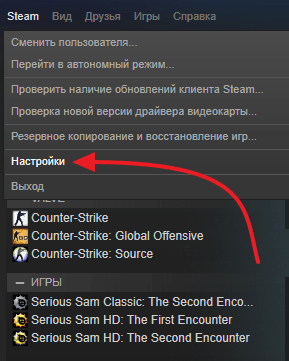
Для начала выберите пункт «Steam» в верхнем меню программы. Затем в выпадающем списке выберите пункт «Настройки».
Шаг 2: Найдите раздел «Интерфейс»
В левой части окна настроек найдите раздел «Интерфейс». Он обычно расположен ближе к низу списка. Нажмите на него, чтобы открыть настройки интерфейса.
Шаг 3: Выберите «Русский»
В разделе «Интерфейс» вы увидите список доступных языков для интерфейса Steam. Найдите в списке «Русский» и выберите его, чтобы установить русский язык интерфейса.
Шаг 4: Перезапустите Steam для применения изменений
После выбора русского языка интерфейса Steam, необходимо перезапустить программу, чтобы изменения вступили в силу. Закройте Steam и откройте его заново.
Поздравляем! Вы успешно изменили язык интерфейса в Steam на русский. Теперь вы сможете пользоваться программой на своем родном языке и наслаждаться всеми ее возможностями.
Как сменить язык интерфейса в Steam
Хотите поменять язык интерфейса в Steam на русский? Это легко сделать! Всего несколько простых шагов и вы сможете наслаждаться пользованием Steam на вашем родном языке.
Для того чтобы сменить язык интерфейса в Steam, следуйте инструкциям ниже:
Шаг 1:
Откройте настройки Steam. Для этого в правом верхнем углу экрана найдите кнопку «Steam» и нажмите на нее. В появившемся меню выберите «Настройки».
Шаг 2:
В открывшемся окне настроек найдите раздел «Интерфейс».
Шаг 3:
В разделе «Интерфейс» найдите выпадающий список «Язык» и выберите «Русский».
Шаг 4:
Щелкните на кнопке «OK», чтобы сохранить изменения.
Поздравляю! Вы успешно сменили язык интерфейса в Steam на русский. Теперь вы можете наслаждаться пользованием Steam на родном языке. Обратите внимание, что для применения изменений вам необходимо перезапустить Steam.
Как поменять язык интерфейса в Steam на русский
Если вы хотите изменить язык интерфейса в Стиме на русский, следуйте этим простым шагам:
- Откройте настройки Стима. Для этого нажмите на своем псевдониме в верхнем правом углу главного окна Steam и выберите «Настройки».
- В открывшемся окне «Настройки» выберите раздел «Интерфейс».
- В разделе «Интерфейс» в основной области окна у вас будет предложено выбрать язык интерфейса. Нажмите на раскрывающийся список, чтобы открыть доступные языки.
- Найдите в списке язык «Русский» и выберите его. Это изменит язык интерфейса Стима на русский.
- После того, как вы выбрали язык, нажмите кнопку «OK» или «Применить», чтобы сохранить изменения.
- Чтобы применить изменения, перезапустите Steam. После перезапуска язык интерфейса будет изменен на русский.
Теперь вы успешно поменяли язык интерфейса в Стиме на русский. Все элементы интерфейса, такие как меню, кнопки и диалоговые окна, будут отображаться на русском языке.
Смена языка интерфейса в Steam
Если вы хотите изменить язык интерфейса в Стиме, то следуйте этой простой инструкции:
- Откройте настройки Стима.
- В разделе «Интерфейс» выберите нужный язык.
- Нажмите кнопку «Применить» для сохранения изменений.
- Перезапустите Стим, чтобы изменения вступили в силу.
Вам необходимо открыть настройки Стима, чтобы сменить язык интерфейса. Найдите иконку Стима в системном трее или в панели задач и щелкните правой кнопкой мыши по ней. В открывшемся контекстном меню выберите «НАСТРОЙКИ».
Настройки Стима откроются в отдельном окне. В левом меню выберите раздел «ИНТЕРФЕЙС».
В разделе «ИНТЕРФЕЙС» вы увидите поле «ЯЗЫК». Чтобы изменить язык интерфейса, нажмите на стрелку в правой части поля и выберите нужный язык из списка.
После выбора языка нажмите кнопку «ПРИМЕНИТЬ», чтобы сохранить изменения.
Теперь вам нужно перезапустить Стим, чтобы изменения вступили в силу. Нажмите на кнопку «ОТМЕНА» в правом верхнем углу окна настроек Стима, а затем выберите «ВЫЙТИ».
Запустите Стим снова, и интерфейс будет отображаться на выбранном вами языке.
Как поменять язык интерфейса в Steam
Если вы хотите поставить другой язык интерфейса в Steam, следуйте этой инструкции:
| 1. | Откройте настройки Steam. |
| 2. | В разделе «Интерфейс» выберите желаемый язык. |
| 3. | Перезапустите Steam для применения изменений. |
С помощью этих простых шагов вы сможете сменить язык интерфейса в Steam и повторить его в любое время. Независимо от языка интерфейса, Steam всегда будет на вашем родном языке, что сделает использование платформы более комфортным и удобным.
Как изменить язык интерфейса в Steam?
Если вы хотите изменить язык интерфейса в Steam, следуйте данным инструкциям:
- Откройте настройки Steam.
- В разделе «Интерфейс» выберите «Русский» из списка доступных языков.
- Нажмите кнопку «Применить» для сохранения изменений.
- Перезапустите Steam, чтобы изменения вступили в силу.
После выполнения этих шагов язык интерфейса Steam будет изменен на русский. Теперь вы сможете лучше понимать и использовать функционал платформы. Если вам необходимо поменять язык интерфейса в Steam снова, повторите указанные выше действия.
Изменение языка интерфейса в Steam является простым и удобным процессом, который позволяет выбрать предпочитаемый вами язык для использования платформы. Независимо от того, на каком языке вы говорите, Steam предоставит вам комфортный опыт использования и позволит наслаждаться всеми доступными возможностями.
| Шаг | Действие |
|---|---|
| 1 | Откройте настройки Steam. |
| 2 | В разделе «Интерфейс» выберите «Русский» из списка доступных языков. |
| 3 | Нажмите кнопку «Применить» для сохранения изменений. |
| 4 | Перезапустите Steam, чтобы изменения вступили в силу. |
Видео:
Cкачал игру — нет русского языка. Простое решение.
Cкачал игру — нет русского языка. Простое решение. by Александр Нуйкин 301,899 views 2 years ago 2 minutes, 31 seconds
Вопрос-ответ:
Как изменить язык в Стиме?
Чтобы изменить язык в Стиме, нужно зайти в настройки клиента. Для этого нажмите на свой профиль в правом верхнем углу экрана и выберите «Настройки». В открывшемся окне выберите вкладку «Интерфейс» и в выпадающем списке выберите нужный язык. После этого нажмите «OK» и перезапустите клиент. Теперь язык в Стиме изменится на выбранный.
Как поменять язык на русский в Стиме?
Чтобы поменять язык на русский в Стиме, нужно открыть настройки клиента. Для этого нажмите на свой профиль в верхнем правом углу экрана и выберите «Настройки». В открывшемся окне выберите вкладку «Интерфейс» и в выпадающем списке выберите «Русский». После этого нажмите «OK» и перезапустите клиент. Теперь язык в Стиме изменится на русский.
Как изменить язык в клиенте Стиме, если он стандартно отображается на непонятном мне языке?
Если язык в клиенте Стиме отображается на непонятном вам языке, вы можете легко изменить его на понятный для вас язык. Для этого зайдите в настройки клиента, нажав на свой профиль в правом верхнем углу экрана и выбрав «Настройки». В окне настроек выберите вкладку «Интерфейс» и в выпадающем списке выберите нужный язык. После этого нажмите «OK» и перезапустите клиент. Теперь язык в Стиме изменится на понятный для вас язык.


