
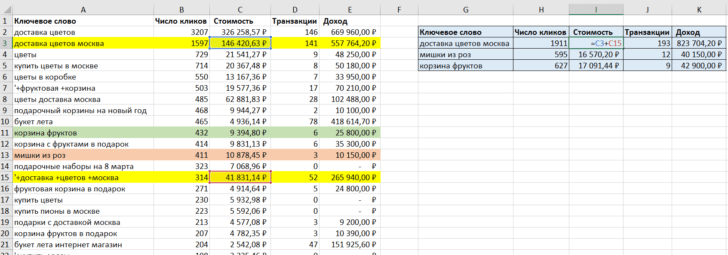
Слияние данных – это процесс консолидации нескольких таблиц или диапазонов данных в одну единую таблицу в программе Excel. Консолидирование данных позволяет объединить информацию из разных источников и получить общий обзор. Это очень полезная функция, которая значительно упрощает анализ данных, агрегацию и создание отчетов.
Когда дело доходит до консолидации данных в Excel, важно знать, что именно это такое. Консолидация данных – это процесс объединения информации из разных источников или таблиц в одну общую. Это может быть особенно полезно, когда имеется несколько таблиц с похожими данными, и вы хотите исследовать или агрегировать эти данные вместе.
Каковы преимущества консолидации данных в Excel? Во-первых, консолидирование помогает сэкономить время и упрощает обработку данных. Вместо того чтобы анализировать каждую таблицу отдельно, можно быстро объединить их в одну единую таблицу и работать с ней. Во-вторых, консолидация данных позволяет получить полный обзор или отчет о всех собранных данных, что может быть очень полезно при принятии решений.
Как сделать слияние данных в Excel: простые шаги и полезные советы
Процесс консолидации данных в Excel довольно простой и может быть выполнен в несколько шагов:
- Откройте каждый из файлов данных, которые вы хотите консолидировать в Excel.
- Создайте новую рабочую книгу или лист в Excel, где будут объединены данные.
- Перейдите к первому файлу данных и выберите все нужные данные, которые требуется консолидировать. Выделите нужные столбцы и строки с данными.
- Скопируйте выбранные данные (Ctrl + C) и перейдите к новой рабочей книге или листу Excel, где будет производиться консолидация данных.
- Вставьте скопированные данные (Ctrl + V) в нужной ячейке в новом листе Excel.
- Повторите шаги 3-5 для каждого файла данных, которые требуется консолидировать.
- После того, как вы скопировали и вставили данные из всех файлов, приведите их в нужный формат (например, скорректируйте заголовки столбцов, удалите ненужные строки и т.д.).
- Сохраните новую рабочую книгу Excel с объединенными данными.
Помимо самого процесса консолидации данных, есть несколько полезных советов, которые помогут вам получить наилучшие результаты:
- Убедитесь, что структура данных в исходных файлах одинакова. Если структура отличается, вы можете столкнуться с проблемами при консолидации данных.
- Если у вас есть большой объем данных, попробуйте использовать функции Excel, такие как Фильтр или Сортировка, для упрощения процесса выбора и копирования данных.
- Если вам нужно провести сложные операции с данными, такие как агрегация или вычисление сумм, воспользуйтесь функциями Excel, такими как SUM, AVERAGE или COUNT.
- Будьте внимательны при удалении или изменении данных после консолидации. Убедитесь, что вы сохраняете исходные файлы данных без изменений, чтобы иметь возможность повторно выполнить процесс консолидации при необходимости.
Пример консолидации данных в Excel может выглядеть следующим образом: у вас есть несколько файлов с данными о продажах различных товаров, и вы хотите объединить эти данные в одну таблицу для анализа общей прибыли. Вы можете выбрать нужные столбцы с данными о продажах каждого товара, скопировать их и вставить в новую рабочую книгу Excel, добавив соответствующие заголовки столбцов. Затем вы можете использовать функцию SUM для вычисления общей прибыли и получить итоговые результаты для всех товаров.
Важно отметить, что консолидация данных в Excel отличается от агрегации данных. Консолидация предполагает объединение нескольких файлов или таблиц в одну, а агрегация — это процесс суммирования или вычисления других статистических показателей для группы данных. Агрегация может быть полезна, если вам нужно получить итоговую информацию о данных, такую как сумма, среднее значение или максимальное значение.
Теперь вы знаете, как сделать консолидацию данных в Excel. Попробуйте применить эти простые шаги и полезные советы для эффективной работы с данными в Excel.
Консолидация данных в Excel
Итак, что такое консолидация данных? Это процесс слияния данных из разных источников в одну таблицу. Это может быть полезно, если у вас есть несколько наборов данных, которые вы хотите объединить и проанализировать вместе.
Процесс консолидации данных в Excel может быть достаточно простым. Вот несколько шагов:
| Шаг 1: | Запустите Excel и откройте рабочую книгу, в которую вы хотите консолидировать данные. |
| Шаг 2: | Выберите лист, на котором будет находиться окончательная таблица с данными. |
| Шаг 3: | Нажмите на вкладку «Данные» и выберите «Консолидация». |
| Шаг 4: | Выберите опцию «Консолидировать по», чтобы указать, какие данные источников вы хотите объединить. |
| Шаг 5: | Добавьте ссылки на нужные листы и диапазоны данных для консолидации. |
| Шаг 6: | Настройте дополнительные параметры консолидации, если необходимо. |
| Шаг 7: | Нажмите «ОК», чтобы завершить процесс консолидации данных. |
Теперь у вас есть одна таблица, содержащая данные из разных источников. Вы можете провести анализ и обработку данных, используя все собранные данные вместе.
Процесс консолидации данных в Excel может быть очень полезным во многих ситуациях. Например, вы можете использовать его для объединения отчетов из разных отделов вашей компании или для сведения данных из нескольких клиентских баз данных.
Агрегация данных в Excel — это еще одно важное понятие, связанное с консолидацией данных. Она включает в себя группирование и суммирование данных по некоторым критериям. Агрегация позволяет получить сводные данные на основе общих характеристик, что может быть полезно при анализе больших объемов данных.
Например, вы можете агрегировать данные по департаментам вашей компании, чтобы увидеть общую сумму продаж или среднее значение по каждому департаменту.
Вот пример консолидации данных в Excel, включающий агрегацию:
| Департамент | Продажи |
|---|---|
| Отдел продаж | 10000 |
| Отдел маркетинга | 8000 |
| Отдел разработки | 12000 |
В этом примере мы консолидировали данные из трех разных источников и агрегировали их по департаментам. Мы видим, что общая сумма продаж составляет 30000, а среднее значение — 10000.
Что такое консолидация данных в Excel?
Когда у вас есть несколько наборов данных, которые нужно объединить для обработки или анализа, консолидация данных в Excel является удобным и эффективным инструментом. Это позволяет сохранить структуру исходных данных, одновременно обеспечивая возможность агрегации информации и выполнять операции над ними.
Консолидация данных в Excel может быть полезна во многих ситуациях, например:
- Когда вы хотите анализировать данные из нескольких источников и получить общие результаты;
- Когда у вас есть несколько отчетов или таблиц, которые хранятся в разных рабочих книгах или листах;
- Когда вам нужно сравнивать и комбинировать данные из разных периодов времени или разных категорий.
Пример консолидации данных в Excel может быть следующим:
- У вас есть три рабочих листа, каждый из которых содержит данные о продажах товаров в разных регионах;
- Вы хотите объединить все эти данные в одну таблицу, чтобы увидеть общий объем продаж по всем регионам;
- С помощью функции «Консолидация данных» в Excel вы можете легко выбрать необходимые диапазоны данных и объединить их в одной таблице или графике;
- Это позволит вам увидеть общую картину продаж и сделать анализ эффективности вашего бизнеса.
Важно отличать консолидацию данных от агрегации данных в Excel. Консолидация данных используется для объединения нескольких источников данных, а агрегация данных — это процесс суммирования или анализа итоговых данных из одного источника. Оба процесса могут быть полезными в анализе и обработке информации, но имеют разные цели и методы применения.
Пример консолидации данных в Excel
Такое слияние данных особенно полезно, когда у вас есть несколько файлов или листов Excel с похожей структурой данных, и вы хотите объединить их в одну таблицу для дальнейшего анализа или отчетности.
Для проведения консолидации данных в Excel, вам необходимо выполнить следующие шаги:
- Откройте Excel и создайте новую пустую рабочую книгу.
- Выберите лист, на котором будут располагаться объединенные данные.
- Выберите ячейку, с которой начнется размещение слияния данных.
- Перейдите во вкладку «Данные» и выберите «Консолидировать».
- В появившемся окне «Консолидация» выберите опцию «Ссылка на область» и укажите диапазоны ячеек каждого листа или файла, которые нужно объединить.
- Настраивайте дополнительные параметры, такие как функции агрегации и местоположение результата.
- Нажмите «ОК» и Excel автоматически склеит данные в выбранный лист и ячейку.
После выполнения этих шагов у вас будет готова таблица, объединяющая данные из различных источников. Вы можете использовать эту таблицу для дальнейшего анализа, создания сводных таблиц, графиков и отчетов.
Знание процесса консолидации данных в Excel очень полезно для работы с большими объемами информации и обеспечит вам большую гибкость и эффективность в обработке данных.
Агрегация данных в Excel: что это такое и пример
Агрегация данных в Excel часто используется в бизнесе для анализа продаж, финансовых показателей или планирования бюджета. Например, вы можете агрегировать данные о продажах из разных отделов или регионов, чтобы узнать общую сумму продаж или выделить наиболее прибыльные продукты или услуги.
Процесс агрегации данных в Excel можно выполнить с помощью различных функций и инструментов. Одним из самых популярных методов является использование функций суммирования, таких как SUM или SUMIF, для подсчета общей суммы числовых данных в разных ячейках или диапазонах.
Вот пример того, как можно выполнить агрегацию данных в Excel:
- Откройте Excel и создайте новую рабочую книгу.
- Введите данные в разные листы или разделы.
- Выберите ячейку или диапазон, в котором вы хотите увидеть результат агрегации данных.
- Используйте функцию SUM, чтобы сложить выбранные ячейки или диапазоны. Например, =SUM(A1:A5) или =SUM(Sheet2!B2:B10).
- Нажмите Enter, чтобы получить результат агрегации данных.
После выполнения этих шагов, вы получите общую сумму выбранных ячеек или диапазонов данных. Это простой пример агрегации данных в Excel, который можно применить для различных типов информации и функций.
Агрегация данных в Excel является мощным инструментом для анализа и оценки данных. Она может помочь вам обнаружить тенденции, выявить проблемы или принять более информированные решения на основе имеющейся информации. Поэтому, если вам необходимо слияние данных из разных источников или подсчет общих значений, агрегация данных в Excel может быть очень полезным инструментом.
Консолидация данных в Excel: что это такое и примеры использования
Пример использования консолидации данных в Excel:
- Предположим, что у вас есть несколько листов Excel с информацией о продажах компании в разных регионах.
- Каждый лист содержит данные о продажах на определенную дату или в определенный период.
- Чтобы получить общую картину о продажах компании, необходимо объединить данные со всех листов в одной таблице.
- Для этого вы можете использовать функцию «Слияние ячеек» или функцию «Консолидация» в Excel.
- Вы можете выбрать метод агрегации данных при консолидации, например, суммирование, подсчет количества или среднее значение.
- После выполнения консолидации данных вы получите новую таблицу, в которой будут представлены общие продажи компании по каждому региону и дате.
Консолидация данных в Excel помогает упростить анализ и обработку информации, а также сэкономить время и усилия при создании сводных отчетов. Это особенно полезно, когда необходимо обработать большие объемы данных или имеется несколько источников информации, которые нужно объединить в один набор данных.
Что такое агрегация данных в Excel и пример консолидации данных
Когда у вас есть несколько таблиц с данными, распределенными по разным листам или файлам Excel, агрегация позволяет объединить эти данные в одну таблицу или сводку для дальнейшего анализа и принятия решений.
Пример:
Предположим, что у вас есть несколько отделов в организации, каждый из которых ведет отдельные таблицы с данными о продажах. Вместо того чтобы анализировать данные отделов по отдельности, вы можете использовать агрегацию данных для объединения этих таблиц и получения общего обзора продаж по всем отделам.
Для этого вы можете использовать функцию «Консолидация данных» в Excel. Эта функция позволяет выбирать диапазоны данных из разных листов или файлов, указывать критерии слияния и создавать общую таблицу для анализа данных.
Например, вы можете объединить данные из таблиц каждого отдела, используя одинаковый набор столбцов (например, дата, продукт, количество и цена), и создать общую таблицу, включающую эти столбцы для каждой записи продаж. Это позволит вам проанализировать общие показатели продаж, а также сравнить результаты между отделами.
Процесс агрегации данных в Excel может значительно упростить анализ больших объемов информации и помочь вам принять обоснованные решения на основе общей картины данных.
Видео:
Сборка данных со всех листов книги
Сборка данных со всех листов книги by Nikolay Pavlov 296,578 views 4 years ago 18 minutes
Вопрос-ответ:
Как консолидировать данные в Excel?
Для консолидации данных в Excel следует использовать инструменты объединения данных, такие как сводные таблицы, функции SUM и VLOOKUP. Необходимо выбрать данные, определить условия консолидации и выполнить нужные операции с информацией.
Как использовать сводные таблицы для консолидации данных в Excel?
Для использования сводных таблиц в Excel для консолидации данных нужно выбрать все таблицы или диапазоны, которые необходимо объединить, а затем создать сводную таблицу, выбрав соответствующую опцию в меню «Вставка». Затем можно настроить условия и расположение данных в сводной таблице для получения нужного результата.


