
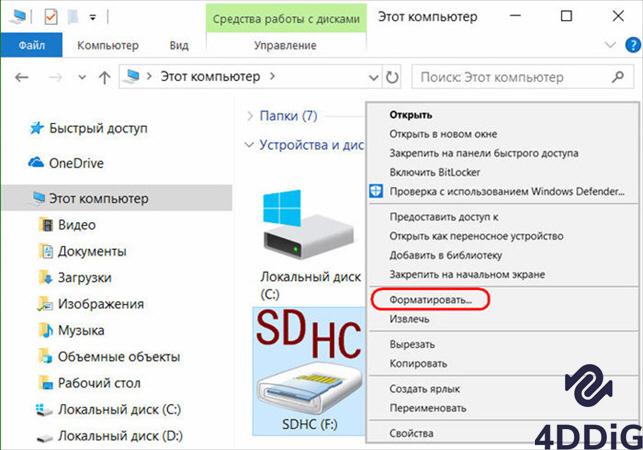
Флешка – это устройство, которое позволяет хранить и передавать информацию. Она стала неотъемлемой частью нашей повседневной жизни. Иногда возникает необходимость отформатировать флешку в правильной системе файлов, чтобы она могла быть использована на разных устройствах и операционных системах.
Один из самых распространенных вариантов форматирования для флешек – это FAT32. Это довольно старая и наиболее совместимая система файлов, которая позволяет использовать флешки на разных устройствах, включая компьютеры, телевизоры, мобильные телефоны и т. д.
Но как правильно отформатировать флешку в FAT32? Следуйте этой подробной инструкции:
Шаг 1: Подключите вашу флешку к компьютеру. Убедитесь, что на ней нет важных данных, так как все данные на флешке будут удалены в процессе форматирования.
Шаг 2: Откройте «Проводник» на вашем компьютере и найдите вашу флешку в списке устройств.
Шаг 3: Щелкните правой кнопкой мыши на названии флешки и выберите опцию «Форматировать».
Шаг 4: В открывшемся окне выберите файловую систему FAT32 и установите размер аллокации (re-allocation size) в зависимости от ваших потребностей. Если планируется хранение множества маленьких файлов, рекомендуется выбрать небольшой размер аллокации.
Шаг 5: Нажмите на кнопку «Начать» и подтвердите, что хотите удалить все данные с флешки, так как после форматирования они будут необратимо утеряны.
Теперь ваша флешка будет отформатирована в системе файлов FAT32 и будет готова к использованию на различных устройствах. Обратите внимание, что форматирование флешки может занять некоторое время в зависимости от ее размера и скорости компьютера.
Что такое FAT32 на флешке и какие функции она выполняет
ФАТ32 позволяет разбить память флешки на участки, которые называются кластерами. Каждый кластер имеет свой адрес, и файлы, сохраненные на флешке, хранятся в кластерах. ФАТ32 создает таблицу размещения файлов, которая указывает, где каждый файл находится в памяти.
Одной из главных функций ФАТ32 является обеспечение удобного доступа к файлам на флешке. Она позволяет операционной системе быстро найти нужные файлы и открыть их. Кроме того, ФАТ32 позволяет флешке работать с различными операционными системами и устройствами, что делает ее универсальной и удобной.
Важно отметить, что ФАТ32 имеет ограничения по размеру файлов и разделов. Файлы не могут превышать размер в 4 ГБ, а размер раздела не может быть больше 8 ТБ. Также ФАТ32 не поддерживает права доступа к файлам, а значит, любой пользователь может получить доступ к файлам на флешке.
В целом, ФАТ32 является наиболее распространенной и удобной файловой системой для флешек. Она обеспечивает хорошую совместимость с различными операционными системами и устройствами, а также удобный доступ к файлам на флешке. Однако, перед форматированием флешки в ФАТ32, необходимо учесть ее ограничения по размерам файлов и разделов.
Как правильно отформатировать флешку в файловую систему FAT32
Что такое FAT32 и для чего его использовать?
FAT32 (File Allocation Table 32) — это файловая система, предназначенная для хранения и организации данных на внешних устройствах хранения, включая флешки. FAT32 поддерживает структуру файлов и папок, позволяя пользователям удобно хранить и организовывать информацию.
Основные преимущества FAT32:
- Поддерживается почти всеми операционными системами, включая Windows, Mac и Linux.
- Высокая совместимость с различными устройствами, такими как телевизоры, музыкальные центры и медиаплееры.
- Поддержка файлов размером до 4 гигабайт.
- Относительно быстрое и простое форматирование.
Как отформатировать флешку в FAT32?
1. Вставьте флешку в свободный USB-порт компьютера.
2. Откройте «Мой компьютер» (Windows) или «Finder» (Mac) и найдите флешку в разделе «Устройства».
3. Щелкните правой кнопкой мыши на иконке флешки и выберите «Форматировать».
4. В открывшемся окне выберите файловую систему FAT32 в выпадающем меню.
5. Убедитесь, что опция «Быстрое форматирование» отмечена, чтобы процесс форматирования был быстрее.
6. Нажмите кнопку «Начать» или «Форматировать», чтобы начать процесс форматирования.
7. Подождите, пока процесс завершится. Вам будет показан прогресс в процентах или шкале загрузки.
8. По завершении форматирования флешка будет готова к использованию в файловой системе FAT32.
Обратите внимание, что процесс форматирования удалит все данные с флешки, поэтому перед приступлением к форматированию необходимо сохранить важные файлы на другом носителе.
Как отформатировать флешку в FAT32: возможные проблемы и их решение
При форматировании флешки в файловую систему FAT32 могут возникнуть некоторые проблемы, которые могут затруднить процесс или даже привести к неудаче форматирования. Ниже приведены некоторые из наиболее распространенных проблем, а также их возможные решения.
Флешка не распознается компьютером.
Если ваша флешка не распознается компьютером, проверьте, правильно ли она подключена. Убедитесь, что разъем флешки надежно вставлен в порт USB компьютера. Если флешка все еще не распознается, попробуйте подключить ее к другому порту USB или к другому компьютеру, чтобы исключить возможность неисправности порта или компьютера.
Флешка не может быть отформатирована в FAT32.
В некоторых случаях операционная система может не предоставлять опцию форматирования в FAT32. В этом случае можно воспользоваться сторонними программами для форматирования, которые предлагают больше возможностей. Например, программы типа «Disk Management» или «HP USB Disk Storage Format Tool» предоставляют возможность выбора файловой системы FAT32 для форматирования флешки.
Флешка не может быть полностью отформатирована в FAT32.
Иногда при форматировании флешки в FAT32 может возникнуть ситуация, когда форматирование останавливается на определенном этапе и не завершается. Это может быть связано с ошибками на флешке или проблемами с компьютером. В этом случае попробуйте использовать инструменты для обнаружения и исправления ошибок на флешке, такие как «Check Disk» или «Error Checking». Такие инструменты могут помочь исправить ошибки, после чего вы сможете успешно отформатировать флешку в FAT32.
Запомните, что перед форматированием флешки необходимо сохранить все важные данные, так как форматирование полностью стирает все файлы на носителе. Также обратите внимание, что в процессе форматирования возможна потеря данных, поэтому рекомендуется создать резервные копии всех важных файлов перед началом процесса.
Следуя приведенным выше рекомендациям, вы сможете правильно отформатировать флешку в файловую систему FAT32 и воспользоваться всеми ее преимуществами.
Как правильно отформатировать флешку в файловую систему FAT32: подробная инструкция
Для отформатирования флешки в FAT32 можно воспользоваться стандартными инструментами операционной системы.
Шаги по отформатированию флешки в FAT32:
| Шаг | Описание |
|---|---|
| 1 | Подключите флешку к компьютеру через USB-порт. |
| 2 | Откройте проводник (Windows) или Finder (macOS). |
| 3 | Найдите флешку в списке устройств и щелкните правой кнопкой мыши (Windows) или удерживайте клавишу Control и щелкните на флешке (macOS). |
| 4 | В контекстном меню выберите «Форматировать» или «Инициализировать». |
| 5 | В открывшемся окне выберите файловую систему FAT32. |
| 6 | Задайте имя для флешки, если требуется. |
| 7 | Нажмите кнопку «Форматировать» или «Инициализировать», чтобы начать процесс. |
| 8 | Дождитесь завершения форматирования. Время зависит от объема флешки. |
| 9 | После завершения форматирования флешка будет готова к использованию в файловой системе FAT32. |
Важно помнить, что форматирование флешки приведет к удалению всех данных на ней, поэтому перед выполнением данной процедуры необходимо сделать резервную копию важных файлов.
Таким образом, отформатировать флешку в файловую систему FAT32 достаточно просто, если следовать данной инструкции. После выполнения всех шагов флешка будет готова к использованию с различными устройствами и операционными системами.
Как правильно отформатировать флешку в FAT32?
Чтобы правильно отформатировать флешку в FAT32, следуйте этим шагам:
- Подключите флешку к компьютеру.
- Откройте «Мой компьютер» или «Проводник» и найдите флешку в списке подключенных устройств.
- Щелкните правой кнопкой мыши на иконке флешки и выберите «Форматировать».
- В открывшемся окне выберите тип файловой системы «FAT32».
- Установите размер блока в «По умолчанию» или выберите оптимальный размер в зависимости от ваших нужд.
- Отключите опцию «Быстрое форматирование», чтобы гарантировать полную очистку флешки.
- Нажмите кнопку «Начать» и подтвердите форматирование.
После завершения процесса форматирования, ваша флешка будет отформатирована в FAT32 и готова к использованию. Убедитесь, что у вас нет важных данных на флешке, так как они будут удалены в процессе форматирования.
Теперь, когда вы знаете, что такое FAT32 и как правильно отформатировать флешку в эту файловую систему, вы можете свободно использовать вашу флешку на различных устройствах, совместимых с FAT32. Удачного использования!
Как правильно отформатировать флешку в FAT32: подробная инструкция
Если вы хотите отформатировать флешку в FAT32, следуйте следующим шагам:
- Подключите флешку к компьютеру с помощью USB-порта.
- Откройте проводник файлов на компьютере.
- Найдите флешку в списке устройств и щелкните правой кнопкой мыши по ней.
- В выпадающем меню выберите опцию «Форматировать».
- В открывшемся окне выберите файловую систему FAT32.
- Убедитесь, что все данные с флешки будут удалены, так что предварительно создайте резервные копии важных файлов.
- Щелкните на кнопку «Начать» для начала процесса форматирования.
- Дождитесь завершения процесса. Это может занять некоторое время, особенно если флешка большой емкости.
- После завершения форматирования вы сможете использовать флешку в файловой системе FAT32.
Форматирование флешки в FAT32 имеет свои преимущества. FAT32 поддерживается большинством операционных систем, включая Windows, MacOS и Linux. Это означает, что флешка будет совместима с различными устройствами и операционными системами.
Кроме того, FAT32 позволяет хранить файлы размером до 4 ГБ. Это обеспечивает удобство использования флешки для хранения больших файлов, таких как видео или образы дисков.
Что такое FAT32 на флешке и какие функции она выполняет? FAT32 — это тип файловой системы, который используется для организации и управления файлами на флешке. Он содержит таблицу разделов файловой системы (FAT), которая отслеживает расположение файлов и папок на флешке.
FAT32 обеспечивает быстрый доступ к файлам и папкам, а также обеспечивает надежное сохранение данных на флешке. Он также поддерживает имена файлов с разными расширениями, что упрощает организацию файлов на флешке.
Видео:
Как отформатировать флешку в FAT32 64Гб/128Гб.Форматирование USB флешки
Как отформатировать флешку в FAT32 64Гб/128Гб.Форматирование USB флешки by Компьютерные Ошибки 28,523 views 1 year ago 2 minutes, 17 seconds
(5 способов) Исправить SD-карта не форматируется Windows 11/10/8/7
(5 способов) Исправить SD-карта не форматируется Windows 11/10/8/7 by Tenorshare 4DDiG Russian 46,564 views 1 year ago 6 minutes, 41 seconds
Как отформатировать флешку в NTFS, FAT, exFAT — в чем разница
Как отформатировать флешку в NTFS, FAT, exFAT — в чем разница by DIY ENERGY 37,481 views 8 years ago 6 minutes, 3 seconds
Вопрос-ответ:
Как отформатировать флешку в FAT32?
Чтобы отформатировать флешку в FAT32, подключите ее к компьютеру и откройте окно «Мой компьютер» или «Проводник». Правой кнопкой мыши кликните по флешке и выберите пункт «Форматировать». В выпадающем меню выберите файловую систему FAT32 и нажмите кнопку «Начать». После этого начнется процесс форматирования, который может занять некоторое время. По завершении форматирования вы сможете использовать флешку в FAT32.
Какой объем флешки можно отформатировать в FAT32?
Файловая система FAT32 позволяет отформатировать флешку размером до 32 гигабайт. В случае, если ваша флешка имеет больший объем памяти, вы можете воспользоваться другой файловой системой, например exFAT или NTFS.
Какие есть особенности форматирования флешки в FAT32?
При форматировании флешки в FAT32 есть несколько особенностей, о которых стоит знать. Во-первых, файловая система FAT32 имеет ограничение на максимальный размер файла в 4 гигабайта. Также, при форматировании флешки в FAT32 все данные на ней будут удалены, поэтому перед началом процесса убедитесь, что вы сохранили все важные файлы с флешки на другом носителе.


