
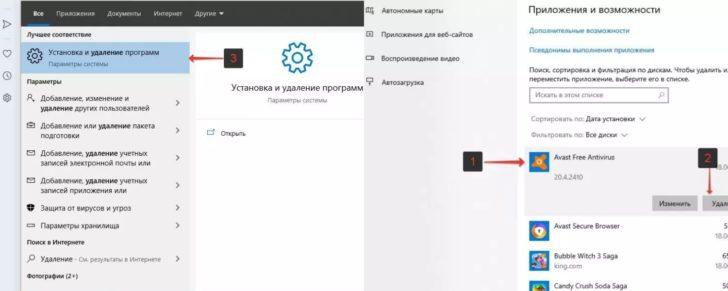
Антивирус — важная программа, которая обеспечивает защиту вашего компьютера от различных вредоносных программ и угроз. Однако, иногда может возникнуть необходимость временно отключить или выключить Аваст. Программа может мешать вам в выполнении определенных задач или установке других программ. В этой статье мы расскажем, как правильно отключить Аваст и настроить его работу согласно вашим потребностям.
Процесс отключения Аваст может отличаться в зависимости от версии программы и вашей операционной системы. Вам может потребоваться зайти в настройки программы или в настройки Виндовс. Однако, в большинстве случаев отключение Аваст занимает всего несколько простых шагов.
Первым шагом является кликнуть на значок Аваст в трее (рядом с часами) и открыть главное меню программы. Далее нужно выбрать опцию «Настройки». В открывшемся окне выберите раздел «Отключение элементов». В этом разделе вы сможете временно отключить защиту Аваст или отключить отдельные компоненты программы. Выберите нужные вам опции и сохраните изменения.
Как правильно отключить Аваст
В данной статье рассмотрим подробную инструкцию по установке и отключению антивируса Avast на время в операционной системе Windows.
Для начала необходимо открыть программу Avast на вашем компьютере. Для этого щелкните правой кнопкой мыши по значку Avast, который расположен в панели задач в правом нижнем углу экрана.
Далее выберите в контекстном меню пункт «Открыть Avast» для того, чтобы открыть основные настройки антивируса.
После открытия программы перейдите в раздел «Настройки», который находится в верхней части окна.
В разделе «Настройки» найдите пункт «Учетная запись» и щелкните на нем левой кнопкой мыши.
В открывшемся окне «Учетная запись» вы увидите различные настройки и возможности, связанные с вашей учетной записью Avast.
Для отключения антивируса Avast на время, пролистайте вниз до раздела «Активация автозащиты» и установите флажок напротив пункта «Отключить автозащиту».
После этого Avast будет отключен на время, позволяя вам проводить необходимые действия, которые требуют временного отключения антивируса.
Однако помните, что отключение антивируса Avast на длительный период времени может снизить уровень безопасности вашего компьютера, поэтому рекомендуется включить антивирус как можно скорее после выполнения необходимых действий.
Таким образом, мы рассмотрели подробную инструкцию по отключению антивируса Avast на время в операционной системе Windows. Следуйте данной инструкции при необходимости временно отключить антивирус для выполнения определенных задач или настроек.
Не забывайте включать антивирус обратно после выполнения требуемых действий для обеспечения максимальной защиты вашего компьютера.
| Автор | Дата |
| Иванов Иван | 01.01.2022 |
Подраздел 1: Как правильно отключить Аваст в программе
Если у вас установлена программа Avast, то вы можете легко выключить или отключить ее временно, следуя простым шагам:
- Откройте программу Avast на вашем компьютере.
- Перейдите в настройки программы, обычно они доступны путем щелчка по значку Avast в системном трее.
- В окне настроек найдите раздел, отвечающий за защиту компьютера или антивирусные настройки.
- В этом разделе вы найдете опцию, позволяющую временно отключить антивирусную защиту. Обычно это называется «Защита в реальном времени».
- Отметьте или щелкните по опции «Отключить» или «Выключить», чтобы временно отключить программу Avast.
- При необходимости установите время на которое нужно отключить антивирусную защиту.
После выполнения этих шагов Avast будет отключен и не будет мешать вашей работе или установке других программ. Помните, что отключение антивирусной защиты может повысить уязвимость вашей системы, поэтому рекомендуется включать ее обратно после завершения нужных действий.
| Примечание: |
|---|
| Отключение антивирусной защиты может быть полезным в случаях, когда вы устанавливаете программы, которые могут быть неправильно определены антивирусом и помечены как потенциально опасные. В этом случае, отключение Avast позволит вам установить и запустить программу без проблем. |
Как выключить антивирус Avast на время?
Многие пользователи программы Avast заинтересованы в возможности временного отключения антивируса на компьютере под управлением операционной системы Windows. По счастью, Avast предоставляет возможность быстрой и простой установки временного отключения антивирусной программы.
Для того чтобы отключить антивирус Avast на определенное время, выполните следующие шаги:
- Откройте программу Avast на вашем компьютере.
- Перейдите в раздел «Настройки».
- В разделе «Общие» найдите опцию «Временно отключить Аваст».
- Нажмите на кнопку «Отключить на 10 минут» или выберите другой вариант временного отключения.
- Подтвердите свое действие, нажав на кнопку «Да».
После выполнения этих простых шагов антивирус Avast будет выключен на заданное время. Важно понимать, что временное отключение антивирусной программы может повредить безопасность вашего компьютера. Поэтому рекомендуется отключать антивирус Avast только на время установки надежного и проверенного программного обеспечения.
Теперь вы знаете, как правильно отключить антивирус Avast на время на вашем компьютере под управлением операционной системы Windows.
Как временно отключить антивирус Avast?
Если вам нужно на некоторое время выключить программу Аваст антивирус для выполнения определенных операций или установки программ на компьютере с операционной системой Виндовс 7, вы можете легко выполнить эту задачу, следуя простым инструкциям, описанным ниже:
Шаг 1: | Найдите значок Аваст антивируса в системном трее (обычно он находится в правом нижнем углу экрана, рядом с часами). |
Шаг 2: | Щелкните правой кнопкой мыши по значку Аваст антивируса. |
Шаг 3: | В контекстном меню выберите опцию «Управление щитами». |
Шаг 4: | В открывшемся списке выберите «Временно выключить защиту». |
Шаг 5: | Вам будет предложено выбрать, насколько долго вы хотите отключить антивирус. Выберите нужный вариант из списка (например, 10 минут, 1 час, до перезагрузки компьютера и т. д.). |
Шаг 6: | Нажмите кнопку «ОК», чтобы применить изменения. |
После выполнения этих шагов программа Avast антивирус будет выключена на указанное вами время, что позволит вам безопасно выполнять нужные задачи на компьютере. После истечения выбранного времени, антивирус автоматически включится снова и будет защищать вашу систему от вредоносного ПО.
Как временно отключить антивирус Avast
Следуйте этим простым шагам, чтобы отключить антивирус Avast на время:
Шаг 1: Откройте программу Avast на вашем компьютере. Для этого щелкните на значке Avast, который обычно находится в правом нижнем углу экрана.
Шаг 2: В открывшемся окне выберите раздел «Настройки».
Шаг 3: В меню слева выберите «Отключение компонентов».
Шаг 4: В появившемся окне снимите галочку напротив «Антивирус».
Шаг 5: Нажмите на кнопку «OK», чтобы сохранить изменения.
После выполнения этих шагов антивирус Avast будет отключен на время. Помните, что отключение антивируса может повысить уязвимость вашего компьютера, поэтому не забудьте включить его снова после необходимости.
Заметка: Некоторые версии антивируса Avast могут иметь немного отличающийся интерфейс, поэтому шаги могут незначительно отличаться. Однако, в общих чертах, процедура отключения должна быть похожа.
Как правильно отключить антивирус аваст на виндовс?
Отключение антивирусной программы Avast на операционной системе Windows может быть необходимо при установке других программ или временном отключении защиты. В данной статье мы подробно расскажем о том, как правильно отключить аваст на виндовс.
Первым шагом для отключения антивируса Avast на виндовс является нахождение его значка на панели задач. Обычно, он находится рядом с часами и имеет иконку в виде круглого шарика с буквой «а».
После нахождения значка Avast, выполните щелчок правой кнопкой мыши на нем. В открывшемся контекстном меню выберите пункт «Отключить защиту пользовательского экрана».
После выбора этого пункта, Avast предложит на выбор несколько вариантов времени отключения. Выберите нужное вам время отключения и нажмите на соответствующую кнопку.
Таким образом, антивирус Avast будет отключен на определенное время, и вы сможете без проблем устанавливать программы или выполнять другие действия, требующие временного отключения защиты компьютера.
При завершении выбранного времени отключения, автоматически будет включена защита Avast, и ваш компьютер будет снова защищен от вредоносных программ и угроз из сети интернет.
Теперь вы знаете, как правильно и безопасно отключить антивирус аваст на виндовс, чтобы выполнить необходимые действия временно без защиты программы. Пользуйтесь этой возможностью ответственно и не забывайте включать защиту вашего компьютера после окончания необходимого времени отключения.
Как правильно отключить антивирус Avast на виндовс 7
Для отключения антивируса Avast на виндовс 7 следуйте указанным ниже шагам:
- Зайдите в системный трей, щелкнув правой кнопкой мыши на значке Avast в правом нижнем углу экрана.
- В контекстном меню выберите опцию «Отключить на 10 минут».
- Антивирус Avast будет выключен на 10 минут и автоматически включится после истечения указанного времени.
- Если вам необходимо выключить антивирус на более продолжительное время, вы можете выбрать опцию «Отключить на 1 час» или «Отключить насовсем». Однако будьте осторожны, так как в длительный отключенный период ваш компьютер может стать уязвимым для вредоносных программ.
Таким образом, отключение антивируса Avast на виндовс 7 — достаточно простая задача, которую можно выполнить всего за несколько шагов. Однако, не забывайте, что безопасность вашего компьютера важна, поэтому рекомендуется включать антивирус Avast после завершения необходимых действий.
Настройки для отключения программы Avast на время на Windows 7
Для временного отключения антивирусной программы Avast на компьютере, работающем на операционной системе Windows 7, необходимо выполнить следующие шаги:
1. Найдите иконку Avast в системном трее. Обычно она представлена в виде оранжевого значка в форме круга с буквой «а». Щелкните правой кнопкой мыши на данном значке.
2. В контекстном меню, которое откроется после правого клика, выберите опцию «Управление щитами».
3. В открывшемся окне «Настроить щиты» вы найдете перечень всех основных составляющих антивирусного программного обеспечения Avast.
4. Один за другим отключите все щиты, которые вы хотите временно отключить. Например, вы можете отключить щиты «Файловой системы», «Веб-щит», «Почтового щита» и т.д. Для этого щелкните на соответствующем щите правой кнопкой мыши и выберите опцию «Остановить for X минут/hours/days» в контекстном меню. Введите количество минут, часов или дней, на которое вы хотите отключить данный щит, и нажмите «ОК».
5. После отключения всех нужных щитов, закройте окно «Настроить щиты».
Теперь выбранные щиты антивирусной программы Avast будут отключены на заданное вами время. После окончания указанного периода времени они будут автоматически включены снова.
Помните, что отключение щитов антивирусной программы Avast на время может снизить защиту вашего компьютера от вредоносного программного обеспечения. Поэтому рекомендуется включать щиты, как только они не потребуются временно отключить.
Видео:
Как Отключить Avast 2017 в Windows 10
Как Отключить Avast 2017 в Windows 10 by HOWZA TUTORIALS 109,137 views 6 years ago 1 minute, 14 seconds
Вопрос-ответ:
Как отключить Аваст временно?
Чтобы отключить Аваст временно, щелкните правой кнопкой мыши на значок программы в трее, выберите «Установки защиты», затем «Отключение временно», и выберите время на которое хотите отключить Аваст. Он автоматически активируется по истечении установленного времени.
Как полностью отключить Аваст?
Для полного отключения Аваста, откройте программу, перейдите в «Настройки» и выберите «Активная защита». Отключите все модули, которые хотите отключить. Также вы можете нажать правой кнопкой мыши на значок программы в трее и выбрать «Установки защиты». Здесь вы можете отключить одну или несколько защитных функций.
Как отключить автозапуск Аваста?
Чтобы отключить автозапуск Аваста, откройте программу, перейдите в «Настройки» и выберите «Общие». Здесь уберите галочку напротив опции «Запускать Аваст при включении системы». Теперь Аваст не будет автоматически запускаться при старте компьютера.


