
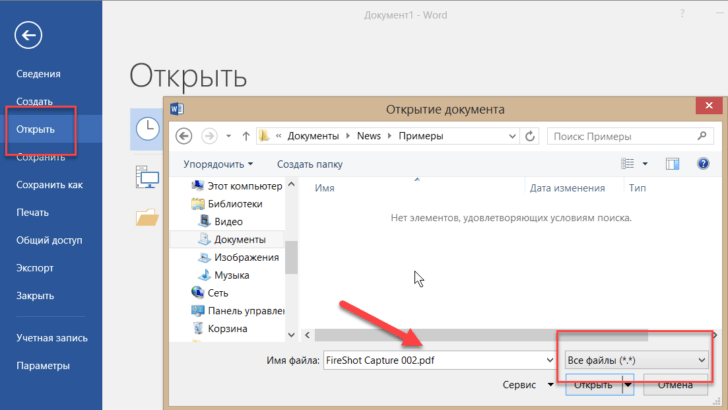
Редактирование документов в формате PDF может быть достаточно сложным процессом. Часто нам нужно изменить текст или форматирование, добавить или удалить элементы, но сделать это непосредственно в файле PDF может быть очень затруднительно. Решением этой проблемы является перевод документа из формата PDF в формат Word, который предоставляет гораздо больше возможностей для редактирования.
Существует множество способов перевести PDF в Word, но мы рассмотрим один из самых простых и бесплатных способов. Для этого вам понадобится использовать онлайн-сервисы, которые позволяют конвертировать файлы без установки дополнительного программного обеспечения.
Один из таких сервисов — это PDF to Word Online Converter. С его помощью вы сможете быстро и легко перевести документ из формата PDF в формат Word. Просто загрузите файл PDF на сайт, нажмите кнопку «Конвертировать», и через несколько секунд получите готовый файл в формате DOC или DOCX. Теперь вы можете редактировать его в программе Microsoft Word.
Таким образом, если вам необходимо редактировать документы в формате PDF, наша статья поможет вам сделать это быстро и бесплатно. Используйте переводчики PDF в Word и наслаждайтесь простотой и удобством редактирования ваших документов!
Как установить программу для конвертации PDF в Word
Перевод PDF-файла в формат Word может быть полезным, если вам нужно отредактировать текст и макеты документа. Для этой задачи вам понадобится специальная программа, которую вы сможете легко установить на свой компьютер. В этой статье мы расскажем, как бесплатно установить программу для конвертации PDF в Word для редактирования.
- Перейдите на официальный веб-сайт программы для конвертации PDF в Word;
- Найдите страницу с загрузкой программы;
- Кликните на кнопку «Скачать», чтобы начать загрузку;
- Дождитесь окончания загрузки файла;
- Откройте установочный файл программы;
- Следуйте инструкциям мастера установки;
- Дождитесь завершения установки программы.
Теперь вы можете использовать установленную программу для конвертации PDF-файлов в Word. Это позволит вам легко редактировать содержимое и макет документа для ваших нужд. Вы сможете изменять текст, удалять и добавлять элементы, изменять форматирование и многое другое. Удачной работы!
Откройте программу и выберите файл PDF для конвертации
После установки программы для конвертации PDF в Word, вам нужно открыть ее для начала процесса конвертации. Найдите ярлык программы на рабочем столе или в меню «Пуск», и дважды щелкните по нему.
Когда программа откроется, вы увидите главное окно, в котором есть кнопки и вкладки. Вам нужно будет найти кнопку «Выбрать файл» или «Открыть файл», чтобы выбрать PDF-файл, который вы хотите сконвертировать в Word.
После нажатия на эту кнопку откроется диалоговое окно, в котором вы сможете найти и выбрать нужный PDF-файл. Вы можете использовать стандартные способы навигации и поиска файла, чтобы найти его на вашем компьютере.
Когда вы найдете файл PDF, который вы хотите конвертировать, просто выберите его и нажмите «Открыть». Ваш PDF-файл будет загружен в программу для конвертации PDF в Word и будет готов для дальнейшей обработки.
После выбора файла PDF, вы можете увидеть его имя и путь в главном окне программы. Убедитесь, что вы выбрали правильный файл, и если все верно, вы можете продолжить процесс конвертации в следующем шаге.
| Шаги: | Действия: |
|---|---|
| 1 | Установка программы для конвертации PDF в Word |
| 2 | Открытие программы |
| 3 | Выбор файла PDF |
| 4 | Нажатие кнопки «Открыть» |
Укажите формат файла для конвертации в Word
После того, как вы выбрали файл PDF для конвертации, вам необходимо укажите формат файла, в который вы хотите перевести его в Word для редактирования и изменения. Формат файла играет важную роль при конвертации, так как от него зависит, как будет отображаться и редактироваться ваш документ в Word.
Выбор формата файла зависит от ваших нужд и предпочтений. Обычно наиболее удобным форматом для конвертации PDF в Word является формат .docx, так как он обеспечивает наилучшую совместимость с программой Microsoft Word и позволяет сохранять все оформление, структуру и изображения из исходного PDF файла.
Однако, если вам требуется сохранить совместимость с более старыми версиями Microsoft Word или другими программами, вы можете выбрать формат .doc. Если вы хотите сохранить оригинальное форматирование, но вам не важна структура документа, то можно выбрать формат .rtf.
В некоторых случаях вам может понадобиться сохранить документ в другом формате, например .html или .txt, для дальнейшего редактирования или использования в других программных средах. Такой выбор формата файлов достаточно редкий, но возможен при необходимости.
После выбора формата файла для конвертации, можно перейти к следующему шагу — начать процесс конвертации и перевести PDF в Word для редактирования и изменения с помощью выбранного формата файла.
Как перевести PDF в Word для редактирования
Формат PDF (Portable Document Format) широко используется для хранения и обмена документами. Однако, PDF файлы обычно не предназначены для редактирования, в отличие от файлов в формате Word. Если вам нужно изменить содержимое PDF файла, вы можете легко перевести его в формат Word для дальнейшего редактирования.
Существует несколько способов перевода PDF файла в формат Word, но одним из самых простых и бесплатных вариантов является использование специальной программы для конвертации. Вам потребуется следовать этим шагам, чтобы успешно выполнить процесс:
1. Скачайте и установите программу для конвертации
Первым шагом является поиск и загрузка программы, которая позволяет конвертировать PDF файлы в формат Word. Вы можете найти различные программы онлайн, а также некоторые из них доступны для бесплатного скачивания. Выберите надежный и проверенный источник, чтобы избежать подводных камней.
2. Откройте программу и выберите файл PDF для конвертации
После установки программы откройте ее на вашем компьютере. Затем выберите файл PDF, который вы хотите перевести в формат Word. Обычно вы можете найти кнопку «Открыть» или «Загрузить», чтобы добавить файл в программу.
3. Укажите формат файла для конвертации в Word
После открытия PDF файла в программе, убедитесь, что выбран формат файла для конвертации в Word. Он может называться «DOC» или «DOCX» — это форматы, используемые программой Microsoft Word. Если формат не выбран, вам может быть предложено выбрать его из выпадающего списка или указать его в настройках программы.
4. Конвертация PDF в Word
После того, как вы выбрали желаемый формат файла, нажмите кнопку «Конвертировать» или «Старт», чтобы начать процесс конвертации. В некоторых программах вы можете выбрать директорию для сохранения конвертированного файла.
Процесс конвертации может занять некоторое время, особенно если ваш PDF файл достаточно большой или содержит сложные элементы форматирования. Пожалуйста, будьте терпеливы и не закрывайте программу до завершения процесса.
5. Начните процесс конвертации
Когда процесс конвертации завершится, вам будет предоставлен конвертированный файл в формате Word. Теперь вы можете открыть его в программе Microsoft Word и редактировать содержимое по своему усмотрению. Помните, что конвертированный файл может немного отличаться от оригинала, особенно если он содержит сложные элементы форматирования или изображения.
Теперь вы знаете, как перевести PDF файл в формат Word для редактирования. Попробуйте этот метод и упростите свою работу с документами!
Как изменить формат файла PDF в Word для редактирования
Для перевода и редактирования файла PDF в формате Word вам понадобится специальная программа конвертации. В этом пункте я расскажу, как использовать эту программу для перевода PDF в Word.
1. Откройте программу для конвертации PDF в Word, которую вы предварительно скачали и установили.
2. Вам потребуется выбрать файл PDF, который вы хотите перевести в формат Word. Нажмите кнопку «Выбрать файл» или перетащите файлы в окно программы.
3. После выбора файла PDF, укажите формат файла для конвертации в Word. Вам нужно будет выбрать «Word» или «DOCX» из списка доступных форматов.
4. Когда вы укажете формат файла, нажмите кнопку «Конвертировать» или «Начать» для запуска процесса конвертации. Пожалуйста, будьте терпеливы, это может занять некоторое время в зависимости от размера файлы и вашего интернет-соединения
5. По завершении конвертации вы сможете скачать файл в формате Word и открыть его в приложении Microsoft Word для редактирования. Теперь вы можете переходить к следующим шагам по редактированию документа по вашему усмотрению.
Это был последний пункт в нашем руководстве. Теперь вы знаете, как легко и бесплатно перевести и изменить файл PDF в формате Word для редактирования. Пользуйтесь этой информацией и наслаждайтесь работой с вашими документами!
Как перевести файл в формат PDF для редактирования в Word?
Шаг 11: После завершения процесса конвертации вы получите готовый файл в формате Word. Теперь вы можете открыть его в программе Microsoft Word или любом другом текстовом редакторе. Вы будете иметь возможность редактировать текст, изменять форматирование, добавлять и удалять элементы, как вам угодно.
Видео:
Как отредактировать файл PDF
Как отредактировать файл PDF by Мой Друг Компьютер 341,808 views 6 years ago 2 minutes, 48 seconds
Как преобразовать PDF в Word c редактированием бесплатно / Как перевести pdf в word
Как преобразовать PDF в Word c редактированием бесплатно / Как перевести pdf в word by АЙТИ СЕКРЕТ 1,531 views 2 years ago 5 minutes, 59 seconds
How to Edit PDF File in Word
How to Edit PDF File in Word by Kevin Stratvert 3,598,860 views 4 years ago 4 minutes, 21 seconds
Вопрос-ответ:
Как можно бесплатно перевести PDF в Word?
Существует несколько способов бесплатной конвертации PDF в Word. Один из них — использовать онлайн-сервисы, такие как SmallPDF, PDF2Go или PDF2DOC. Для этого загрузите ваш PDF файл на выбранный сервис, выберите формат конечного файла — Word, и нажмите на кнопку ‘конвертировать’. После этого вы получите ссылку на скачивание вашего файла в формате Word.
Какой сервис можно использовать для перевода PDF в Word онлайн?
Для перевода PDF в Word онлайн, вы можете воспользоваться такими сервисами, как SmallPDF, PDF2Go или PDF2DOC. Для использования любого из этих сервисов, вам нужно загрузить PDF файл на сайт, выбрать формат файла, в который вы хотите конвертировать PDF (в данном случае формат Word), а затем нажать на кнопку ‘конвертировать’. В конце вы получите ссылку на скачивание файла в формате Word.
Какими еще способами можно перевести PDF в Word?
Помимо использования онлайн-сервисов, вы также можете перевести PDF в Word, используя программное обеспечение на вашем компьютере. Например, вы можете установить программу Free PDF to Word Converter, которая позволит вам конвертировать PDF файлы в формат Word непосредственно на вашем компьютере. Вы можете найти такую программу на сайтах для загрузки программного обеспечения.
Есть ли альтернативные способы перевода PDF в Word?
Да, помимо использования онлайн-сервисов и программного обеспечения, существуют и другие способы перевода PDF в Word. Например, вы можете воспользоваться плагинами для браузера, такими как Adobe Acrobat, которые позволяют конвертировать PDF файлы в формат Word прямо в браузере. Также вы можете обратиться к профессиональным компаниям, предоставляющим услуги по переводу PDF в Word, но, конечно, они будут брать плату за свои услуги.


