
Если вы ранее пользовались яндекс.браузером или Mozilla Firefox, то, скорее всего, у вас уже есть множество сохраненных закладок. Импортировать их в новый браузер может показаться непростой задачей, но на самом деле все гораздо проще, чем кажется. В этой статье мы расскажем вам, как скопировать и импортировать свои закладки из одного браузера в Firefox.
Первым шагом для импорта закладок в Firefox является их экспортирование из вашего текущего браузера. В случае с яндекс.браузером это можно сделать следующим образом: откройте меню браузера, найдите раздел «Закладки» и выберите «Экспортировать закладки». Сохраните файл на вашем компьютере.
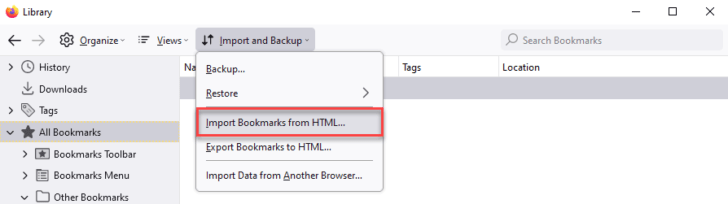
Далее откройте Firefox и найдите в меню раздел «Закладки». В выпадающем списке выберите пункт «Показать все закладки». В открывшемся окне у вас появится панель с закладками. Нажмите правой кнопкой мыши на любой папке или отдельной закладке, и выберите «Импортировать и резервное копирование».
Откроется окно импорта закладок. В этом окне выберите «Импортировать из HTML» и найдите на вашем компьютере ранее сохраненный файл с экспортированными закладками. После этого нажмите кнопку «Открыть» и дождитесь завершения процесса импорта. Ваши закладки теперь будут доступны в Firefox!
Как импортировать закладки в браузере Firefox
Для импорта закладок в браузер Mozilla Firefox необходимо выполнить несколько простых шагов. В этой статье я расскажу, как импортировать закладки из других браузеров, таких как Яндекс и Firefox, в Firefox.
Шаг номер 3 — Нажмите на значок «меню». Это значок, обычно представлен тремя горизонтальными полосками, расположенными в правом верхнем углу окна браузера.
После того, как вы нажмете на значок «меню», откроется выпадающее меню, в котором вы увидите различные опции и настройки.
Важно отметить, что если у вас установлена более ранняя версия Firefox, то значок «меню» может отличаться внешне. Однако функциональность остается прежней — вам нужно выбрать опцию «Библиотека».
После выбора опции «Библиотека» откроется дополнительное меню, в котором вы найдете опцию «Импорт и резервное копирование».
Шаг номер 4 — Выберите опцию «Импорт и резервное копирование». После выбора этой опции откроется окно, где вы сможете выбрать способ импорта закладок.
В этом окне вы увидите несколько вариантов, включая «Импорт закладок и настроек». Нажмите на эту опцию, чтобы продолжить процесс импорта.
После выбора опции «Импорт закладок и настроек» откроется диалоговое окно, где вам нужно будет выбрать файл с закладками, который вы хотите импортировать.
Шаг номер 7 — Выберите файл с закладками, который нужно импортировать. Обратите внимание, что файл должен быть совместим с браузером Firefox.
После выбора файла с закладками, необходимо завершить процесс импорта. В течение нескольких секунд или минут, в зависимости от размера файла, браузер Firefox загрузит все закладки из выбранного файла.
Шаг номер 9 — Подождите, пока браузер загрузит закладки. После завершения загрузки, все ваши импортированные закладки будут доступны в браузере Firefox.
Таким образом, следуя этой подробной инструкции, вы сможете успешно импортировать закладки из других браузеров в Mozilla Firefox и наслаждаться удобным доступом к своим любимым веб-страницам.
Как импортировать закладки из браузера Mozilla Firefox в Яндекс.Браузер
- Откройте браузер Mozilla Firefox.
- Нажмите на значок меню, расположенный в правом верхнем углу окна браузера. Затем выберите пункт «Библиотека».
- В меню библиотеки выберите опцию «Импорт и резервное копирование».
- Нажмите на пункт «Импорт закладок и настроек».
- Выберите файл с закладками, который вы хотите импортировать в браузер Яндекс.
- Завершите процесс импорта, следуя инструкциям на экране.
После завершения процесса импорта браузер Яндекс загрузит ваши закладки из браузера Mozilla Firefox, и вы сможете увидеть их в разделе «Закладки» браузера Яндекс. Теперь вы сможете легко получить доступ к своим сохраненным веб-страницам в браузере Яндекс.
Как импортировать закладки в Firefox: пошаговая инструкция
Шаг 5. Выбрать опцию «Импорт и резервное копирование»
После того, как вы открыли меню браузера Mozilla Firefox и нажали на значок «меню», вам необходимо выбрать пункт «Библиотека». После этого откроется небольшое окно с различными опциями.
В этом окне вы должны выбрать опцию «Импорт и резервное копирование». Эта опция позволяет импортировать данные из другого браузера или файлового формата.
Для импорта закладок в Firefox выберите эту опцию и перейдите к следующему шагу.
Примечание: если вы хотите импортировать закладки из браузера Яндекс, Mozilla Firefox позволяет это сделать напрямую, без необходимости предварительно сохранять закладки в файловом формате.
Как импортировать закладки из другого браузера в Mozilla Firefox
Для импорта закладок из другого браузера в Mozilla Firefox вам понадобится воспользоваться функцией импорта. Это позволит вам быстро и удобно перенести списки закладок из одного браузера в Firefox.
Для начала откройте Mozilla Firefox и перейдите в меню браузера, нажав на значок «меню», расположенный в правом верхнем углу окна браузера.
В открывшемся меню выберите пункт «Библиотека».
Далее, вам нужно выбрать опцию «Импорт и резервное копирование» из списка доступных функций.
После этого следует нажать на пункт «Импорт закладок и настроек».
В открывшемся окне выберите файл с закладками, который вы хотите импортировать в Firefox.
После того, как вы выберете файл, нажмите на кнопку «Завершить».
Теперь вам нужно подождать, пока Mozilla Firefox загрузит все импортированные закладки.
Поздравляю! Вы успешно скопировали и импортировали закладки из другого браузера в Mozilla Firefox. Теперь вы можете пользоваться своими любимыми закладками в Firefox.
Как экспортировать закладки из Firefox и импортировать их в Яндекс.Браузер?
Если у вас возникла необходимость перенести свои закладки из браузера Mozilla Firefox в Яндекс.Браузер, вы можете воспользоваться встроенным инструментом импорта и экспорта закладок.
Вот пошаговая инструкция, как выполнить экспорт закладок из Firefox и их импорт в Яндекс.Браузер:
| Шаг | Действие |
|---|---|
| 1 | Откройте меню браузера Firefox, нажав на значок «меню» в правом верхнем углу окна. |
| 2 | Выберите пункт «Библиотека» из выпадающего меню. |
| 3 | В открывшемся окне библиотеки выберите опцию «Импорт и резервное копирование». |
| 4 | Нажмите на пункт «Импорт закладок и настроек». |
| 5 | Вам будет предложено выбрать файл с закладками, который вы хотите экспортировать. |
| 6 | Выберите нужный файл с закладками и нажмите «Открыть». |
| 7 | Завершите процесс импорта, подождав, пока браузер загрузит все закладки из выбранного файла. |
После завершения процесса импорта, все ваши закладки будут доступны в Яндекс.Браузере. Теперь вы можете удобно организовывать и использовать свои закладки.
Таким образом, с помощью встроенного инструмента импорта и экспорта закладок вы можете легко переместить свои закладки из Mozilla Firefox в Яндекс.Браузер без каких-либо сложностей. Этот метод очень удобен, когда вам нужно сохранить все важные ссылки при переходе на новый браузер.
Импортировать закладки из Firefox в Яндекс.Браузер
Чтобы импортировать закладки из браузера Mozilla Firefox в Яндекс.Браузер, нужно выполнить несколько простых шагов.
1. Откройте меню браузера Mozilla Firefox.
2. Нажмите на значок «меню», который расположен в правом верхнем углу окна браузера.
3. В выпадающем меню выберите пункт «Библиотека».
4. В открывшемся окне выберите опцию «Импорт и резервное копирование».
5. Нажмите на пункт «Импорт закладок и настроек».
6. Выберите файл с закладками, который нужно импортировать.
7. Чтобы завершить процесс импорта, нажмите кнопку «Импортировать».
8. Подождите некоторое время, пока браузер Mozilla Firefox скопирует и импортирует ваши закладки в Яндекс.Браузер.
Теперь вы можете с легкостью переносить свои закладки между браузерами и пользоваться ими в Яндекс.Браузере.
Как экспортировать закладки из браузера Mozilla Firefox?
Если вы хотите импортировать закладки из браузера Mozilla Firefox в другой браузер или на другое устройство, вам необходимо сначала скопировать закладки в файл. Для этого следуйте инструкции:
- Откройте меню браузера, нажав на значок «меню».
- Выберите пункт «Библиотека».
- Выберите опцию «Импорт и резервное копирование».
- Нажмите на пункт «Экспорт закладок и настроек».
- Выберите место сохранения файла с закладками и введите его название.
- Нажмите «Сохранить».
- Подождите, пока браузер создаст файл с вашими закладками.
Теперь у вас есть файл с экспортированными закладками из браузера Mozilla Firefox. Вы можете использовать этот файл для импорта закладок в другой браузер или на другое устройство, следуя соответствующей инструкции.
Как импортировать закладки из браузера Mozilla Firefox в Яндекс.Браузер
Если вы решили перейти с браузера Mozilla Firefox на Яндекс.Браузер и хотите сохранить свои закладки, вам потребуется импортировать их из одного браузера в другой. В данной статье я расскажу, как импортировать закладки из Mozilla Firefox в Яндекс.Браузер.
1. Откройте Mozilla Firefox.
2. Откройте меню браузера, нажав на значок меню в верхнем правом углу окна браузера.
3. Выберите пункт «Библиотека» в выпадающем меню.
4. В открывшемся окне выберите опцию «Импорт и резервное копирование».
5. Нажмите на пункт «Импорт закладок и настроек».
6. В появившемся окне выберите «Импорт из файла».
7. Перейдите в папку с файлом закладок Firefox и выберите нужный файл. Обычно он называется bookmarks.html.
8. Нажмите кнопку «Открыть».
9. Завершите процесс импорта, следуя инструкциям на экране.
10. Подождите, пока Яндекс.Браузер загрузит закладки.
Теперь у вас есть все закладки из Mozilla Firefox в Яндекс.Браузере. Вы можете легко найти их в разделе «Закладки» вашего Яндекс.Браузера и использовать как ранее.
Видео:
Экспорт / импорт закладок в Chrome и Mozilla
Экспорт / импорт закладок в Chrome и Mozilla by СompInfo 3,554 views 8 years ago 2 minutes, 34 seconds
Импорт и экспорт закладок в Mozilla Firefox
Импорт и экспорт закладок в Mozilla Firefox by Владимир Здор 6,501 views 10 years ago 1 minute, 5 seconds
Как импортировать и экспортировать закладки в браузере Mozilla Firefox
Как импортировать и экспортировать закладки в браузере Mozilla Firefox by Ivanovich Channel 772 views 6 years ago 1 minute, 43 seconds


