
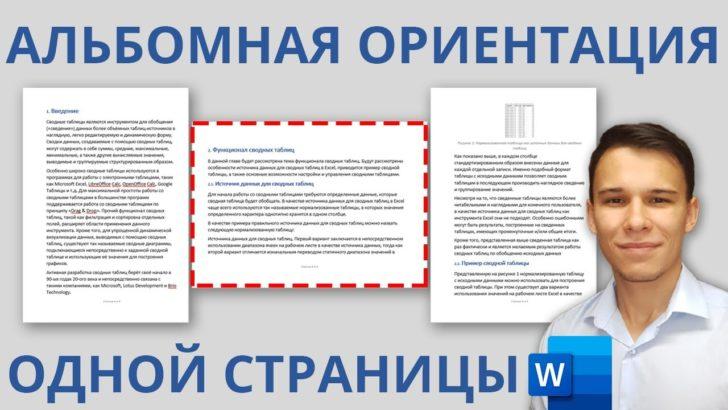
Возможность развернуть или изменить ориентацию таблицы в Word может быть очень полезной, особенно при создании сложных документов. Если вы работаете с Word 2007 или более поздней версией, то перевернуть таблицу — это очень просто. Независимо от того, нужно ли вам повернуть таблицу на 180 градусов или изменить ориентацию на вертикальную вместо горизонтальной, в этой статье мы покажем вам, как это сделать.
Первый шаг — выбрать таблицу, которую вы хотите перевернуть. Это можно сделать, щелкнув вокруг таблицы левой кнопкой мыши или щелкнув на границе самой таблицы и выделив ее. Если у вас уже есть готовая таблица, может потребоваться ее выделить с помощью мыши, чтобы изменить ее ориентацию.
Далее, когда таблица выбрана, перейдите во вкладку «Расположение» на ленте инструментов. Эта вкладка расположена в верхней части экрана Word и содержит различные инструменты для работы с таблицами. В этой вкладке вы найдете группу инструментов «Выравнивание», где есть кнопка «ворде» Перевернуть. Найдите эту кнопку и щелкните на ней.
Как перевернуть таблицу в Word 2007
В программе Word 2007 есть возможность перевернуть таблицу, что может быть полезно при работе с большим объемом данных. Для этого следуйте следующей инструкции:
Шаг 1: Откройте документ в Word 2007 и выделите ту таблицу, которую вы хотите перевернуть.
Шаг 2: Перейдите на вкладку «Расположение» в верхней части программы.
Шаг 3: В разделе «Операции с таблицами» найдите кнопку «Повернуть».
Шаг 4: Нажмите на кнопку «Повернуть» и выберите один из вариантов поворота: «На 90 градусов влево» или «На 90 градусов вправо».
Шаг 5: После выбора нужного варианта таблица автоматически будет перевернута соответствующим образом.
Теперь вы знаете, как перевернуть таблицу в Word 2007. Эта функция может быть полезна, например, при работе с большими таблицами, чтобы удобно просматривать данные. Не стоит путать эту функцию с изменением ориентации страницы в документе. Обратите внимание, что данная функция доступна только в версии Word 2007 и выше.
Как развернуть таблицу в Word 2007
Чтобы развернуть таблицу в Word 2007, выполните следующие шаги:
- Откройте документ в Word 2007, содержащий таблицу, которую вы хотите развернуть.
- Выделите всю таблицу. Для этого щелкните в любом месте таблицы и выберите опцию «Выделить» в верхней части экрана.
- Нажмите правую кнопку мыши на таблице и выберите вариант «Свойства» в контекстном меню.
- В диалоговом окне «Свойства таблицы» выберите вкладку «Размещение» и найдите раздел «Ориентация».
- Выберите нужное вам значение для ориентации таблицы. Например, «Горизонтальная» для разворота таблицы в горизонтальное положение.
- Нажмите кнопку «ОК», чтобы сохранить изменения.
После выполнения этих шагов таблица в Word 2007 будет развернута в выбранное вами положение. Это позволит вам изменить внешний вид таблицы и создать более удобный и информативный документ.
Как повернуть таблицу в Word на 90 градусов?
В Word 2007 и последующих версиях программы можно легко изменить ориентацию таблицы и повернуть ее на 90 градусов. Это может быть необходимо, чтобы улучшить визуальное представление данных или привести таблицу в соответствие с макетом документа. Вот пошаговая инструкция, как выполнить это действие:
- Откройте документ в Word и выделите таблицу, которую необходимо повернуть.
- Нажмите правой кнопкой мыши на выделенную таблицу и выберите пункт «Свойства таблицы» из контекстного меню.
- В открывшемся окне «Свойства таблицы» перейдите на вкладку «Расположение» (Layout).
- В разделе «Текст ориентации» (Text Orientation) установите значение 90 градусов.
- Нажмите кнопку «ОК», чтобы применить изменения и закрыть окно «Свойства таблицы».
Теперь ваша таблица будет развернута на 90 градусов, что значительно упростит ее просмотр и визуальное восприятие. Проделав эти шаги, вы сможете легко изменить ориентацию таблицы в Word 2007 и создать эффектные документы с удобным расположением данных.
Как изменить таблицу в Word: поднять и развернуть
Для начала выберите таблицу, которую вы хотите изменить. Нажмите правой кнопкой мыши на таблицу и выберите опцию «Свойства таблицы».
В открывшемся окне «Свойства таблицы» найдите вкладку «Размещение». В этой вкладке вы найдете опции, которые позволяют перевернуть или развернуть таблицу.
Чтобы перевернуть таблицу, выберите опцию «Перевернуть содержимое таблицы». После этого нажмите «ОК» для сохранения изменений. Теперь таблица будет отображаться в обратном порядке, с последней строкой вверху, а первой строкой внизу.
Если вы хотите развернуть таблицу, выберите опцию «Развернуть содержимое таблицы». После этого нажмите «ОК» для сохранения изменений. Теперь таблица будет отображаться в обратном порядке, с последней колонкой слева, а первой колонкой справа.
Обратите внимание, что эти изменения не влияют на данные в таблице, а только изменяют порядок и ориентацию ее отображения. Если вы хотите сохранить таблицу в новом виде, необходимо вручную скопировать данные из перевернутой или развернутой таблицы в новую таблицу.
Теперь вы знаете, как изменить таблицу в Word: перевернуть ее или развернуть. Эта функция может быть полезной при работе с большими таблицами, когда необходимо изменить их визуальное представление.
Как перевернуть таблицу в Word и изменить ее ориентацию
Шаг 1. Откройте документ Word, содержащий таблицу, которую вы хотите перевернуть или изменить.
Шаг 2. Выделите всю таблицу, нажав на ее верхнюю левую ячейку и затем удерживая левую кнопку мыши, протяните курсор до нижней правой ячейки таблицы.
Шаг 3. На панели инструментов выберите вкладку «Расположение» (Layout).
Шаг 4. В группе «Расположение» (Position) найдите кнопку «Повернуть» (Rotate) и нажмите на нее.
Шаг 5. В открывшемся меню выберите нужный вам вариант поворота таблицы. Например, если вам нужно развернуть таблицу на 90 градусов по часовой стрелке, выберите «Повернуть на 90 градусов по часовой стрелке» (Rotate 90 degrees clockwise).
Шаг 6. Проверьте результат. Если таблица не перевернулась или не изменила ориентацию, повторите шаги снова.
Теперь вы знаете, как перевернуть и изменить ориентацию таблицы в Word. Это полезное умение, которое может пригодиться при работе с документами, содержащими сложные и объемные таблицы.
Как развернуть таблицу в Word 2007
Для того чтобы развернуть таблицу в Word 2007, вам понадобится использовать функцию поворота текста. Следуйте инструкциям ниже, чтобы выполнить данное действие:
- Выделите таблицу, которую вы хотите развернуть.
- Нажмите правой кнопкой мыши на выделенную таблицу и выберите пункт «Свойства таблицы».
- В открывшемся окне выберите вкладку «Колонка» и нажмите кнопку «Форматирование».
- В появившемся окне выберите вкладку «Ячейка» и нажмите кнопку «Настройка».
- В новом окне выберите вкладку «Текст» и найдите раздел «Поворот текста».
- Используйте выпадающее меню, чтобы выбрать желаемое направление поворота текста в таблице (например, 90 градусов по часовой стрелке).
- Нажмите кнопку «ОК», чтобы применить изменения и закрыть все открытые окна.
Теперь ваша таблица будет развернута в указанном вами направлении. Помните, что данная функция доступна только в Word 2007 и более новых версиях программы.
Видео:
Как в ворде писать вертикально. Как повернуть текст
Как в ворде писать вертикально. Как повернуть текст by Уроки ПК 227,779 views 7 years ago 1 minute, 11 seconds
Как в ворде повернуть таблицу вертикально
Как в ворде повернуть таблицу вертикально by Excel и Word без воды 8,968 views 4 years ago 1 minute, 17 seconds
Как повернуть таблицу в ворде — практическое руководство
Как повернуть таблицу в ворде — практическое руководство by Igor Petrov 63,988 views 8 years ago 8 minutes, 6 seconds
Вопрос-ответ:
Как перевернуть таблицу в Word?
Чтобы перевернуть таблицу в Word, нужно выделить таблицу, затем правой кнопкой мыши кликнуть на выделенную область и выбрать в контекстном меню пункт «Преобразовать текст в таблицу». После этого выбрать нужное количество строк и столбцов, нажать «ОК» и таблица будет перевернута.
Как преобразовать текст в таблицу в Word?
Чтобы преобразовать текст в таблицу в Word, нужно выделить текст, который нужно преобразовать, затем правой кнопкой мыши кликнуть на выделенную область и выбрать в контекстном меню пункт «Преобразовать текст в таблицу». После этого выбрать нужное количество строк и столбцов, нажать «ОК» и текст будет преобразован в таблицу.
Как изменить ориентацию таблицы в Word?
Чтобы изменить ориентацию таблицы в Word, нужно выделить таблицу, затем перейти на вкладку «Разметка страницы» и выбрать нужную ориентацию страницы (горизонтальную или вертикальную) с помощью кнопки «Ориентация». После этого таблица изменит свою ориентацию в соответствии с выбранным значением.


