
Если вы хотите обновить свой ноутбук или компьютер до последней версии операционной системы Windows, то вы на правильном пути. Обновление до Windows 10 может принести множество новых функций и улучшений, которые помогут вам сделать работу со своим компьютером еще более удобной и эффективной.
Многие пользователи используют компьютеры с устаревшей версией ОС, такой как Windows 8 или 8.1. Хотя эти версии операционной системы могут быть надежными и стабильными, они не обладают теми новшествами, которые присутствуют в Windows 10.
Чтобы обновить ваш компьютер, вам нужно следовать простой инструкции. Во-первых, убедитесь, что вы имеете копию важных данных на вашем компьютере. Это необходимо для предотвращения потери данных в случае возникновения проблем во время обновления.
Затем вы можете переходить к скачиванию и установке Windows 10. Чтобы сделать это, перейдите на официальный веб-сайт Windows и найдите раздел, посвященный обновлению до последней версии ОС. Там вы найдете инструкции, которые помогут вам скачать и установить Windows 10 на ваш компьютер или ноутбук. Налаживание последней версии Windows 10 поможет вам в более эффективной работе со своей 1с программой.
3. Проверьте системные требования
Перед тем как поменять операционную систему на вашем компьютере или ноутбуке, вы должны убедиться, что ваше устройство соответствует системным требованиям для обновления до Windows 10.
Первое, что вам следует сделать, это проверить, какая версия Windows установлена на вашем компьютере. Если у вас установлена Windows 7 или Windows 8/8.1, то вы можете обновить вашу операционную систему до Windows 10.
Другое важное условие — наличие достаточного объема свободного места на жестком диске. Для обновления до Windows 10 вам потребуется как минимум 16 ГБ свободного пространства на 32-разрядной версии и 20 ГБ на 64-разрядной версии операционной системы.
Также вы должны убедиться, что ваш компьютер или ноутбук имеет необходимые системные и аппаратные требования. К примеру, для обновления до Windows 10 необходим процессор с тактовой частотой не менее 1 ГГц, 1 ГБ оперативной памяти для 32-разрядной версии и 2 ГБ для 64-разрядной версии.
Кроме того, вам потребуется совместимая видеокарта, которая поддерживает DirectX 9 или более новую версию, и совместимый звуковой драйвер. Также убедитесь, что у вас установлено актуальное ПО для безопасности и антивирусная программа. В противном случае, перед обновлением рекомендуется установить обновления и запустить сканирование системы на наличие вредоносных программ.
Проверьте эти системные требования, прежде чем приступать к обновлению до Windows 10. Это поможет вам избежать проблем и обеспечит гладкую и стабильную работу вашего компьютера или ноутбука после обновления операционной системы.
Как сделать резервную копию данных перед обновлением компьютера до Windows 10
Перед тем как обновить компьютер до Windows 10, необходимо сделать резервную копию всех важных данных, чтобы избежать их потери в случае непредвиденных ситуаций. Ведь процесс обновления может стереть или повредить файлы на жестком диске.
Сделать резервную копию данных очень важно, особенно если на вашем компьютере установлена программа 1С:Предприятие 8. Поскольку программа 1С:Предприятие 8 чувствительна к изменениям в операционной системе, перед обновлением Windows необходимо поменять режим работы программы в режим «безопасный», чтобы избежать потери данных.
Для создания резервной копии данных можно воспользоваться различными способами. Например, можно использовать встроенные инструменты Windows, такие как «Резервное копирование и восстановление» или «Проводник».
Чтобы создать резервную копию данных с помощью «Резервного копирования и восстановления», нужно выполнить следующие шаги:
- Откройте меню «Пуск» и найдите пункт «Панель управления».
- В панели управления выберите категорию «Система и безопасность» и затем выберите «Резервное копирование и восстановление».
- В окне «Резервное копирование и восстановление» нажмите кнопку «Создать образ системы».
- Выберите место для сохранения резервной копии (например, внешний жесткий диск или сетевой диск) и нажмите кнопку «Далее».
- Отметьте галочкой диски, которые вы хотите включить в резервную копию, и нажмите кнопку «Далее».
- Нажмите кнопку «Создать» и дождитесь завершения процесса создания резервной копии.
Также можно воспользоваться «Проводником» для копирования важных файлов и папок на внешний носитель, такой как флеш-накопитель или внешний жесткий диск. Для этого нужно выполнить следующие действия:
- Откройте «Проводник», найдите файлы и папки, которые необходимо скопировать.
- Выделите нужные файлы и папки, щелкнув по ним правой кнопкой мыши, и выберите пункт «Копировать».
- Подключите внешний носитель к компьютеру (например, флеш-накопитель или внешний жесткий диск).
- Откройте внешний носитель в «Проводнике» и выберите пункт «Вставить» из контекстного меню.
- Дождитесь завершения процесса копирования файлов.
После того, как вы создали резервную копию данных, рекомендуется проверить ее на целостность, чтобы убедиться, что важные файлы не были повреждены. Теперь вы готовы к обновлению компьютера до Windows 10 без риска потери данных.
Как обновить компьютер до Windows 10: простая инструкция
Пришло время обновить ваш компьютер или ноутбук до Windows 10? Есть несколько простых шагов, которые помогут вам справиться с этой задачей. В этой статье рассмотрим пятый пункт: отключение антивирусных программ перед установкой новой операционной системы.
Когда вы обновляете Windows с помощью инструмента обновления, антивирусные программы иногда могут помешать процессу. Они могут блокировать установку новой версии Windows или даже считать ее за вредоносное программное обеспечение. Чтобы избежать любых проблем, рекомендуется временно отключить антивирусные программы перед установкой Windows 10.
Вот простая инструкция о том, как это сделать:
- Откройте антивирусное программное обеспечение на вашем компьютере.
- Найдите настройки или опции, связанные с защитой или сканированием.
- Выберите опцию «Отключить» или «Приостановить» антивирусную программу. Если вы не можете найти такую опцию, обратитесь к документации или поддержке вашей антивирусной программы.
- Убедитесь, что антивирусная программа полностью отключена перед установкой Windows 10. В некоторых случаях может потребоваться перезагрузка компьютера.
После установки Windows 10 вы можете повторно включить антивирусную программу и обновить ее до последней версии, чтобы быть уверенными в безопасности вашей системы.
Теперь вы готовы продолжить установку Windows 10 и насладиться всеми новыми функциями и улучшениями, которые эта операционная система предлагает.
Установка Windows 10 на компьютер или ноутбук с Windows 8
Если у вас установлена лицензионная версия Windows 8, и вы хотите обновить ее до Windows 10, следуйте инструкциям ниже.
| Шаг 1 | Проверьте наличие 1С на вашем компьютере и убедитесь, что предварительно перенесли все необходимые данные и настройки 1С на внешний носитель. |
| Шаг 2 | Поменяйте настройки Windows Update. Откройте Панель управления и найдите «Обновление и безопасность». Нажмите на «Windows Update». В параметрах выберите «Установить обновления автоматически». |
| Шаг 3 | Запустите Установщик Windows 10, который можно скачать с официального сайта Microsoft. Перейдите на страницу загрузки и нажмите на кнопку «Скачать сейчас». |
| Шаг 4 | Дождитесь загрузки инструмента обновления и запустите его. Следуйте инструкциям на экране для установки Windows 10. |
После завершения установки, ваш компьютер или ноутбук будет обновлен до Windows 10. Обратите внимание, что процесс обновления может занять некоторое время, поэтому не прерывайте его. После успешного обновления, проверьте работу 1С и убедитесь, что все данные и настройки сохранились.
Как скачать инструмент обновления для Windows 10?
Для обновления операционной системы вашего компьютера или ноутбука до Windows 10 вам понадобится скачать и установить специальный инструмент обновления. Этот инструмент позволит вам выполнить обновление системы без необходимости переустановки всех программ и сохранения данных. Вот пошаговая инструкция, которая поможет вам скачать инструмент обновления и приступить к обновлению вашей операционной системы.
Шаг 1: Откройте официальный сайт Windows 10
Перейдите на официальный сайт Windows 10, чтобы скачать инструмент обновления. Вы можете сделать это, открыв любой браузер и введя в адресной строке адрес «www.windows.microsoft.com». Нажмите «Enter», чтобы перейти на сайт.
Шаг 2: Найдите инструмент обновления для Windows 10
На официальном сайте Windows 10 найдите раздел, который называется «Скачать инструмент обновления для Windows 10». Обычно этот раздел находится на главной странице сайта или в разделе поддержки Windows. Щелкните по ссылке, чтобы перейти на страницу загрузки инструмента обновления.
Шаг 3: Скачайте инструмент обновления
На странице загрузки инструмента обновления, найдите кнопку или ссылку с надписью «Скачать». Щелкните по этой кнопке или ссылке, чтобы начать скачивание инструмента обновления. Зависимо от вашего браузера, вы можете увидеть окно загрузки или запрос на сохранение файла. Сохраните файл на вашем компьютере, чтобы использовать его позже при установке.
Шаг 4: Запустите инструмент обновления
Когда файл инструмента обновления заполнится, перейдите в папку, где он был сохранен, и дважды щелкните на нем. Это запустит инструмент обновления. Если появится предупреждающее сообщение от вашей операционной системы или антивирусного программного обеспечения, согласитесь на запуск данного файла. Инструмент обновления начнет работу и подготовит ваш компьютер или ноутбук к обновлению до Windows 10.
Шаг 5: Следуйте инструкциям по установке
После запуска инструмента обновления, необходимо следовать инструкциям по установке Windows 10. Вы можете увидеть окно с возможностью выбора языка и других параметров установки. Просто следуйте указаниям на экране, чтобы успешно завершить процесс обновления.
Теперь вы знаете, как скачать инструмент обновления для Windows 10 и начать процесс обновления вашей операционной системы. Помните, что перед установкой Windows 10 всегда рекомендуется сделать резервную копию всех важных данных, а также отключить антивирусные программы для более гладкой установки.
Запустите инструмент обновления
После того как вы скачали инструмент обновления, следующим шагом будет его запуск.
Найдите файл инструмента на вашем компьютере и дважды щелкните по нему. Возможно, вам потребуется предоставить права администратора для запуска программы.
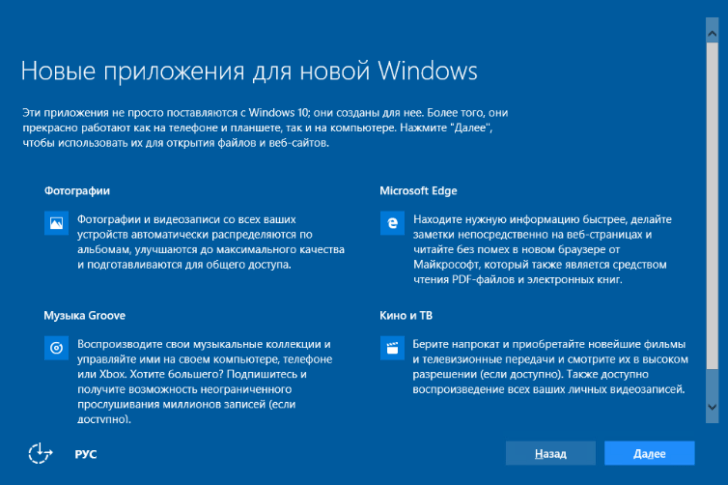
После запуска инструмент обновления отобразит приветственное окно, в котором вы увидите основную информацию о процессе обновления до Windows 10.
Нажмите кнопку «Далее» для продолжения.
Затем вам может быть предложено принять лицензионное соглашение или ответить на некоторые вопросы о своих предпочтениях по использованию Windows.
Обязательно ознакомьтесь с лицензионным соглашением и ответьте на все вопросы, чтобы гарантировать успешное обновление вашей операционной системы.
После завершения этого шага вы будете готовы к началу процесса обновления Windows 10 на вашем компьютере.
Не забудьте сохранить все открытые файлы и закрыть все программы перед запуском инструмента обновления.
11. Как обновить компьютер с 1С 8 до Windows 10
Многим пользователям компьютеров и ноутбуков может потребоваться обновить операционную систему до Windows 10, чтобы использовать последние версии программ и более современные функции. Если вы используете программу 1С 8 на своем компьютере, то вам также может потребоваться выполнить это обновление.
Переход от предыдущей версии Windows к Windows 10 может быть немного сложным и требовать определенных действий. Важно следовать инструкциям ниже, чтобы успешно обновить ваш компьютер.
- Подготовьте компьютер к обновлению.
- Проверьте системные требования.
- Сделайте резервную копию данных.
- Отключите антивирусные программы.
- Установите Windows 10 на компьютер.
- Скачайте инструмент обновления.
- Запустите инструмент обновления.
- Следуйте инструкциям по установке.
После успешного обновления вашего компьютера до Windows 10 вы сможете использовать последние версии программы 1С 8 и наслаждаться всеми новыми возможностями, которые предоставляет эта операционная система.
Как обновить операционную систему Windows 8 до Windows 10?
Обновление операционной системы Windows 8 до Windows 10 может быть полезным для улучшения функциональности и безопасности вашего компьютера или ноутбука. Чтобы совершить эту процедуру, следуйте простым инструкциям ниже:
- Перед началом обновления убедитесь, что ваш компьютер соответствует минимальным системным требованиям для Windows 10. Это позволит избежать проблем с производительностью и совместимостью после обновления.
- Создайте резервную копию всех важных данных, находящихся на вашем компьютере. Обновление операционной системы может привести к потере данных, поэтому резервная копия будет полезна для восстановления информации в случае необходимости.
- Отключите все антивирусные программы, работающие на вашем компьютере. Некоторые антивирусные программы могут мешать процессу обновления, поэтому временное отключение их работы поможет избежать возможных проблем.
- Скачайте инструмент обновления Windows 10 с официального сайта Microsoft. Этот инструмент позволяет произвести обновление операционной системы до Windows 10.
- Запустите скачанный инструмент обновления и следуйте указанным инструкциям. Процесс обновления может занять некоторое время, поэтому наберитесь терпения.
- После завершения обновления ваш компьютер будет перезагружен и вы сможете наслаждаться новыми возможностями и улучшенной производительностью операционной системы Windows 10.
Обновить операционную систему Windows 8 до Windows 10 может быть просто и быстро, если вы следуете указанным выше инструкциям. Перед обновлением всегда рекомендуется создавать резервную копию данных и отключать антивирусные программы, чтобы избежать потери информации и возможных проблем. Наслаждайтесь новыми возможностями операционной системы Windows 10!
Видео:
Как откатить Windows 10 до точки восстановления
Как откатить Windows 10 до точки восстановления by ВидеоХолка 64,649 views 1 year ago 2 minutes, 22 seconds
Обновляем Windows 7 до Windows 10 на ИЗИЧЕ в 2023! Все ДАННЫЕ ОСТАЮТСЯ НА МЕСТЕ!
Обновляем Windows 7 до Windows 10 на ИЗИЧЕ в 2023! Все ДАННЫЕ ОСТАЮТСЯ НА МЕСТЕ! by КОМПЬЮТЕРНЫЕ ФИШКИ И НЕ ТОЛЬКО 27,939 views 1 month ago 10 minutes, 7 seconds
Как обновить Windows XP до Windows 10!
Как обновить Windows XP до Windows 10! by ЕРМАКОВ 154,333 views 3 years ago 5 minutes, 37 seconds
Вопрос-ответ:
Как обновить компьютер до Windows 10?
Для обновления компьютера до Windows 10, вам необходимо запустить установщик Windows 10 с помощью инструмента Media Creation Tool, который можно бесплатно скачать с официального сайта Microsoft. После запуска установщика, следуйте инструкциям на экране, чтобы обновить вашу операционную систему до Windows 10.
Сколько времени займет обновление компьютера до Windows 10?
Время обновления компьютера до Windows 10 может различаться в зависимости от разных факторов, таких как скорость интернет-соединения и производительность компьютера. В среднем процесс обновления занимает около 1-2 часов. Однако, это время может быть увеличено или уменьшено в зависимости от вашей конкретной ситуации.
Какие требования к компьютеру для установки Windows 10?
Для установки Windows 10 на компьютер необходимо соблюдать следующие минимальные требования: процессор с тактовой частотой 1 ГГц или быстрее, 1 ГБ оперативной памяти (для 32-разрядной системы) или 2 ГБ оперативной памяти (для 64-разрядной системы), 16 ГБ доступного пространства на жестком диске (для 32-разрядной системы) или 32 ГБ доступного пространства на жестком диске (для 64-разрядной системы), графический процессор DirectX 9 или более поздней версии и дисплей с разрешением 800×600 пикселей или больше.
Могу ли я сохранить мои файлы и программы при обновлении до Windows 10?
При обновлении компьютера до Windows 10 вы можете сохранить свои файлы, но некоторые программы могут не совместимы с новой операционной системой и придется их переустанавливать. Перед обновлением рекомендуется создать резервную копию всех важных данных, чтобы быть уверенным в их сохранности.


