
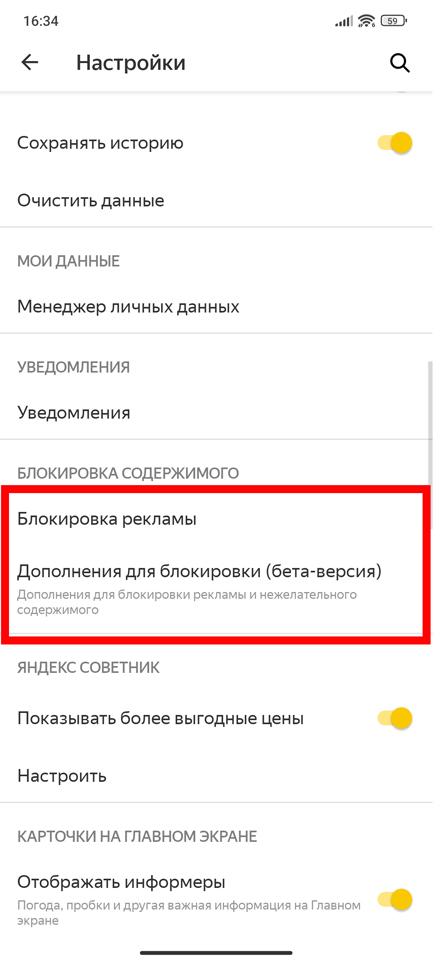
Блокировщики всплывающих окон – это программы или расширения для браузера, которые помогают убрать раздражающую рекламу в виде всплывающих окон или окон, открывающихся автоматически. Несмотря на то, что такие программы обеспечивают повышенную безопасность и удобство пользователя в плане удаления назойливых окон, иногда они могут помешать нормальному функционированию некоторых сайтов или сервисов.
Если вы столкнулись с проблемой, что на каком-то ресурсе не открываются необходимые всплывающие окна, например, для подтверждения регистрации или получения дополнительной информации, вам следует отключить блокировщик всплывающих окон. Это можно сделать с помощью простых инструкций, которые будут описаны далее.
Для начала, нужно понять, какой блокировщик всплывающих окон у вас установлен в браузере. Это может быть стандартный блокировщик, поставляемый с браузером, или отдельное расширение, которое вы сами установили. Например, популярные блокировщики всплывающих окон – это Adblock Plus или uBlock Origin. В любом случае, настройка блокировщика будет происходить в настройках вашего браузера.
Проблемы, связанные с блокировкой всплывающих окон
Бывает, что блокировщик всплывающих окон может привести к потере данных и возникновению других проблем. Например, если всплывающее окно содержит важную информацию или запрос действия от пользователя, и оно не появляется из-за активированного блокировщика, то пользователь может не заметить этого и пропустить важное сообщение или запрос. Это может привести к непредвиденным последствиям и ошибкам в работе с веб-сайтом.
Одним из наиболее распространенных блокировщиков всплывающих окон является Ad Muncher. Он эффективно блокирует различные типы рекламы в Интернете, включая всплывающие окна. Тем не менее, вместе с рекламой Ad Muncher может блокировать и другие полезные всплывающие окна, которые могут содержать важную информацию или функции для пользователей.
Если вы столкнулись с проблемами, связанными с блокировкой всплывающих окон, и вы хотите убрать или отключить блокировщик, вам следует обратиться к настройкам своего браузера. Здесь вы найдете различные параметры, касающиеся блокировки всплывающих окон, и сможете отключить эту функцию, если требуется.
Возможные проблемы, связанные с блокировкой всплывающих окон
Блокировщик всплывающих окон, также известный как «advertisement muncher» или «рекламный убийца», может быть полезным инструментом в борьбе с назойливой рекламой, однако его использование может привести к ряду проблем для пользователей:
- Некоторые веб-сайты могут стать недоступными. Некоторые веб-сайты используют всплывающие окна для отображения важной информации или функций. Если блокировщик всплывающих окон активирован, пользователь может упустить возможность взаимодействовать с такими всплывающими окнами и, таким образом, быть ограничен в функциональности веб-сайта.
- Потенциальная потеря данных. Блокировщик всплывающих окон может блокировать не только назойливую рекламу, но и предупреждения о потенциально опасных действиях или важных сообщениях. Например, если на веб-сайте возникнет ошибка или проблема, которую пользователь должен заметить, блокировщик может скрыть это сообщение, и пользователь не сможет принять необходимые меры.
В целом, блокировщик всплывающих окон может быть полезным инструментом для предотвращения назойливой рекламы и защиты от потенциально опасных всплывающих окон. Однако, важно понимать, что его использование может привести к некоторым проблемам и потере функциональности на некоторых веб-сайтах. Поэтому, если пользователю необходимо взаимодействовать с всплывающими окнами на конкретных веб-сайтах, рекомендуется временно отключить блокировщик всплывающих окон.
Возможные следствия и потеря данных при блокировке всплывающих окон
Во-первых, блокировщики всплывающих окон могут сделать некоторые функции недоступными на веб-сайтах. Некоторые сайты используют всплывающие окна, чтобы предоставить важные уведомления, подтверждения или дополнительную информацию для пользователей. Если блокировщик всплывающих окон включен, это может привести к невозможности получения или взаимодействия с такой информацией, что, в свою очередь, может привести к неполным или неправильным данным.
Во-вторых, блокировщики всплывающих окон могут иметь потерю данных. Некоторые веб-сайты используют всплывающие окна для предоставления важных уведомлений или предупреждений о проблемах на сайте. Если блокировщик включен, пользователь не будет видеть такие уведомления, что может привести к потере данных или проблемам при использовании сайта. Например, если всплывающее окно предупреждает пользователя о возможных потерях данных при отсутствии сохранения, пользователь может не знать об этом и случайно потерять все несохраненные данные.
Если у вас установлен блокировщик всплывающих окон и вы столкнулись с проблемами, связанными с недоступностью функций или потерей данных, вы можете решить проблему, отключив блокировщик. В различных браузерах есть опции для отключения или установки исключений для блокировщика всплывающих окон, что позволяет пользователю контролировать, какие окна должны быть блокированы, а какие — нет.
Отключение блокировщика всплывающих окон может быть особенно полезно при работе с веб-сайтами, требующими активации или ввода дополнительных данных через всплывающие окна. Таким образом, пользователь получает полный доступ к функциональности сайта и избегает потери данных или неполных результатов.
Важно отметить, что отключение блокировщика всплывающих окон может привести к более назойливой и нежелательной рекламе, которую пользователь обычно не видит благодаря блокировщику. Однако, для тех пользователей, которые предпочитают иметь контроль над всплывающими окнами и сами решать, какие из них блокировать, а какие — разрешать, отключение блокировщика всплывающих окон является необходимым шагом.
Прежде чем отключить блокировщик всплывающих окон, рекомендуется рассмотреть все возможные последствия и выбрать наиболее подходящий вариант для своих потребностей. Установка и использование антивирусного программного обеспечения и других инструментов безопасности также может помочь уменьшить риск вредоносных всплывающих окон и нежелательной рекламы.
Как отключить блокировщик всплывающих окон в различных браузерах
Блокировщики всплывающих окон, также известные как «мунчеры», могут быть полезными инструментами для защиты от назойливой рекламы и нежелательных уведомлений. Однако, иногда они могут помешать нормальному функционированию некоторых веб-сайтов и важных функций.
Если вам требуется отключить блокировщик всплывающих окон, чтобы восстановить функциональность веб-сайтов, вот инструкция по отключению блокировщика в различных популярных браузерах:
Mozilla Firefox
- Откройте браузер Mozilla Firefox.
- Щелкните на кнопке меню в верхнем правом углу окна браузера (пиктограмма с тремя горизонтальными полосками).
- В выпадающем меню выберите «Настройки».
- На открывшейся странице настройки щелкните на вкладке «Права».
- Найдите секцию «Блокировка всплывающих окон» и снимите галочку с опции «Блокировать всплывающие окна».
- После того, как вы сняли галочку, закройте вкладку настроек и перезапустите браузер.
Теперь блокировщик всплывающих окон будет отключен, и вы сможете просматривать всплывающие окна и использовать все функции веб-сайтов.
Как отключить блокировщик всплывающих окон в браузере Mozilla Firefox
Для отключения блокировщика всплывающих окон в браузере Mozilla Firefox следуйте простым инструкциям:
| Шаг | Действие |
|---|---|
| 1 | Откройте браузер Mozilla Firefox. |
| 2 | Нажмите на значок меню справа вверху окна браузера (три горизонтальные полоски). |
| 3 | В открывшемся меню выберите «Настройки». |
| 4 | В левой панели на странице настроек выберите «Блокировка всплывающих окон». |
| 5 | Снимите флажок с опции «Блокировать всплывающие окна». |
| 6 | Закройте вкладку настроек. |
После выполнения всех этих шагов блокировщик всплывающих окон будет отключен в браузере Mozilla Firefox. Теперь вы сможете просматривать всплывающие окна и получать доступ к рекламным сообщениям и другой полезной информации на веб-сайтах.
Отключение блокировщика всплывающих окон в Mozilla Firefox
Для того чтобы отключить блокировщик всплывающих окон в браузере Mozilla Firefox, следуйте этой инструкции:
- Откройте браузер Mozilla Firefox
- Нажмите на кнопку меню в верхнем правом углу окна браузера (три горизонтальные линии)
- В выпадающем меню выберите «Настройки»
- На странице настроек прокрутите вниз до раздела «Блокировка всплывающих окон»
- Снимите галочку с опции «Блокировать всплывающие окна»
- Нажмите на кнопку «Готово», чтобы сохранить изменения
Теперь блокировщик всплывающих окон будет отключен, и вы больше не будете получать уведомления о блокировке всплывающих окон. Это позволит вам убрать преграды для важного контента или функциональности на веб-сайтах и избежать потери данных. Также блокировщик всплывающих окон помогает удалить назойливую рекламу и создает более плавный пользовательский опыт во время просмотра веб-страниц.
Как убрать рекламу с помощью блокировщика всплывающих окон
Однако, иногда блокировщик может стать преградой для полноценного использования веб-сайтов и функциональных возможностей. В таких случаях, пользователю может понадобиться временно отключить блокировщик всплывающих окон.
Для отключения блокировщика всплывающих окон вам потребуется:
- Открыть настройки вашего выбранного браузера.
- Найти секцию «Блокировка всплывающих окон» и отключить ее.
Вот инструкции по отключению блокировщика всплывающих окон в популярном браузере Mozilla Firefox:
- Откройте браузер Mozilla Firefox.
- Нажмите на иконку меню в правом верхнем углу окна браузера.
- В выпадающем меню выберите «Настройки».
- В открывшейся вкладке выберите «Защита и безопасность».
- Найдите секцию «Блокировка всплывающих окон» и нажмите на кнопку «Исключения».
- В появившемся окне можно добавить исключения для конкретных сайтов. Нажмите на кнопку «Добавить» и введите адрес сайта, для которого хотите отключить блокировку всплывающих окон.
- Нажмите на кнопку «Сохранить изменения».
После выполнения этих инструкций блокировщик всплывающих окон в браузере Mozilla Firefox будет отключен для выбранных сайтов, и вы сможете просматривать всплывающие окна и рекламу без проблем.
Если вам понадобится вновь включить блокировку всплывающих окон, повторите вышеописанные шаги и удалите исключения, которые вы добавили ранее.
Отключение блокировщика всплывающих окон может быть полезным в случаях, когда вы хотите просмотреть контент или использовать функции сайта, которые в противном случае могут быть недоступны. Однако, не забывайте, что реклама может быть агрессивной и назойливой, поэтому настоятельно рекомендуется быть осторожными при взаимодействии с всплывающими окнами и рекламным контентом.
Как отключить блокировщик всплывающих окон и удалить рекламу с Ad Muncher
Чтобы отключить блокировщик всплывающих окон и удалить рекламу с Ad Muncher, следуйте этим простым шагам:
| Шаг 1 | Нажмите правой кнопкой мыши на иконку Ad Muncher в системном трее (рядом с часами) и выберите «Конфигурация». |
| Шаг 2 | В окне настроек выберите вкладку «Общие». |
| Шаг 3 | Убедитесь, что чекбокс «Включить фильтрацию» отмечен. |
| Шаг 4 | Прокрутите вниз до раздела «Фильтрация» и найдите «Всплывающие окна». |
| Шаг 5 | Снимите флажок рядом с «Включить блокировку всплывающих окон». |
| Шаг 6 | Нажмите кнопку «Применить» и закройте окно настроек. |
После выполнения этих шагов Ad Muncher отключит блокировку всплывающих окон, позволяя вам просматривать их и взаимодействовать со страницами без ограничений.
Если вы в дальнейшем захотите снова включить блокировку всплывающих окон, повторите вышеуказанные шаги и установите флажок рядом с «Включить блокировку всплывающих окон».
Теперь вы знаете, как отключить блокировщик всплывающих окон и удалить рекламу с Ad Muncher, чтобы насладиться полным функционалом веб-сайтов.
Видео:
Как отключить всплывающие окна в яндекс браузере
Как отключить всплывающие окна в яндекс браузере by Сергей 38,444 views 8 years ago 33 seconds
Как разрешить всплывающие окна в браузере Chrome.
Как разрешить всплывающие окна в браузере Chrome. by Alexander Kamaev 8,581 views 3 years ago 4 minutes, 7 seconds
Вопрос-ответ:
Почему мне нужно отключить блокировщик всплывающих окон?
Ответ: Блокировщики всплывающих окон по умолчанию включены в большинстве веб-браузеров для защиты пользователей от назойливой рекламы и потенциально вредоносного контента. Однако иногда эти блокировщики могут помешать открытию нужных всплывающих окон, например, при работе со многими веб-сервисами, онлайн-платформами или приложениями. Поэтому отключение блокировщика может быть необходимым шагом в определенных случаях.
Как отключить блокировщик всплывающих окон в браузере Google Chrome?
Ответ: Для отключения блокировщика всплывающих окон в браузере Google Chrome, откройте браузер и щелкните на значке меню, расположенном в верхнем правом углу окна (три точки). Затем выберите вариант «Настройки» в выпадающем меню. В разделе «Конфиденциальность и безопасность» выберите «Настройки сайтов» и затем перейдите к «Всплывающие окна и перенаправления». Здесь вы можете изменить настройки блокировщика всплывающих окон и решить, отключать его полностью или разрешать исключения для определенных сайтов.
Можно ли отключить блокировщик всплывающих окон в браузере Mozilla Firefox?
Ответ: Да, вы можете отключить блокировщик всплывающих окон в браузере Mozilla Firefox. Чтобы сделать это, откройте браузер и щелкните на значке меню в верхнем правом углу окна (три горизонтальные линии). В выпадающем меню выберите «Параметры», затем перейдите к разделу «Приватность и безопасность». Прокрутите вниз до раздела «Разрешить» и найдите «Запретить всплывающие окна». Здесь вы можете отключить блокировщик полностью или добавить исключения для определенных сайтов, которым вы разрешаете отображение всплывающих окон.
Как отключить блокировщик всплывающих окон в браузере Safari на iPhone или iPad?
Ответ: Чтобы отключить блокировщик всплывающих окон в браузере Safari на устройстве iPhone или iPad, откройте «Настройки» на вашем устройстве и прокрутите вниз, пока не найдете раздел «Safari». Затем нажмите на него и прокрутите вниз до раздела «Всплывающие блокировки». В этом разделе вы можете включить или выключить блокировщик всплывающих окон. Переключите положение выключателя для изменения настроек блокировки.
Как можно отключить блокировщик всплывающих окон в своем браузере?
Чтобы отключить блокировщик всплывающих окон в вашем браузере, вам нужно открыть настройки браузера и найти раздел, отвечающий за блокировку всплывающих окон. В этом разделе вы сможете изменить настройки блокировки или отключить ее полностью. Конкретные инструкции могут отличаться в зависимости от используемого браузера.


