
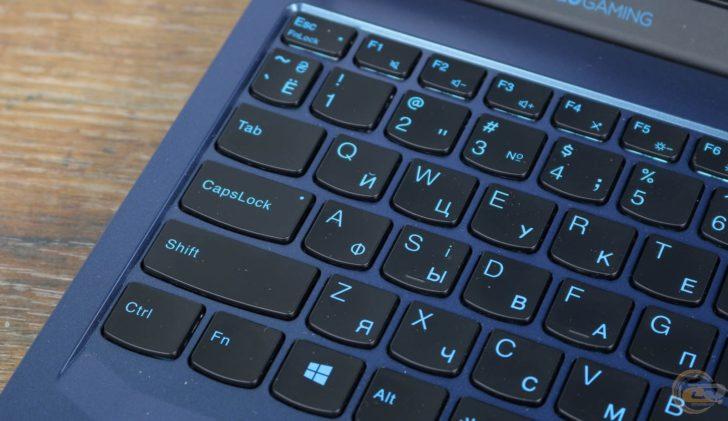
Скриншоты, или снимки экрана, — это полезный способ запечатлеть важные моменты или сохранить интересную информацию. Если вы владелец ноутбука Lenovo и хотите узнать, как делать скриншоты на этом устройстве, то мы предоставим вам подробную инструкцию.
Наняпться скриншот на лэптопе Lenovo очень просто. Вам понадобится лишь нажать одну кнопку – Print Screen (PrtSc). Эта кнопка находится на клавиатуре обычно в правом верхнем углу, рядом с кнопками F-клавиш.
Когда вам нужно сделать скриншот, откройте окно или изображение, которое вы хотите запечатлеть. Затем нажмите клавишу Print Screen (PrtSc). На некоторых моделях ноутбуков Lenovo может использоваться комбинация клавиш Fn + Print Screen (PrtSc).
После нажатия кнопки Print Screen (PrtSc) скриншот будет сохранен в буфер обмена. Чтобы сохранить снимок на компьютере, откройте любой графический редактор или программу для рисования, например Paint или Photoshop, и вставьте скриншот из буфера обмена (нажмите Ctrl + V).
Как сделать скриншот на ноутбуке Lenovo, используя клавишу Print Screen
Для того чтобы сделать скриншот экрана на ноутбуке Lenovo, вам понадобится использовать клавишу Print Screen (PrtSc или PrtScn). Эта клавиша находится в верхнем правом углу клавиатуры.
Чтобы сделать скриншот, просто нажмите клавишу Print Screen. После этого скриншот будет сохранен в буфер обмена компьютера.
Чтобы сохранить скриншот на жестком диске, откройте программу для редактирования изображений, такую как Paint или Microsoft Word, и вставьте скриншот (нажмите комбинацию клавиш Ctrl + V) в открытое окно программы. Затем сохраните изображение в нужном формате (например, JPEG или PNG).
Если вам нужно сделать скриншот только определенной области экрана, а не всего экрана целиком, можно воспользоваться инструментом обрезки, который имеется в большинстве программ для редактирования изображений.
Таким образом, используя клавишу Print Screen, вы сможете легко и быстро делать скриншоты на ноутбуке Lenovo.
Как сделать скриншот на лэптопе Lenovo
Для того чтобы сделать скриншот экрана на ноутбуке Lenovo, можно воспользоваться комбинацией клавиш Win + Print Screen. Эта комбинация позволяет сделать полный снимок экрана и сохранить его в папке «Скриншоты» в разделе «Изображения» на жестком диске.
Для выполнения данной комбинации клавиш необходимо нажать и одновременно удерживать клавишу Win (с изображением операционной системы Windows) и клавишу Print Screen на клавиатуре вашего ноутбука Lenovo. После выполнения этой комбинации, экран мгновенно затемняется на несколько секунд, что означает успешное создание скриншота.
| Комбинация клавиш | Действие |
| Win + Print Screen | Создание скриншота и сохранение его в папке «Скриншоты» |
После сохранения скриншота, вы можете открыть папку «Скриншоты» в разделе «Изображения» и найти там снимок экрана, который может быть использован в дальнейшем.
Таким образом, с помощью комбинации клавиш Win + Print Screen на ноутбуке Lenovo можно легко и быстро сделать скриншот экрана и сохранить его для последующего использования.
Как сделать скриншот на ноутбуке Lenovo с помощью программы Snipping Tool
Для того чтобы воспользоваться программой Snipping Tool и сделать скриншот на ноутбуке Lenovo, вам потребуется следовать данным шагам:
- Откройте меню «Пуск» и найдите программу Snipping Tool.
- Нажмите на программу, чтобы ее запустить.
- В открывшемся окне программы вы увидите кнопку «Создать» или «New». Кликните на нее.
- Выделите область экрана, которую вы хотите сделать скриншотом. Инструменты для выделения находятся в верхней части окна программы.
- После того, как вы выделили нужную область, отпустите кнопку мыши.
- Скриншот будет автоматически сохранен в программе Snipping Tool. Чтобы сохранить его на вашем ноутбуке Lenovo, выберите пункт «Файл» или «File» в верхнем левом углу окна программы и выберите опцию «Сохранить как» или «Save As». Укажите место сохранения и название файла, затем нажмите кнопку «Сохранить».
Теперь у вас есть готовый скриншот экрана на вашем ноутбуке Lenovo, сделанный с помощью программы Snipping Tool. Вы можете использовать его для различных целей, например, для сохранения важной информации с экрана или для поделиться им с кем-то другим.
Как сделать скриншот на лэптопе Lenovo
На лэптопе Lenovo можно сделать скриншот экрана несколькими способами:
- Используя клавишу Print Screen:
- Нажмите клавишу Print Screen. Это скопирует содержимое всего экрана в буфер обмена.
- Откройте любую программу для редактирования изображений (например Paint) или текстовый редактор (например Word) и выберите команду «Вставить».
- Скопированное изображение экрана будет вставлено в открытое окно программы.
- Сохраните скриншот, выбрав команду «Сохранить» или «Экспортировать» в меню программы.
- Используя комбинацию клавиш Win + Print Screen:
- Нажмите одновременно клавиши Win и Print Screen. Это сделает скриншот всего экрана и сохранит его в папке «Изображения» в папке пользователя на жестком диске.
- Используя программу Snipping Tool:
- Откройте программу Snipping Tool, которая обычно уже установлена на компьютере Lenovo.
- Выберите тип скриншота, который вы хотите сделать (полный экран, окно, область или форма).
- Выделите нужную область на экране с помощью мыши.
- Сохраните скриншот в выбранное вами место на компьютере.
Теперь вы знаете несколько способов сделать скриншот экрана на лэптопе Lenovo. Выберите наиболее удобный для вас и пользуйтесь им в любое время!
Как сделать скриншот на лэптопе Lenovo
На лэптопе Lenovo можно делать скриншоты экрана с помощью клавиши Print Screen. Следуйте инструкциям ниже, чтобы узнать, как это сделать:
1. Найдите клавишу Print Screen на клавиатуре вашего лэптопа Lenovo. Обычно она расположена в верхнем ряду клавиш, возле F12.
2. Когда вы хотите сделать скриншот, нажмите клавишу Print Screen. Это сделает снимок всего экрана.
3. Перейдите в любой графический редактор, такой как Paint или Adobe Photoshop, и нажмите Ctrl + V, чтобы вставить скриншот.
4. Сохраните скриншот на вашем лэптопе Lenovo, выбрав опцию «Сохранить как» в меню файла.
Теперь у вас есть скриншот экрана на вашем лэптопе Lenovo. Успешного использования функции принтскрин!
Как сделать скриншот на лэптопе Lenovo с использованием комбинации клавиш Win + Print Screen
Скриншот экрана на лэптопе Lenovo можно сделать с помощью комбинации клавиш Win + Print Screen.
- Найдите клавишу Win на клавиатуре вашего лэптопа Lenovo. Эта клавиша обычно находится внизу слева от пробела и имеет символ Microsoft Windows.
- Найдите клавишу Print Screen (обычно сокращенно обозначается как PrtScn или PrtSc). Она чаще всего находится в верхней части клавиатуры, возле клавиш F-номер.
- Подготовьте экран так, чтобы отображаемая информация соответствовала вашим нуждам.
- Нажмите и удерживайте клавишу Win.
- Нажмите клавишу Print Screen.
- Отпустите обе клавиши. Звуковой сигнал или плавное затемнение экрана на лэптопе Lenovo покажет, что скриншот был успешно сделан и сохранен в буфер обмена.
- Откройте любое приложение для редактирования изображений, такое как Paint или Photoshop.
- Вставьте скриншот, нажав Ctrl + V или выбрав опцию «Вставить» в меню.
- Сохраните скриншот на локальном диске вашего лэптопа Lenovo.
Готово! Теперь у вас есть снимок экрана, сделанный на лэптопе Lenovo с использованием комбинации клавиш Win + Print Screen. Вы можете использовать этот скриншот для различных целей, таких как сохранение важной информации, создание инструкций или деление с другими пользователями.
Как сделать скриншот экрана на ноутбуке Lenovo?
- Используя клавишу Print Screen:
- Используя комбинацию клавиш Win + Print Screen:
- Используя программу Snipping Tool:
На клавиатуре вашего Lenovo ноутбука в верхнем ряду кнопок найдите клавишу «Print Screen» или «PrtSc». Нажмите эту кнопку, чтобы сделать снимок экрана.
Если вы хотите сразу сохранить скриншот на вашем ноутбуке Lenovo, нажмите клавишу «Win» (клавиша с изображением логотипа Windows) в сочетании с клавишей «Print Screen». Снимок экрана будет сохранен в папке «Снимки экрана» в папке «Изображения».
На ноутбуках Lenovo также можно использовать стандартную программу для создания скриншотов — Snipping Tool. Откройте программу и выберите нужный вариант съемки, затем выделите нужную область экрана и сохраните скриншот.
Теперь вы знаете несколько способов сделать скриншот экрана на ноутбуке Lenovo. Выберите наиболее удобный для вас и используйте его в нужный момент. Удачи в создании снимков экрана!
Как сделать скриншот экрана на ноутбуке Lenovo или лэптопе?
Сделать скриншот экрана на ноутбуке Lenovo или лэптопе можно несколькими способами.
1. Чтобы сделать принтскрин на ноутбуке Lenovo, вы можете воспользоваться клавишей Print Screen.
Шаг 1: Найдите кнопку Print Screen на клавиатуре вашего ноутбука. Обычно она расположена в верхней части клавиатуры, вместе с другими функциональными клавишами.
Шаг 2: Нажмите клавишу Print Screen, чтобы сделать снимок экрана.
2. Еще один способ сделать скриншот на ноутбуке Lenovo — с помощью комбинации клавиш Win + Print Screen.
Шаг 1: Нажмите и удерживайте клавишу Win (кнопка с изображением Windows) и клавишу Print Screen одновременно.
Шаг 2: Снимок экрана будет сохранен в папке «Снимки экрана» на вашем компьютере.
3. Также вы можете использовать программу Snipping Tool, чтобы сделать скриншот на ноутбуке Lenovo или лэптопе.
Шаг 1: В поисковой строке на панели задач введите «Snipping Tool».
Шаг 2: После открытия программы выберите нужный режим для создания скриншота и выделите область, которую хотите сохранить.
Шаг 3: Нажмите кнопку «Сохранить» и выберите место сохранения скриншота.
Теперь вы знаете, как сделать скриншот экрана на ноутбуке Lenovo или лэптопе с помощью клавиш Print Screen, комбинации клавиш Win + Print Screen или программы Snipping Tool. Выберите способ, который наиболее удобен для вас и делайте скриншоты своего экрана с легкостью!
Видео:
6 способов сделать скриншот экрана на ноутбуке
6 способов сделать скриншот экрана на ноутбуке by Serhii Karakai 364,745 views 7 years ago 10 minutes, 16 seconds
Вопрос-ответ:
Как сделать скриншот на ноутбуке Lenovo с помощью комбинации клавиш?
Для того чтобы сделать скриншот на ноутбуке Lenovo с помощью комбинации клавиш нужно нажать клавишу «Print Screen» или «PrtSc» на клавиатуре. После этого скриншот будет скопирован в буфер обмена, и вы сможете вставить его в любую программу для работы с изображениями или просто сохранить его как изображение.
Как сохранить скриншот на ноутбуке Lenovo?
После того как вы сделали скриншот на ноутбуке Lenovo, его можно сохранить в файловой системе вашего компьютера. Для этого откройте любую программу для работы с изображениями, например Paint или Photoshop, и вставьте скриншот из буфера обмена. После этого вы сможете сохранить скриншот как изображение на вашем компьютере.
Как сделать скриншот только активного окна на ноутбуке Lenovo?
Для того чтобы сделать скриншот только активного окна на ноутбуке Lenovo, нужно нажать комбинацию клавиш «Alt + Print Screen» или «Alt + PrtSc». После этого скриншот активного окна будет скопирован в буфер обмена, и вы сможете сохранить его или вставить в программу для работы с изображениями.
Как сделать скриншот выбранной области экрана на ноутбуке Lenovo?
Для того чтобы сделать скриншот выбранной области экрана на ноутбуке Lenovo, нужно нажать комбинацию клавиш «Win + Shift + S». После этого курсор мыши превратится в крестик, и вы сможете выделить нужную область экрана для скриншота. После выбора области, скриншот будет скопирован в буфер обмена, и вы сможете его сохранить или вставить в программу для работы с изображениями.


