
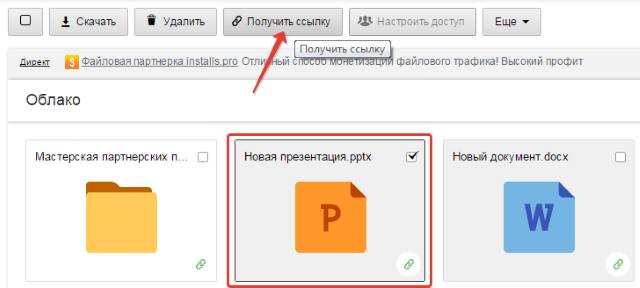
Облачные хранилища становятся все популярнее среди пользователей, предоставляя удобный способ хранения и обмена файлами. Одним из самых популярных облачных сервисов в России является облачное хранилище Mail.ru. В этой статье мы расскажем вам, как скачать файлы с облака Mail.ru с помощью webdav клиента.
Webdav — это протокол, который позволяет использовать облачные сервисы Mail.ru через любые программы, поддерживающие этот протокол. Для скачивания файлов с облака Mail.ru вам необходимо установить на компьютер webdav клиент и подключить его к вашей учетной записи Mail.ru
Сначала вам нужно скачать и установить webdav клиент. Мы рекомендуем использовать клиент davfs2 для Linux и Mac, а для Windows — программу NetDrive или CarotDAV. После установки откройте программу и следуйте инструкциям для подключения к облачному сервису Mail.ru.
Шаг 1: Подготовка к скачиванию
Для того чтобы скачать файлы с облака Mail.ru, вам необходимо подготовиться к процессу скачивания. В этом разделе мы расскажем вам о необходимых шагах.
Первым шагом является установка протокола WebDAV, который необходим для работы с облачным хранилищем Mail.ru. WebDAV (Web Distributed Authoring and Versioning) является надстройкой над протоколом HTTP и используется для работы с файлами и папками на сервере.
Если вы уже установили WebDAV, то можете пропустить этот шаг. Если же у вас нет этой программы, то вам необходимо ее скачать и установить. Для этого перейдите на официальный сайт разработчика WebDAV и найдите раздел загрузки. Там вы сможете выбрать подходящую версию WebDAV для вашей операционной системы.
После того как вы скачаете файл с расширением .exe, запустите его и следуйте инструкциям установки. Процесс установки WebDAV должен быть простым и понятным, поэтому вы сможете справиться с ним даже без специальных знаний.
Когда WebDAV будет установлен, вы будете готовы к скачиванию файлов из облака Mail.ru. Далее мы расскажем вам о процессе загрузки облачного хранилища Mail.ru на ваш компьютер.
Проверка наличия WebDAV для скачивания облака Mail.ru
Для проверки наличия WebDAV на вашем компьютере, выполните следующие шаги:
- Откройте проводник (Explorer) на вашем компьютере.
- В адресной строке проводника введите адрес webdav.mail.ru и нажмите Enter. Если появляется окно с запросом имени пользователя и пароля, значит WebDAV уже установлен.
- Если окно с запросом имени пользователя и пароля не появляется, значит на вашем компьютере WebDAV не установлен. Продолжайте следовать инструкциям по установке WebDAV для дальнейшего скачивания облачного хранилища Mail.ru.
Важно знать, что наличие WebDAV на компьютере необходимо для скачивания облака Mail.ru и доступа к вашему облачному хранилищу Mail.ru через проводник.
Установка WebDAV для скачивания облачного хранилища Mail.ru
Следуйте инструкции ниже, чтобы установить WebDAV:
- Откройте веб-браузер и перейдите на официальный сайт webdav.org.
- Перейдите на страницу «Скачать» и выберите версию WebDAV для вашей операционной системы.
- Нажмите на ссылку для скачивания и сохраните файл на вашем компьютере.
- Запустите загруженный файл и следуйте инструкциям мастера установки WebDAV.
- После завершения установки WebDAV вы будете готовы к загрузке облачного хранилища Mail.ru.
Теперь вы знаете, как установить WebDAV для скачивания облачного хранилища Mail.ru. Удачного использования!
Как скачать облачное хранилище Mail.ru с использованием WebDAV
Для загрузки облачного хранилища Mail.ru на ваш компьютер существует специальный протокол WebDAV (Web Distributed Authoring and Versioning). С помощью данного протокола вы сможете управлять файлами и папками вашего облака Mail.ru, как если бы они находились на вашем компьютере.
Чтобы начать скачивание облачного хранилища, вам необходимо:
| Шаг 1: Проверка наличия WebDAV |
|---|
|
| Шаг 2: Установка WebDAV |
|
| Шаг 3: Загрузка облачного хранилища |
|
Поздравляем! Теперь у вас установлено облачное хранилище Mail.ru, и вы можете легко управлять своими файлами и папками прямо с вашего компьютера с помощью протокола WebDAV.
Как скачать WebDAV для облачного хранилища Mail.ru
Шаг 1: Подготовка к скачиванию
Перед тем как скачать WebDAV, убедитесь, что на вашем компьютере необходимые компоненты уже установлены. В большинстве случаев, WebDAV уже есть на вашем компьютере, поэтому можно перейти к шагу 2.
Шаг 2: Скачивание WebDAV для облака Mail.ru
Для скачивания WebDAV для облачного хранилища Mail.ru, необходимо перейти на официальный сайт Mail.ru. Найдите раздел «Скачать» и выберите версию WebDAV для вашей операционной системы.
После выбора версии, скачайте файл установки WebDAV на ваш компьютер.
После завершения загрузки, запустите установочный файл WebDAV. Следуйте инструкциям мастера установки и дождитесь окончания процесса.
Теперь вы готовы использовать WebDAV для загрузки и скачивания файлов из облачного хранилища Mail.ru!
Как скачать и установить WebDAV для работы с облаком Mail.ru
- Шаг 1: Подготовка к скачиванию
- Проверка наличия WebDAV
- Установка WebDAV (при отсутствии)
- Шаг 2: Загрузка облачного хранилища
- Выбор версии для вашей операционной системы
- Скачивание и установка облачного хранилища
Перед тем, как начать скачивание WebDAV, убедитесь, что у вас уже установлены все необходимые компоненты и программы для работы с облаком Mail.ru.
Для проверки наличия WebDAV на вашем устройстве откройте проводник и щелкните правой кнопкой мыши на папке. Если в контекстном меню есть пункты «Подключить к Web-папке» или «Добавить место назначения сетевого диска», значит, WebDAV уже установлен и готов к использованию.
Если WebDAV отсутствует, вы можете скачать его с официального сайта Microsoft или из других надежных источников. Установите WebDAV, следуя инструкциям по установке программного обеспечения на вашей операционной системе.
Теперь, когда WebDAV установлен на вашем устройстве, вы можете загрузить и установить облачное хранилище Mail.ru для работы с облаком.
Перейдите на официальный сайт Mail.ru и найдите раздел с загрузкой облачного хранилища. Убедитесь, что вы выбрали версию программы, которая совместима с вашей операционной системой (Windows, macOS, Linux и т.д.).
Нажмите на ссылку для скачивания облачного хранилища Mail.ru и дождитесь окончания загрузки файла установки. Запустите загруженный файл и следуйте инструкциям на экране, чтобы установить облачное хранилище на вашем устройстве.
Теперь у вас есть установленный WebDAV и облачное хранилище Mail.ru на вашем устройстве. Вы можете начать использовать облако Mail.ru для сохранения, синхронизации и обмена файлами удобным для вас способом.
Как скачать и установить WebDAV для облачного хранилища Mail.ru
Предварительно убедитесь, что веб-клиент WebDAV включен в вашем браузере. Если он отключен, включите его в настройках браузера.
Для начала загрузите и установите обновленную версию облачного хранилища Mail.ru на ваш компьютер. Это необходимо для того, чтобы обеспечить синхронизацию файлов между облачным хранилищем и вашим устройством.
Выберите версию облачного хранилища, соответствующую вашей операционной системе. Обычно вы сможете выбрать версию для Windows, Mac или Linux.
После выбора версии, скачайте установочный файл облачного хранилища Mail.ru на ваш компьютер. Затем запустите загруженный файл и следуйте инструкциям установщика.
После установки облачного хранилища Mail.ru на вашем компьютере, запустите приложение и войдите в свою учетную запись. Убедитесь, что вход осуществляется с помощью вашего аккаунта на Mail.ru
Настройте и активируйте синхронизацию файлов и папок между облачным хранилищем и вашим компьютером.
Теперь вы можете удобно скачивать и загружать файлы с облачного хранилища Mail.ru с помощью WebDAV. Просто откройте проводник, перейдите в панель удаленных устройств и выберите ваше облачное хранилище.
Не забывайте, что WebDAV предоставляет интерфейс для работы с файлами и папками, а также для выполнения операций совместной работы и управления версиями. Он позволяет вам удобно скачивать и загружать файлы с облачного хранилища Mail.ru, делиться ими с другими пользователями, а также выполнять другие действия с файлами в вашей учетной записи.
Видео:
Как скачать файл с облака MailRu если вы из Украины
Как скачать файл с облака MailRu если вы из Украины by Александр Руднев 23,393 views 6 years ago 7 minutes, 9 seconds
Как на mail ru скачать 1000 файлов если они больше 4гб
Как на mail ru скачать 1000 файлов если они больше 4гб by dbscript4dev 4,353 views 4 years ago 2 minutes, 39 seconds
Скачать файл из Облака на телефон | Облако Mail.Ru для iOS
Скачать файл из Облака на телефон | Облако Mail.Ru для iOS by Почта Mail.Ru 87,038 views 9 years ago 37 seconds


