
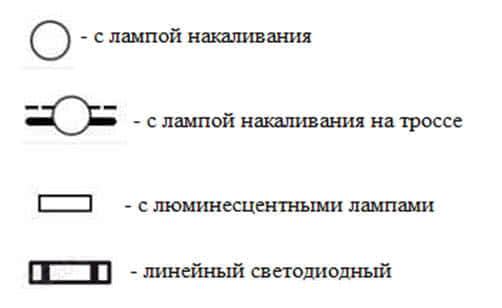
Электрическая схема – это графическое изображение электрического контура или устройства, которое помогает наглядно представить его составные части и взаимосвязи между ними. Нарисовать электрическую схему может быть полезно при выполнении различных электрических работ, позволяет легко понять принцип работы устройства и обнаружить возможные ошибки.
Существует множество способов нарисовать электрическую схему, но одним из самых популярных и удобных является использование компьютерной программы, такой как Microsoft Word. В этой инструкции мы расскажем, как в программе Word нарисовать электрическую схему пошагово и дадим полезные советы по его созданию.
Шаг 1: Создание нового документа
Откройте программу Microsoft Word и создайте новый документ. В меню выберите вкладку «Вставка» и нажмите на кнопку «Фигуры». В выпадающем меню выберите «Овалы» и выберите нужную форму для создания элементов электрической схемы.
Шаг 2: Добавление элементов
Добавьте нужные элементы для вашей электрической схемы, такие как резисторы, источники питания, провода и т.д. Вы можете изменить размер и форму элементов, дважды нажав на них и используя инструменты форматирования в меню «Формат».
Шаг 3: Соединение элементов
Используйте инструмент «Линия» в меню «Вставка» для соединения элементов электрической схемы проводами. Вы можете изменять цвет и толщину линии для создания более наглядной схемы.
Вот и все! Теперь у вас есть электрическая схема готовая к использованию. Не забудьте сохранить ваш документ, чтобы иметь возможность отредактировать его в дальнейшем или распечатать. Надеемся, что эта инструкция была полезной и помогла вам нарисовать электрическую схему без особых сложностей.
Важность планирования при создании электрической схемы в программе Microsoft Word
Перед тем как начать рисовать схему в программе Word, необходимо определить цели и требования проекта. Четкое понимание того, что должна представлять собой схема, поможет сконцентрироваться на главной задаче и избежать ненужных деталей.
Далее следует собрать всю необходимую информацию, которая будет использоваться при создании схемы. Это может включать в себя спецификации компонентов, технические руководства и другую документацию. Также полезно обратиться к опыту и знаниям специалистов в данной области.
После сбора информации, необходимо определить компоненты, которые будут использоваться в схеме. Важно учесть, что каждый компонент должен быть представлен в схеме со своим уникальным символом или обозначением. Это позволит легче читать и понимать схему другим людям.
Затем можно приступить к созданию электрической схемы в программе Microsoft Word. Для этого можно использовать встроенные формы и символы, которые предоставляет программа. Они позволяют быстро и легко добавлять различные элементы и связи в схему. Кроме того, возможно создание собственных шаблонов, чтобы ускорить процесс создания схемы в будущем.
Не забывайте, что в программе Word также есть возможность импортировать изображения из других программ. Это может помочь добавить более сложные и подробные диаграммы и изображения в схему.
В целом, планирование является важным этапом при создании электрической схемы в программе Microsoft Word. Оно позволяет предвидеть и избежать проблем, а также обеспечивает более эффективное использование времени и ресурсов.
Как нарисовать электрическую схему в программе Microsoft Word
- Откройте программу Microsoft Word и создайте новый документ.
- В верхнем меню выберите вкладку «Вставка».
- В разделе «Иллюстрации» найдите кнопку «Фигуры» и щелкните по ней.
- В открывшемся меню выберите раздел «Базовые фигуры» и найдите там нужную вам форму для рисования схемы.
- Выберите нужную форму (например, прямоугольник или круг) и щелкните по рабочему листу, чтобы нарисовать эту форму.
- Повторите предыдущие два шага для нарисования остальных компонентов электрической схемы (например, резисторов, источника питания, проводников).
- Соедините компоненты с помощью линий или стрелок. Для этого в разделе «Фигуры» найдите кнопку «Линии» или «Стрелки», выберите нужный тип и нарисуйте линию или стрелку между компонентами.
- Добавьте подписи к компонентам, используя инструмент «Текст». Выберите вкладку «Вставка», затем кнопку «Текстовый блок» и введите текст рядом с каждым компонентом.
- Измените стиль и цвет элементов с помощью раздела «Формат» в верхнем меню. Вы можете выбрать цвет заливки и обводку для каждого элемента.
- После завершения рисования схемы вы можете сохранить ее в формате docx или экспортировать в другие форматы (например, PDF или изображение).
Теперь вы знаете, как нарисовать электрическую схему в программе Microsoft Word. С помощью описанных выше шагов вы можете создавать профессионально выглядящие электросхемы для различных целей и проектов. Не забывайте сохранять вашу работу и делать резервные копии, чтобы избежать потери данных. Удачного рисования схем!
Как нарисовать электрическую схему в программе Microsoft Word
Для создания электрической схемы в программе Microsoft Word необходимо использовать встроенные формы и символы, которые позволяют легко и удобно нарисовать и оформить схему. Следуя нескольким простым шагам, можно создать профессионально выглядящую электрическую схему без необходимости использовать специализированные программы.
Первым шагом является открытие программы Microsoft Word и создание нового документа. Далее необходимо выбрать вкладку «Вставка» в верхнем меню программы.
На панели инструментов в разделе «Иллюстрации» нужно найти и выбрать кнопку «Фигуры». В выпадающем списке необходимо выбрать раздел «Основные формы» и найти форму, наиболее соответствующую компоненту, который нужно изобразить на схеме.
После выбора формы, необходимо щелкнуть по области документа, где будет располагаться компонент схемы, и удерживая левую кнопку мыши, нарисовать форму нужного размера и формы.
Для добавления подписи или полей информации, нужно найти раздел «Вставка» на панели инструментов и выбрать кнопку «Текстовая рамка». Затем необходимо щелкнуть в нужной области документа и начать вводить текст для подписи компонента.
Когда все компоненты схемы нарисованы и подписаны, можно переходить к оформлению схемы. Для этого нужно выбрать каждый компонент отдельно и на панели инструментов в разделе «Формат» выбрать нужные параметры, такие как цвет заливки, цвет обводки и толщина линий.
Также, можно создать собственные шаблоны схем в программе Microsoft Word, чтобы быстро и удобно нарисовывать схемы в будущем. Для этого необходимо нарисовать одну из компонент схемы, оформить его по своему вкусу и сохранить как шаблон. После этого шаблон можно будет использовать для создания других схем, не приходится заново рисовать каждый раз.
Также можно импортировать изображения из других программ в созданную схему в Microsoft Word, если требуется добавить специфический компонент или логотип, например. Для этого необходимо выбрать раздел «Вставка» на панели инструментов и выбрать кнопку «Изображение». Затем нужно найти и выбрать изображение на компьютере и вставить его в документ.
Следуя простым шагам, описанным выше, можно легко и удобно нарисовать электрическую схему в программе Microsoft Word без необходимости использовать специализированные программы для проектирования схем. Благодаря широким возможностям Microsoft Word, можно создавать профессионально выглядящие схемы для различных нужд.
Как нарисовать электрическую схему в программе Microsoft Word
Чтобы начать рисовать электрическую схему в Word, необходимо открыть программу и создать новый документ. Далее следуйте инструкциям:
- Используйте встроенные формы и символы. Word содержит большой набор готовых форм и символов, которые могут быть использованы при рисовании электрической схемы. Нажмите на вкладку «Вставка» в верхней панели, затем выберите «Формы». В появившемся меню вы найдете различные формы, такие как линии, прямоугольники, окружности и многое другое. Выберите нужные формы и добавьте их на холст документа.
- Создайте собственные шаблоны. Если встроенные формы и символы не соответствуют вашим требованиям, вы всегда можете создать собственные шаблоны. Для этого выберите нужную форму, затем измените ее размер и цвет при помощи инструментов форматирования в верхней панели. Также вы можете повернуть и перетаскивать формы, чтобы они лучше соответствовали вашему дизайну.
- Импортируйте изображения. Если вам нужно добавить специфические детали или компоненты на свою электрическую схему, вы можете импортировать изображения из других программ. Нажмите на вкладку «Вставка» и выберите «Изображение». Затем укажите путь к файлу с изображением и добавьте его на холст документа.
В итоге, используя эти методы, вы сможете нарисовать электрическую схему в программе Microsoft Word. Не забывайте сохранять свою работу и регулярно делать резервные копии файлов, чтобы не потерять ваши результаты. Удачи в создании электрических схем!
Как нарисовать электрическую схему в программе Microsoft Word
Рисование электрической схемы в программе Microsoft Word может быть удобным и простым способом визуализировать свои идеи. Ворд предлагает несколько инструментов, которые помогут вам создать профессионально выглядящую электросхему. В этом разделе мы рассмотрим, как использовать эти функции и шаблоны, чтобы нарисовать электрическую схему в программе Microsoft Word.
- Откройте программу Microsoft Word и создайте новый документ.
- Перейдите на вкладку «Вставка» в верхней панели меню и выберите «Фигуры».
- В выпадающем меню выберите «Больше фигур» внизу списка.
- В открывшемся окне «Фигуры» выберите раздел «Общие», а затем выберите «Овал (конечное устройство)» или «Прямоугольник (устройство)».
- Щелкните на холсте, чтобы создать выбранную фигуру.
- Нажмите на надпись в фигуре, чтобы добавить текст и подписи к компонентам схемы.
- Настройте цвет, линии и размеры фигур, чтобы сделать их соответствующими вашим потребностям.
- Повторите шаги 4-7 для всех компонентов схемы, которые вы хотите добавить.
- Соедините компоненты схемы линиями, используя инструмент «Линия» или «Кривая».
- Добавьте стрелки и метки направления, чтобы указать поток электрического сигнала.
- Проверьте и отформатируйте электрическую схему, чтобы убедиться, что все компоненты и соединения правильно отображены.
Когда вы закончите рисовать электрическую схему в программе Microsoft Word, вы можете сохранить ее в формате документа Word или экспортировать как изображение, чтобы поделиться с другими. Важно помнить, что программа Word предназначена в первую очередь для создания текстовых документов, поэтому она может быть не так гибкой и мощной, как специализированные программы для создания электросхем. Однако, для простых схем или быстрых концепций, Word может быть полезным инструментом для создания электрической схемы.
Как нарисовать электрическую схему в программе Microsoft Word
1. Запустите программу Microsoft Word и создайте новый документ.
2. В верхнем меню выберите вкладку «Вставка».
3. В разделе «Иллюстрации» найдите и выберите пункт «Формы».
4. В появившемся списке форм выберите нужную форму для элемента электрической схемы, например, прямоугольник для резистора или круг для лампы.
5. Щелкните левой кнопкой мыши на месте в документе, где хотите разместить элемент.
6. Повторите шаги 4-5 для добавления остальных элементов электрической схемы.
7. Если в списке форм нет нужного вам элемента, вы можете создать его самостоятельно. Для этого выберите форму, которая наиболее близка к нужной, и измените ее размеры и форму с помощью мыши.
8. Добавьте надписи к элементам схемы. Для этого выделите нужный элемент, нажмите правой кнопкой мыши и выберите пункт «Добавить текст».
9. Наконец, соедините элементы с помощью линий. Для этого выберите форму «Линия» в разделе «Формы» и нарисуйте нужную линию, соединяющую элементы.
10. При необходимости вы можете изменить цвет и толщину линий, а также добавить различные стили и эффекты.
В результате выполнения всех этих шагов, вы получите готовую электрическую схему в программе Microsoft Word. Таким образом, вы сможете ясно представить иллюстрацию своей электрической схемы и легко внести в нее изменения.
Как нарисовать электрическую схему в программе Microsoft Word
Нарисовать электрическую схему в программе Microsoft Word можно с помощью встроенных форм и символов, а также создав собственные шаблоны или импортировав изображения из других программ.
Для начала откройте программу Microsoft Word и создайте новый документ. Затем следуйте следующим шагам:
| Шаг 1 | Выберите вкладку «Вставка» в верхнем меню программы. |
| Шаг 2 | Нажмите на кнопку «Формы» и выберите необходимую форму для создания элемента схемы (например, прямоугольник для обозначения блока или линию для провода). |
| Шаг 3 | Нарисуйте форму на рабочем листе, щелкнув и перетащив курсор мыши. |
| Шаг 4 | Повторите шаги 2-3 для нарисования всех необходимых элементов схемы. |
| Шаг 5 | Соедините элементы схемы линиями, используя инструмент «Линия» на вкладке «Вставка». |
| Шаг 6 | Добавьте текст или значения к элементам схемы, щелкнув дважды на форме и вписав необходимую информацию. |
Нарисовав электрическую схему в программе Microsoft Word, вы можете сохранить ее в различных форматах (например, в формате PDF или изображения) и использовать в своих проектах, презентациях или отчетах.
Запомните, что рисование электрической схемы может потребовать определенных знаний и понимания принципов электрических цепей. Будьте внимательны и проверьте свою схему перед использованием.
Как нарисовать электрическую схему в программе Microsoft Word
- Откройте программу Microsoft Word и создайте новый документ.
- Выберите вкладку «Вставка» в верхней панели инструментов.
- Нажмите на кнопку «Формы» и выберите необходимые символы для создания электрической схемы, такие как линии, прямоугольники, круги и т.д.
- Нажмите на кнопку «Текст» и добавьте названия компонентов и пометки на вашей электрической схеме.
- Расположите символы и текст на документе в соответствии с вашими требованиями и логикой схемы.
- Если вам необходимо нарисовать более сложные символы или компоненты, вы также можете использовать функции «Рисовать» или «Формат» в верхней панели инструментов.
- Сохраните вашу электрическую схему, чтобы в дальнейшем иметь доступ к ней и возможность вносить изменения при необходимости.
На данный момент, Microsoft Word предлагает широкий набор инструментов для создания электрических схем, позволяющих достичь профессионального результат. Вы также можете использовать готовые шаблоны или импортировать изображения из других программ, если это требуется.
Видео:
Черчение электрических схем по ГОСТ в Visio
Черчение электрических схем по ГОСТ в Visio by sxemotehnika.ru 199,536 views 9 years ago 18 minutes
Однолинейные схемы
Однолинейные схемы by Алекс Жук 249,584 views 6 years ago 23 minutes
Вопрос-ответ:
Что такое электрическая схема?
Электрическая схема — это графическое представление электрического устройства или системы, которое позволяет визуально отобразить взаимосвязи между ее компонентами и понять, как они взаимодействуют друг с другом.
Как начать рисовать электрическую схему?
Для начала, определите, какую систему вы хотите изобразить на схеме. Затем, прорисуйте границы схемы и выберите удобное расположение компонентов. Каждый компонент изображается в виде символа, который обозначает его функцию.
Как выбрать символы для компонентов на электрической схеме?
Существует стандартная система обозначений для символов компонентов на электрических схемах. Вы можете найти эти символы в специальных каталогах или использовать онлайн-ресурсы для поиска нужных символов. Важно помнить, что символы должны быть ясны и понятны для других людей, с которыми вы будете обмениваться схемой.


